Продолжаем переезжать на Nextcloud и сегодня мы его донастроим до полноценного использования. Настроим интеграцию с FreeIPA, подключим S3-хранилище от Cloud.ru (а также рассмотрим альтернативу — Adman.com), добавим кэширование, планировщик задач и многое другое. Всё это позволит сделать ваше облако быстрым, надёжным и удобным для повседневной работы.
Настройка кэширования в Nextcloud
Кэширование — один из ключевых способов ускорить работу Nextcloud. Оно снижает нагрузку на базу данных и ускоряет загрузку страниц. Для этого мы установим и настроим два популярных инструмента: Redis (для распределённого кэширования и блокировок) и Memcached (для локального кэширования). Также используем APCu — кэш в памяти PHP.
Устанавливаем необходимые пакеты:
# aptitude install redis-server php-redis php-apcuНастраиваем автозапуск Redis и запускаем его:
# systemctl enable redis-server.service
# systemctl start redis-server.service
Аналогично поступаем с Memcached:
# aptitude install memcached php-memcache php-memcached
# systemctl enable memcached
# systemctl start memcached
Теперь добавим параметры кэширования в конфигурационный файл Nextcloud (config.php). Откройте файл (обычно он находится в /var/www/html/nextcloud/config/config.php или в вашем каталоге установки) и добавьте следующие строки:
php
 'memcache.local' => '\OC\Memcache\APCu',
 'memcache.distributed' => '\OC\Memcache\Redis',
 'memcache.locking' => '\OC\Memcache\Redis',
 'redis' => [
 'host' => 'localhost',
 'port' => 6379,
 ],
Пояснение:
— memcache.local — локальный кэш для каждого веб-сервера (APCu).
— memcache.distributed — распределённый кэш между серверами (Redis).
— memcache.locking — механизм блокировок файлов (Redis).
— redis — параметры подключения к серверу Redis (по умолчанию localhost:6379).
После сохранения изменений перезапустите веб-сервер (например, Apache или Nginx) и PHP-FPM, чтобы новые настройки вступили в силу.
Настройка планировщика CRON
Nextcloud использует фоновые задачи для обработки почты, синхронизации файлов, очистки временных данных и т.д. Чтобы эти задачи выполнялись регулярно, нужно настроить планировщик CRON. Добавьте следующую запись в файл /etc/crontab (или используйте crontab -e от пользователя apache):
*/5 * * * * apache php -f /var/www/vhosts/cloud.interlan.xyz/cron.phpЧто это значит:
— */5 * * * * — запускать каждые 5 минут.
— apache — пользователь, от которого выполняется скрипт (обычно www-data или apache).
— php -f /путь/к/cron.php — вызов PHP-скрипта Nextcloud.
Убедитесь, что путь к cron.php указан верно. После добавления записи перезапустите cron: systemctl restart cron (или crond).
Интеграция Nextcloud и FreeIPA
FreeIPA — это централизованная система управления учётными записями, политиками и аутентификацией. Интеграция с Nextcloud позволит пользователям входить в облако, используя свои доменные учётные записи FreeIPA. Это удобно для корпоративных сред.
Сначала установите модуль PHP для работы с LDAP:
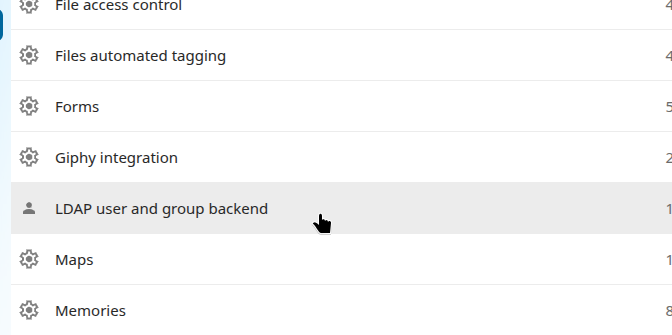
# aptitude install php-ldapЗатем в веб-интерфейсе администрирования Nextcloud перейдите в раздел Приложения и установите плагин LDAP integration (или User LDAP).
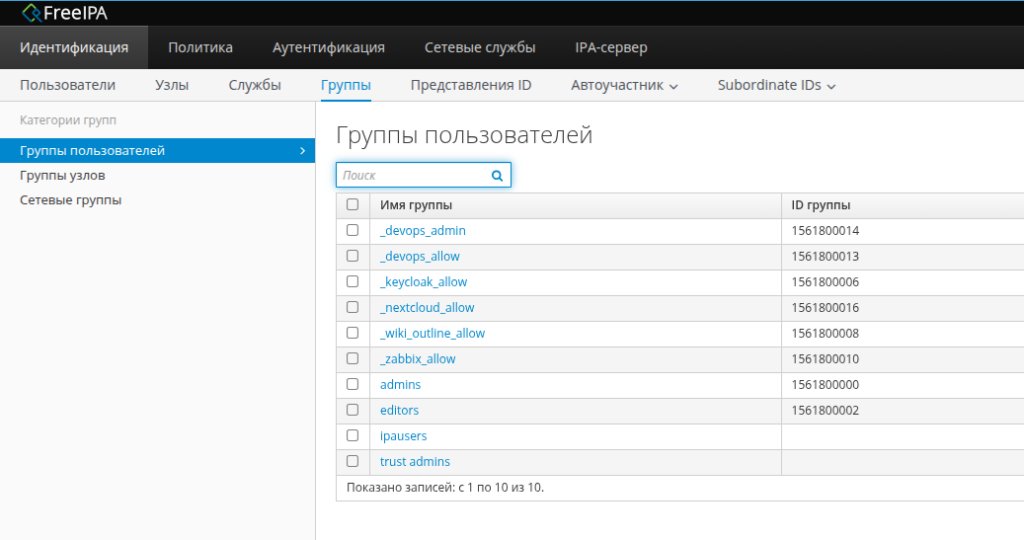
Теперь создайте в домене FreeIPA сервисного пользователя, который будет иметь права на чтение каталога. Также создайте группу (например, nextcloud_users), участникам которой будет разрешён доступ к Nextcloud.
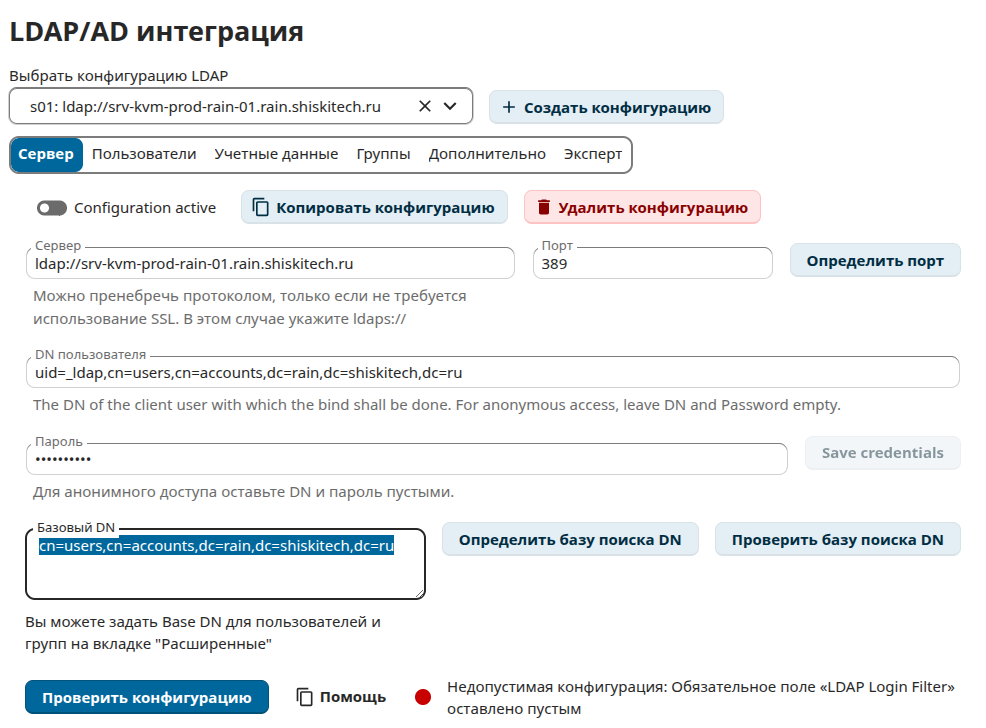
В Nextcloud перейдите в Параметры сервера → LDAP/AD Авторизация. Нажмите Добавить профиль и заполните поля:
- Сервер LDAP: адрес вашего FreeIPA-сервера (например,
ldap://127.0.0.1илиldap://ipa.example.com) - Порт: обычно 389 (незащищённый) или 636 (SSL)
- Базовый DN: укажите корень вашего LDAP-дерева, например
cn=accounts,dc=rain,dc=shiskitech,dc=ru - Класс объекта:
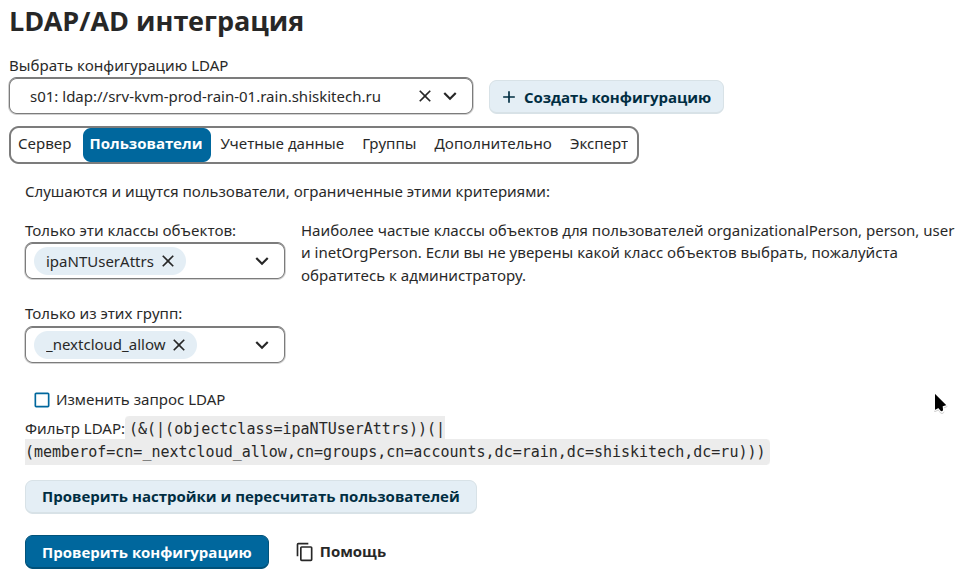
ipaNTUserAttrs(для пользователей) иposixGroup(для групп) - Фильтр пользователей по группе:
cn=nextcloud_users(или имя вашей группы) - Фильтр:
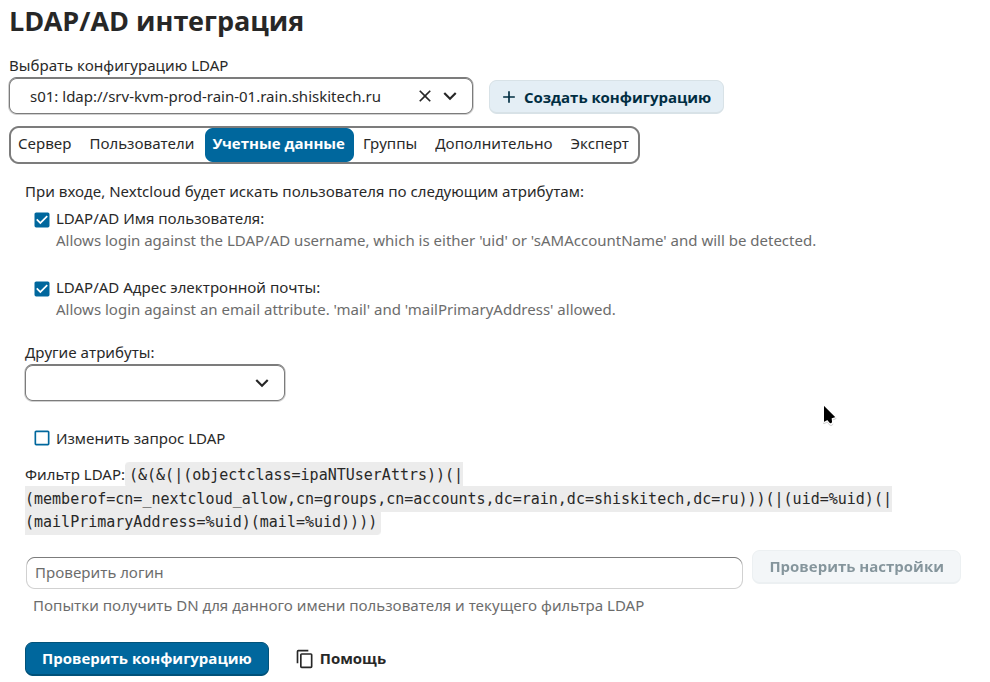
cn=*— чтобы видеть всех пользователей - Поле логина:
uid - Отображаемое имя:
displayName - Группа фильтра: выберите подходящую группу (если требуется)
Настройки сервера:
Конфигурация пользователя:
Учётные данные (сервисного пользователя):
Настройки групп:
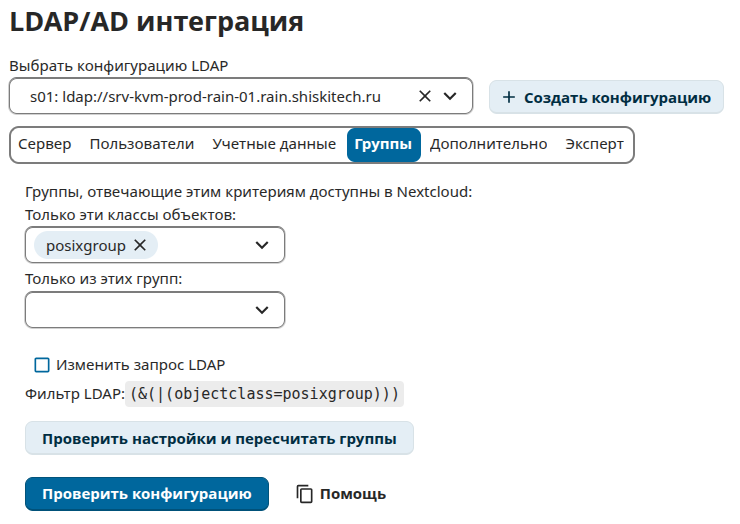
После заполнения всех полей нажмите Сохранить, а затем Проверить соединение. Если всё настроено верно, Nextcloud отобразит список пользователей и групп из FreeIPA. Теперь ваши доменные пользователи смогут входить в Nextcloud, используя свои учётные данные FreeIPA.
Подключение S3-хранилища от Adman.com (и альтернативы)
Объектные хранилища (S3) позволяют выгружать файлы из Nextcloud в облако, экономя место на локальном сервере и обеспечивая дополнительную надёжность. В качестве примера рассмотрим провайдера Adman.com — по моему опыту, это один из самых недорогих и стабильных облачных провайдеров. Данные дублируются локально, поэтому волноваться не о чем.
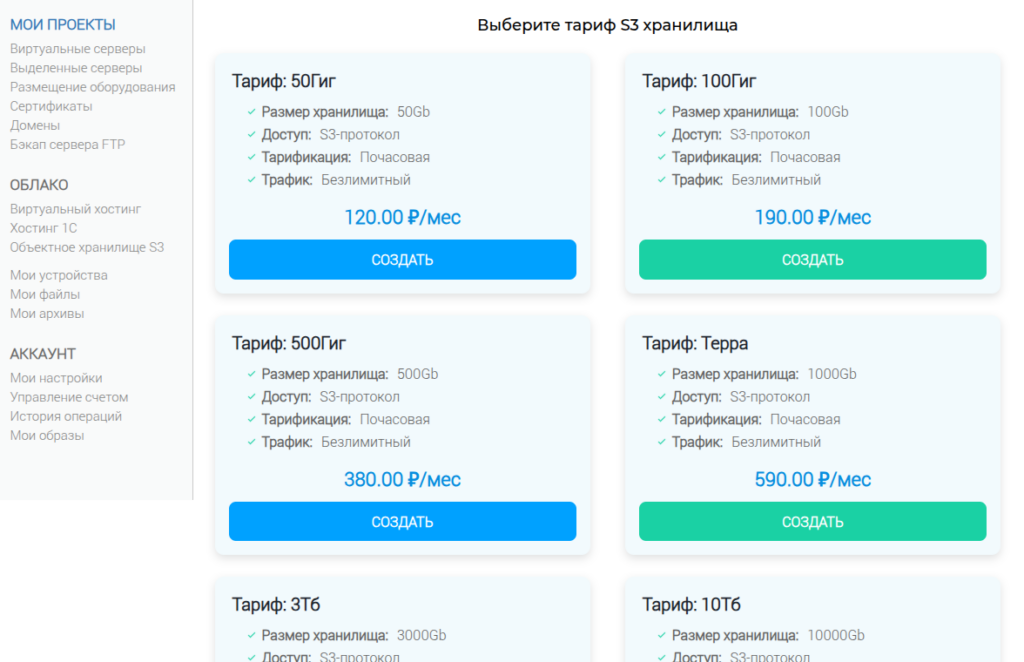
Цены на объектное хранилище в Adman.com:
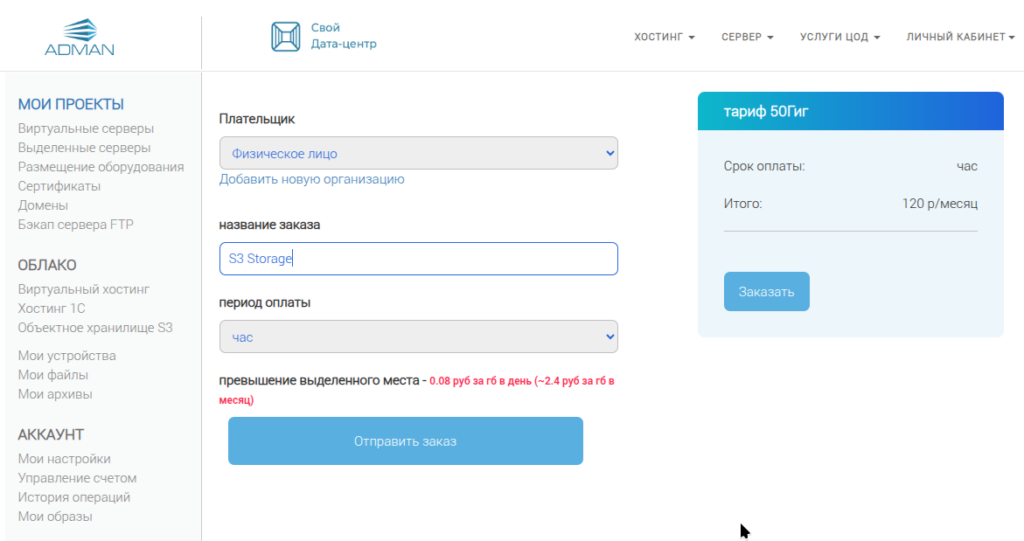
Для начала закажите хранилище нужного объёма (например, 50 ГБ).
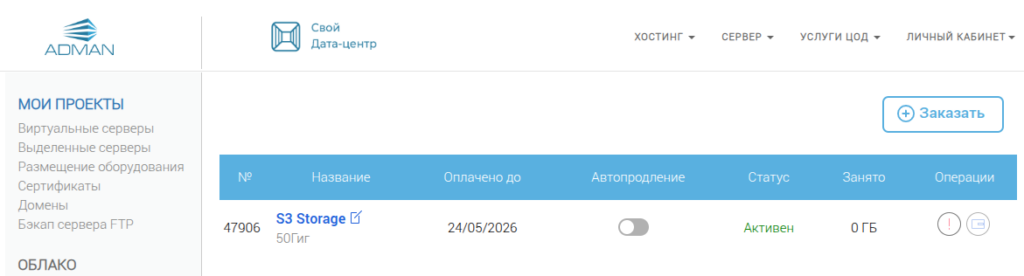
После оплаты хранилище станет доступно.
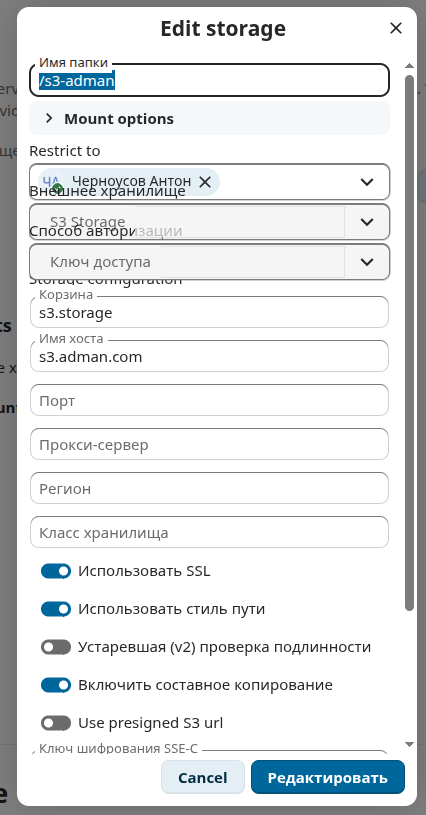
Теперь настройте внешнее хранилище в Nextcloud. Перейдите в Параметры сервера → Внешние хранилища и добавьте новое хранилище типа Amazon S3. Заполните параметры, как показано на скриншоте (регион укажите default).
Примечание: Если вы используете другой S3-провайдер (например, Cloud.ru или Selectel), параметры будут аналогичными. Подробнее можно прочитать в статье Запуск Nextcloud в облаке Selectel.
Дополнительно можно установить пакет для поддержки SMB (если планируете подключать сетевые папки Windows):
# aptitude install php-smbclientВключение расширенного логирования
Логирование помогает отслеживать ошибки и анализировать работу Nextcloud. Добавьте в файл config.php следующие строки:
php
 'log_type' => 'file',
 'logfile' => 'nextcloud.log',
 'loglevel' => 3,
 'logdateformat' => 'F d, Y H:i:s',
Пояснение:
— log_type — тип лога (файл).
— logfile — имя файла (будет создан в каталоге данных Nextcloud).
— loglevel — уровень детализации (3 — информация, 2 — предупреждения, 1 — ошибки).
— logdateformat — формат даты в логах.
После добавления перезапустите веб-сервер.
Устранение предупреждений системы самодиагностики
После всех настроек зайдите в Параметры сервера → Общие сведения и проверьте, нет ли предупреждений. Часто встречаются ошибки, связанные с правами доступа, отсутствием модулей PHP или неправильными URL. Исправьте их согласно рекомендациям Nextcloud.
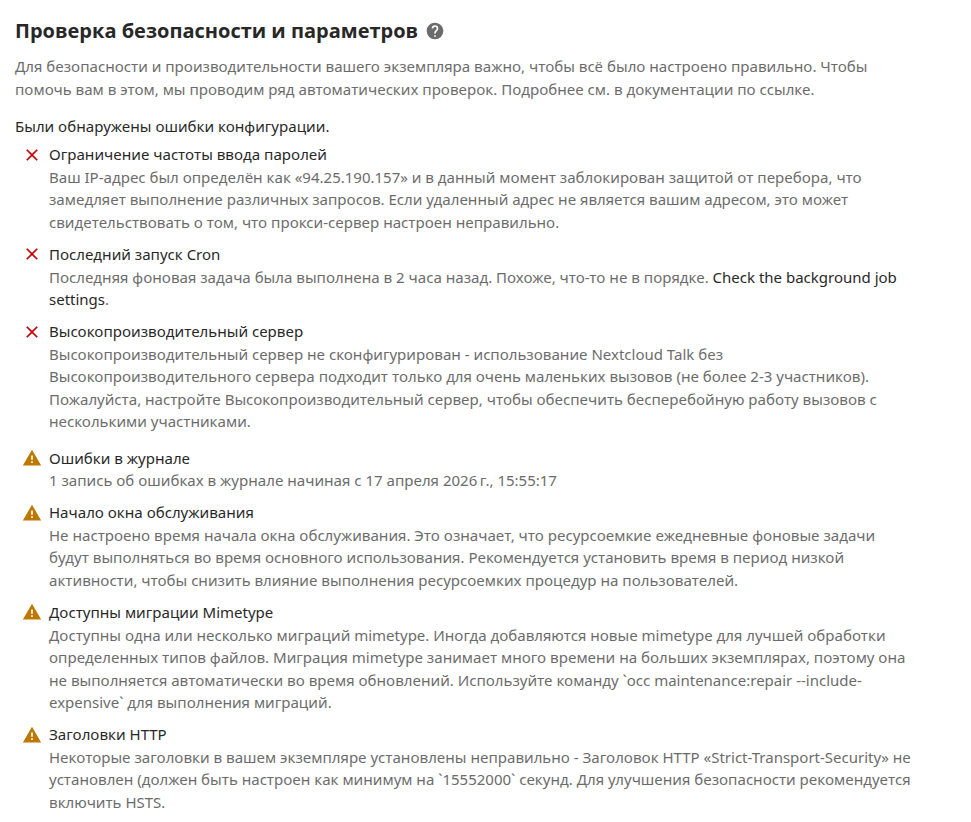
Типичные проблемы и их решения:
— Недоступен URL для фоновых задач — настройте CRON, как описано выше.
— Отсутствует модуль PHP для Redis/Memcached — установите соответствующие пакеты.
— Неправильные права на каталоги — выполните chown -R apache:apache /var/www/html/nextcloud и chmod -R 755.
— Предупреждение о версии PHP — обновите PHP до поддерживаемой версии (рекомендуется 8.0+).
После исправления всех предупреждений ваша Nextcloud будет работать стабильно и быстро.