Konsole на мой взгляд самый лучший эмулятор терминала для Linux, но и его можно настроить для улучшения usability чем сейчас мы и займемся.
Konsole — это удобный эмулятор терминала в среде KDE, который можно гибко настроить под индивидуальные задачи. Разберём основные возможности настройки — от простых до продвинутых.
Базовые настройки через графический интерфейс
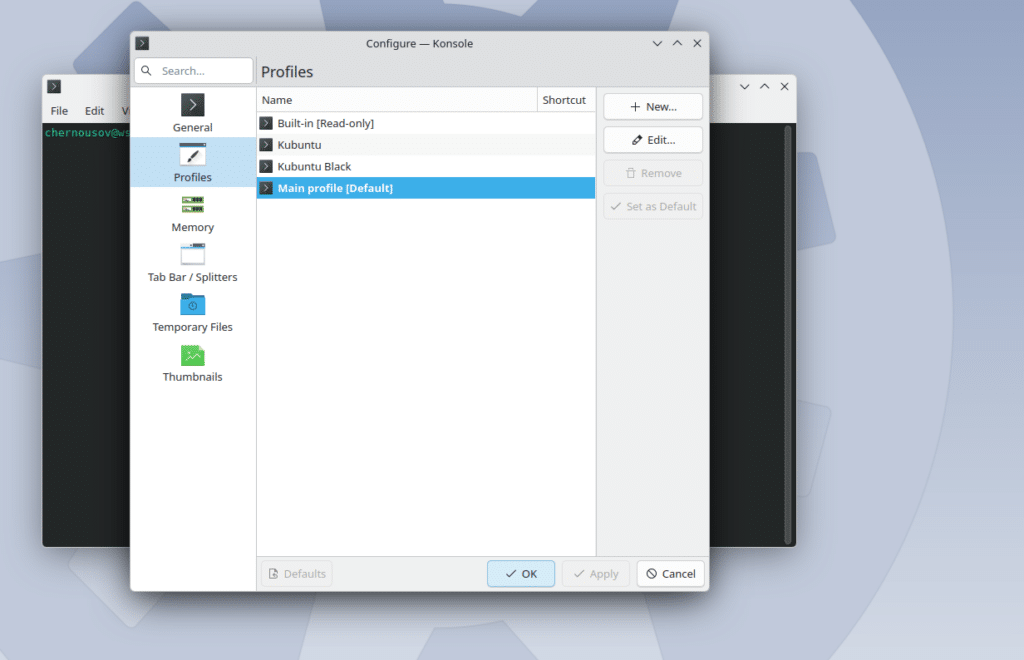
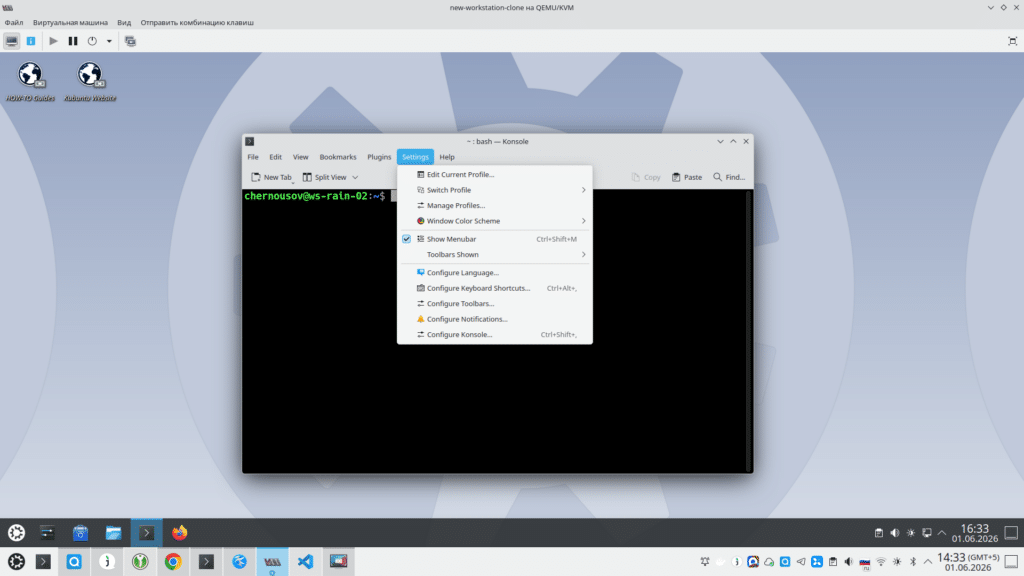
Чтобы открыть настройки Konsole, выберите в меню: Настройки → Настроить Konsole. Здесь доступны следующие опции:
- Профили. Можно создать несколько профилей с разными настройками (цвета, шрифты, команды запуска и т. д.) и быстро переключаться между ними.
- Внешний вид:
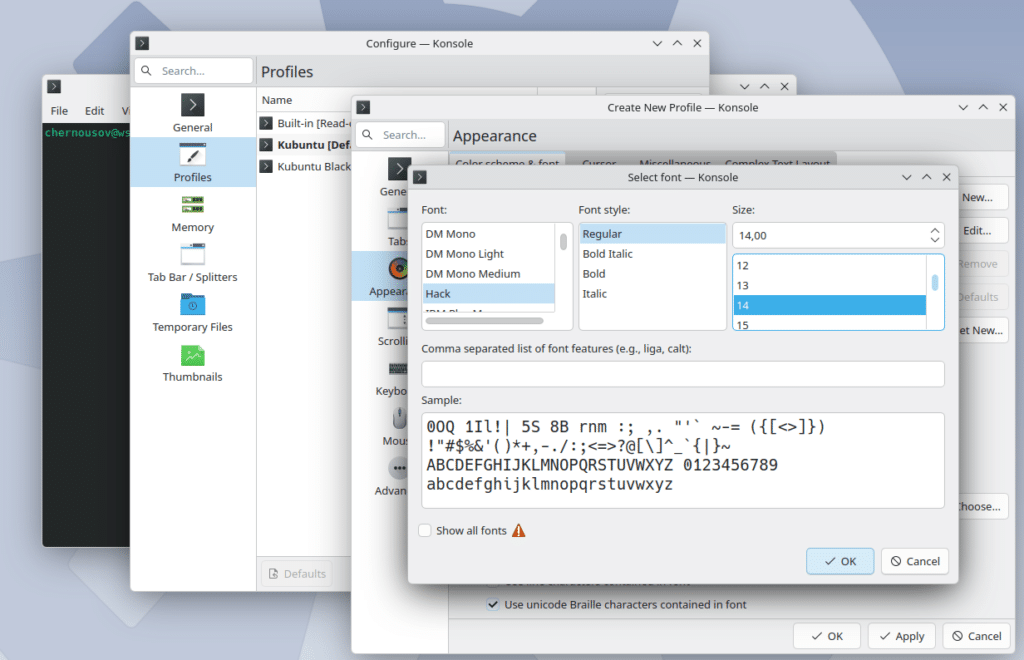
- Шрифт. Выберите читаемый шрифт и комфортный размер. Для кода часто используют моноширинные шрифты (например, Monospace, Fira Code, Hack).
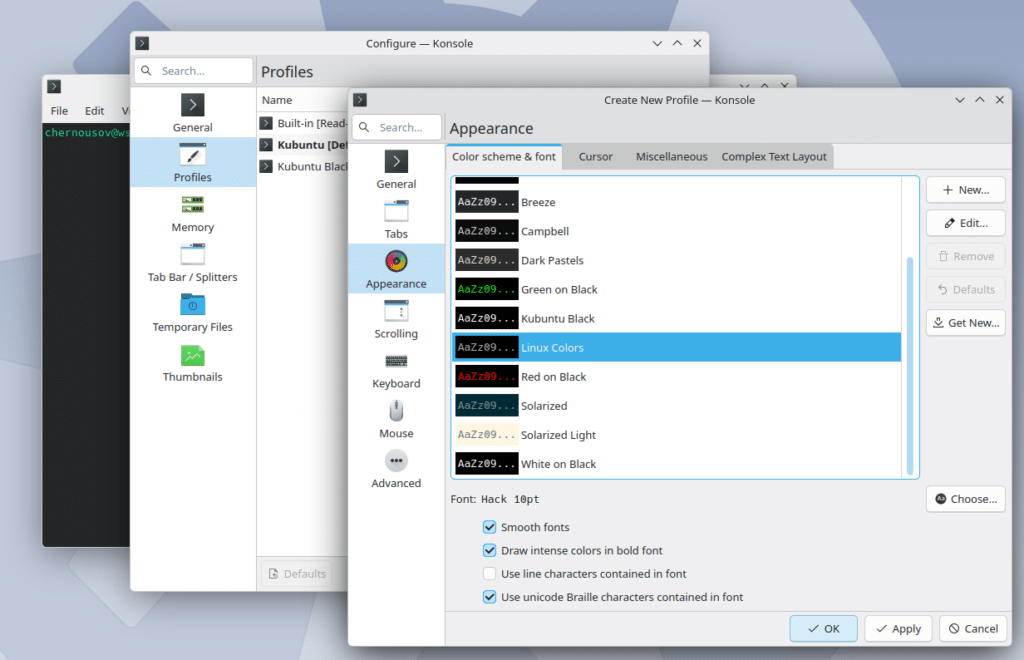
- Цветовая схема. Выберите готовую схему (например, Black on White, White on Black, Solarized) или создайте свою.
udad
- Прозрачность. Можно настроить уровень прозрачности фона окна.
- Размеры окна. Задайте начальные размеры терминала (количество строк и столбцов).
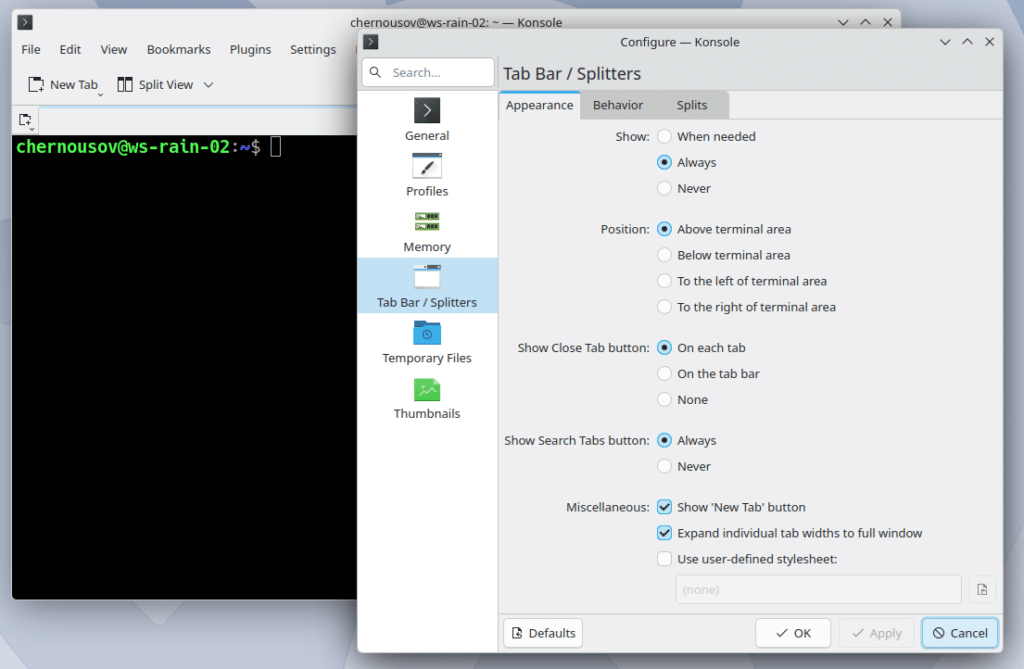
- Вкладки. Настройте поведение вкладок: где они отображаются, как группируются и т. д.
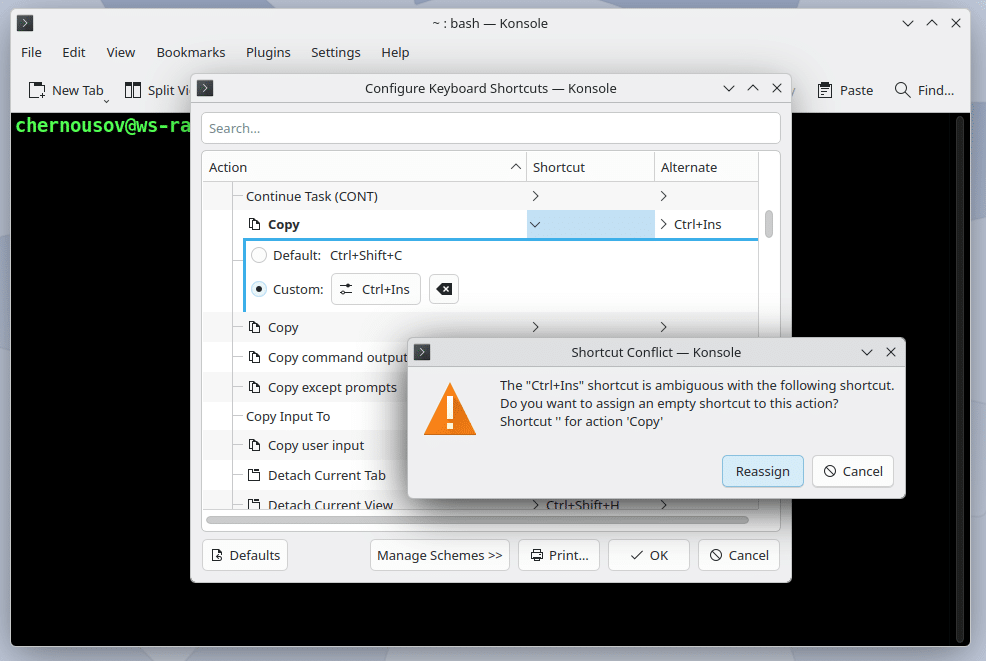
- Горячие клавиши. Измените стандартные сочетания клавиш или добавьте новые. Например, можно переназначить открытие новой вкладки.
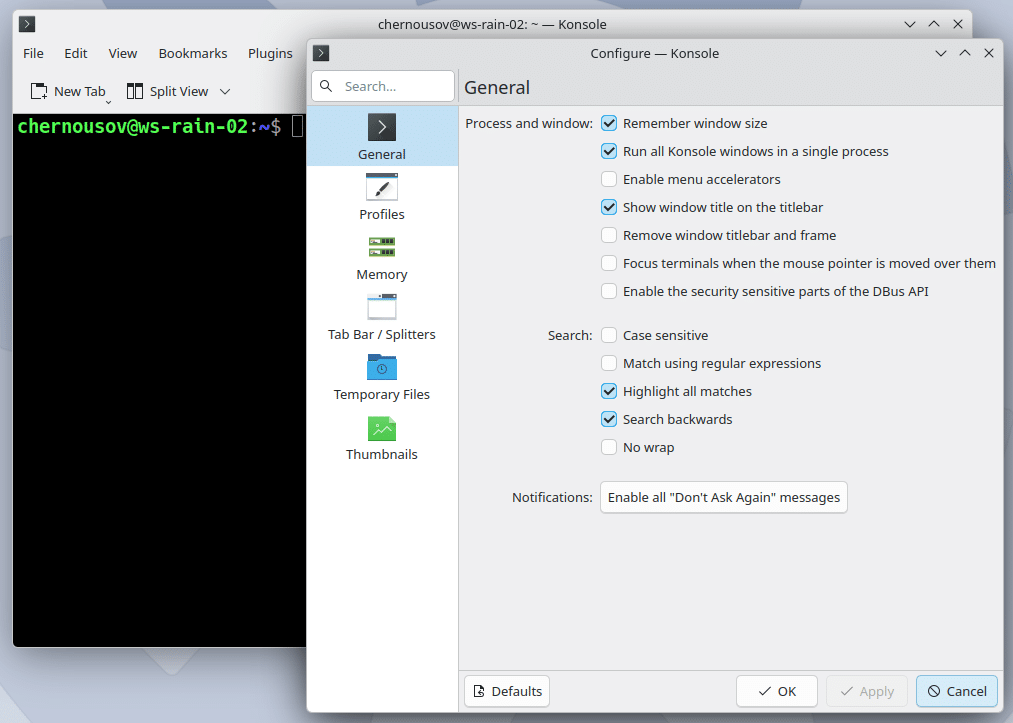
- Поведение. Настройте:
- автозаполнение команд;
- сохранение истории команд;
- автоматическое определение URL (чтобы ссылки были кликабельными);
- подтверждение закрытия окна с запущенными процессами.
Создание и управление профилями
Профили позволяют быстро переключаться между разными настройками. Например:
- Рабочий профиль — с тёмной темой и стандартным набором команд.
- Профиль для SSH — с яркой цветовой схемой для лучшей видимости подключений к удалённым серверам.
- Профиль для отладки — с увеличенным буфером истории и особым шрифтом.
Как создать новый профиль:
- Откройте Настройки → Настроить профили.
- Нажмите «Добавить» и выберите базовый профиль для наследования.
- Настройте шрифт, цвета, команду запуска (например,
ssh user@server) и другие параметры. - Сохраните профиль и дайте ему понятное имя.
Расширенные настройки и кастомизация
- Буфер истории. По умолчанию Konsole сохраняет ограниченное число строк. Чтобы увеличить буфер:
- перейдите в Настройки → Настроить Konsole → Профили → Прокрутка;
- установите нужное количество строк (например, 10 000 или «Неограниченно»).
- Сохранение вывода. Можно настроить автоматическое сохранение вывода терминала в файл:
- в настройках профиля перейдите в раздел «Журнал»;
- включите запись вывода и укажите путь к файлу.
- Звуковые сигналы. Отключите раздражающие звуковые сигналы при ошибках или нажатии Backspace на пустой строке:
- в настройках профиля перейдите в раздел «Звуки»;
- снимите галочку с опции «Звуковой сигнал».
- Поддержка Unicode и специальных символов. Konsole хорошо работает с Unicode, но если возникают проблемы с отображением символов (например, эмодзи или символов из восточных языков):
- убедитесь, что выбран шрифт с поддержкой нужных символов;
- проверьте кодировку терминала (обычно это UTF‑8).
Использование скриптов и команд
Konsole поддерживает скрипты на Python, что позволяет автоматизировать задачи. Например, можно написать скрипт для:
- автоматического подключения к нескольким серверам в разных вкладках;
- мониторинга логов с цветовым выделением ошибок;
- запуска набора команд при открытии определённого профиля.
Интеграция с окружением KDE
Konsole тесно интегрирован с рабочим столом KDE:
- Dolphin (файловый менеджер). Можно открыть терминал в текущей директории через контекстное меню (Открыть в терминале).
- KRunner. Быстро запустите Konsole с помощью сочетания клавиш Alt+F2 и введите
konsole. - Плазмоидные виджеты. Добавьте виджет терминала на рабочий стол для быстрого доступа.
Краткий итог: с чего начать
- Создайте несколько профилей для разных задач.
- Настройте шрифт и цветовую схему для комфорта глаз.
- Увеличьте буфер истории, чтобы иметь доступ к старым командам.
- Переназначьте горячие клавиши, если стандартные вам неудобны.
- Используйте интеграцию с KDE для повышения продуктивности.
Пример настройки
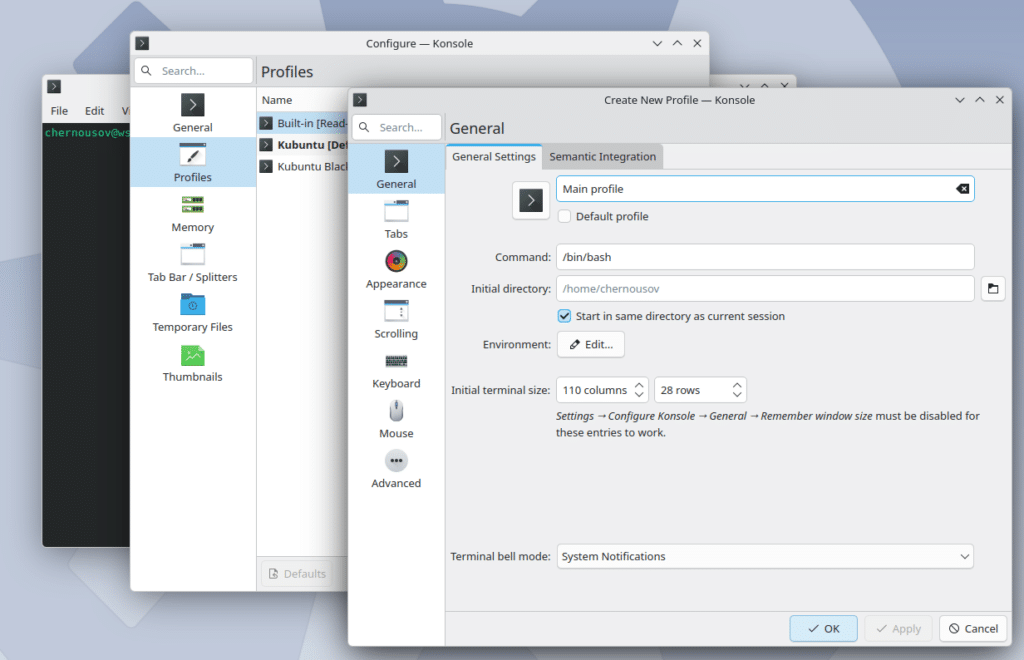
Создаем новый профиль
Меняем цветовую схему
Увеличим шрифт
Установим профиль по умолчанию.
Включаем отображение тулбаров
Меняем шоткаты для копировать-вставить
Основные настройки
Настройки закладок