После обновления Kubuntu до версии 25.10 (кодовое имя «questing») выяснилось, что переключиться в режим X11 уже не такая тривиальная задача. Да и, честно говоря, Wayland уже устоявшаяся стабильная технология, поэтому будем использовать её. Но, как говорится, всегда есть нюанс.
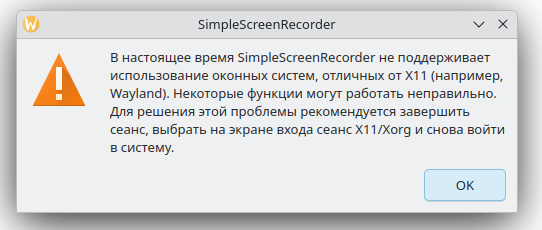
Раньше для записи видео с экрана я использовал SimpleScreenRecorder. Однако теперь он выдаёт предупреждение, что в режиме Wayland работать не будет — и это чистая правда: не работает. Пришлось искать замену, которая будет функционировать в Wayland-режиме. Wayland — это современный протокол отображения для Linux, пришедший на смену X11. Он обеспечивает более высокую безопасность и плавность анимаций, но некоторые старые программы, такие как SimpleScreenRecorder, не поддерживают его напрямую.
Путём проб и ошибок я остановился на OBS Studio. Но и там оказалось не без приключений. Официальный сайт приложения — https://obsproject.com. Казалось бы, что может быть проще? Надо просто выполнить команды:
# add-apt-repository ppa:obsproject/obs-studio
# apt update
# apt install obs-studio
Но, как говорится, гладко было на бумаге, да придумали овраги. На Kubuntu 25.10 вылезли ошибки с зависимостями. А собрать из исходных кодов у меня не получилось из-за пребилд-библиотеки, которую я не понял, как использовать. Prebuilt-библиотеки — это готовые к использованию бинарные файлы, которые не требуют компиляции, но иногда их интеграция вручную может быть сложной.
В итоге остановился на версии для Flatpak. И хотя я не очень люблю эту технологию, в ряде случаев вариантов особо не остаётся. Flatpak — это система управления пакетами, которая изолирует приложения в контейнерах, что позволяет обходить проблемы с зависимостями. Она особенно полезна, когда стандартные репозитории не предлагают нужную версию программы или возникают конфликты.
Статья «Шпаргалка по работе с Flatpak» у меня уже есть в блоге, и собственно я её написал после установки OBS Studio с использованием Flatpak.
Установите среду Flatpak (если она ещё не установлена). Затем переходим на страницу загрузки OBS Studio на Flathub — получается прямая ссылка вида https://flathub.org/en/apps/com.obsproject.Studio.
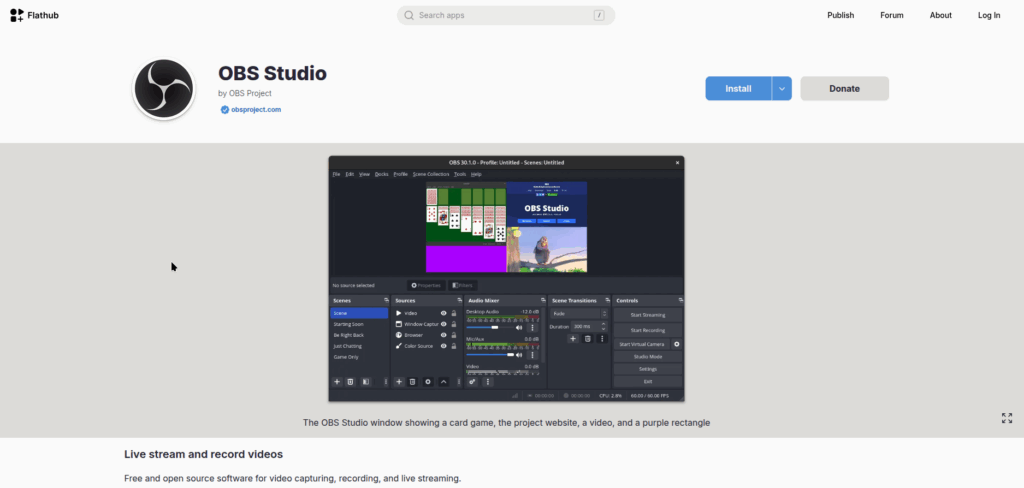
Вы скачиваете .flatpakref-файл. И вот тут уже интересно: для установки flatpakref необходимо выполнить следующую команду:
$ flatpak install --user ./com.obsproject.Studio.flatpakrefОбратите внимание, что установку проводим от имени пользователя (ключ --user). В остальном ничего сложного нет. Буду надеяться, что, возможно, вам эта заметка пригодится. Если вы столкнётесь с похожей проблемой, попробуйте также альтернативы: Kooha (простая запись экрана для Wayland) или GPU Screen Recorder (более производительный вариант). Но OBS Studio остаётся самым функциональным решением для стримов и сложных сценариев.
Дополнительно обратите внимание, что из РФ загрузить приложение у вас не получится и для загрузки вам потребуется VPN.