Продолжая статью «Интеграция Keycloak и FreeIPA» настроим интеграцию Wiki Outline и Keycloak. Создадим отдельный realm где информация о активных пользователях будет поступать из FreeIPA, но допустимых пользователей будем получать по признаку вхождения в группу _wiki_outline_allow.
Настройка Realm Keycloak
Феде рация пользователей настроена аналогично предыдущей статье с единственным отличием в фильтре по группе пользователей.
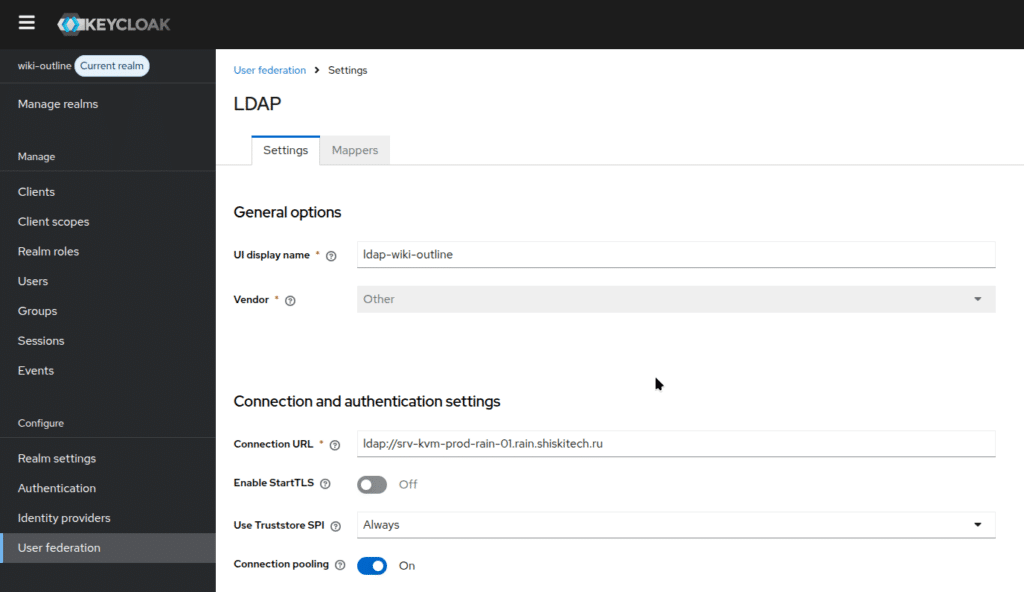
Обратите внимание, что Oauth2 очень чувствительна к настройкам взаимодействия по протоколу https и обязательно за этим следите во избежание трудно диагностируемых ошибок.
Для настройки взаимодействия переходим в раздел clients и создаём клиента которому прописываем расположение нашего сайта с Outline Wiki.
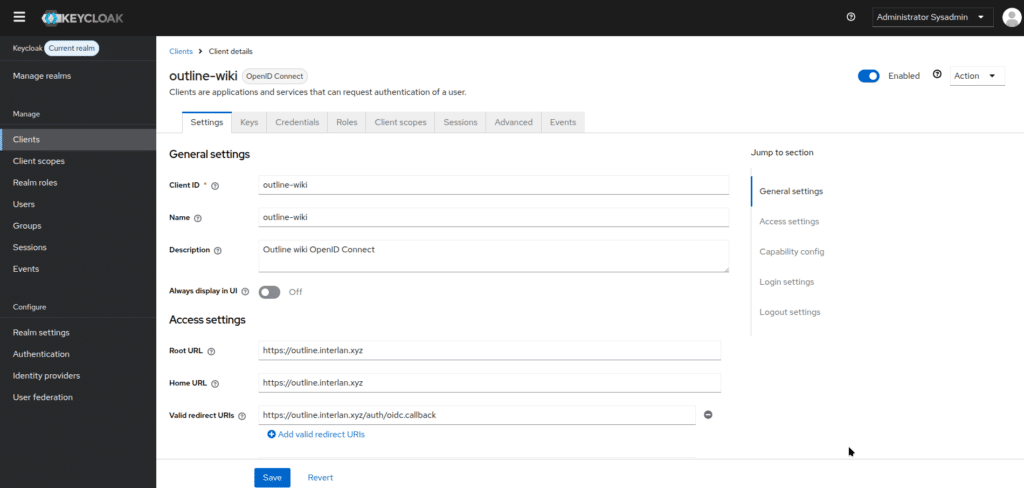
Root URL — Корень нашего сайта с Outline wiki
Home URL — Главная страница
Valid redirect URIs — Колбэк проверки регистрации
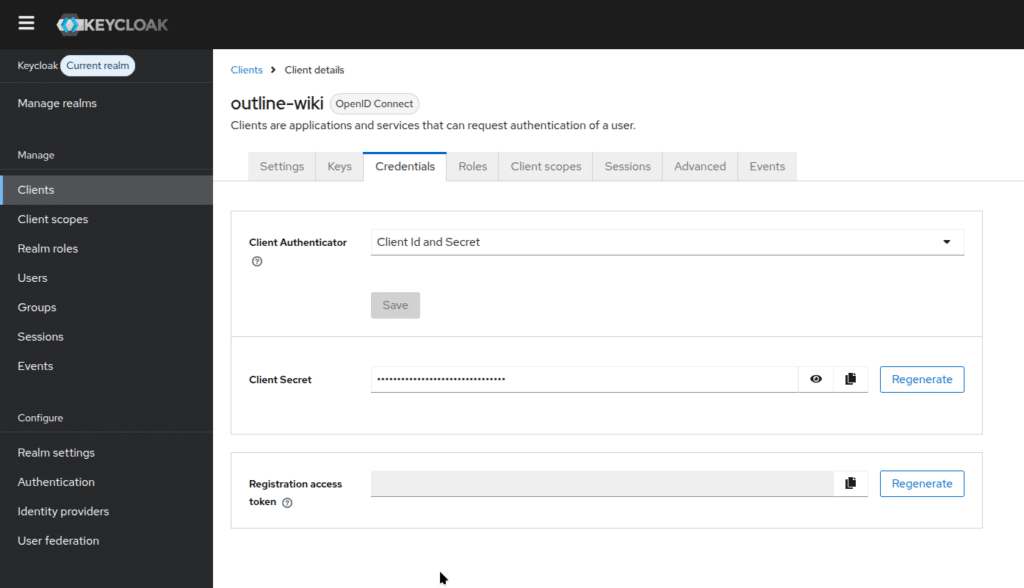
Обязательно включаем Client authentication и в принципе на этом настрока завершена. На вкладке Credentials получаем Client Secret и сохраняем его.
Настройка Wiki Outline для работы с Keycloak
И здесь ничего сложного нет и вам понадобится лишь настроить ряд переменных окружения в дополнение к статье по настройке Wiki Outline.
OIDC_CLIENT_ID=outline-wiki
OIDC_CLIENT_SECRET=xxxxSecret keyxxx
OIDC_AUTH_URI=https://kc.interlan.xyz/realms/wiki-outline/protocol/openid-connect/auth
OIDC_TOKEN_URI=https://kc.interlan.xyz/realms/wiki-outline/protocol/openid-сonnect/token
OIDC_USERINFO_URI=https://kc.interlan.xyz/realms/wiki-utline/protocol/openid-connect/userinfo
OIDC_DISPLAY_NAME=Keycloak
OIDC_USERNAME_CLAIM=preferred_username
OIDC_SCOPES=openid profile email
В этих параметрах нас интересует.
OIDC_CLIENT_ID — Идентификатор клиента
OIDC_CLIENT_SECRET — Секрет который мы сохранили ранее
И обращайте внимание на URL где должен быть указан корректный Realm если он у вас как в моем случае отличается от идентификатора клиента.
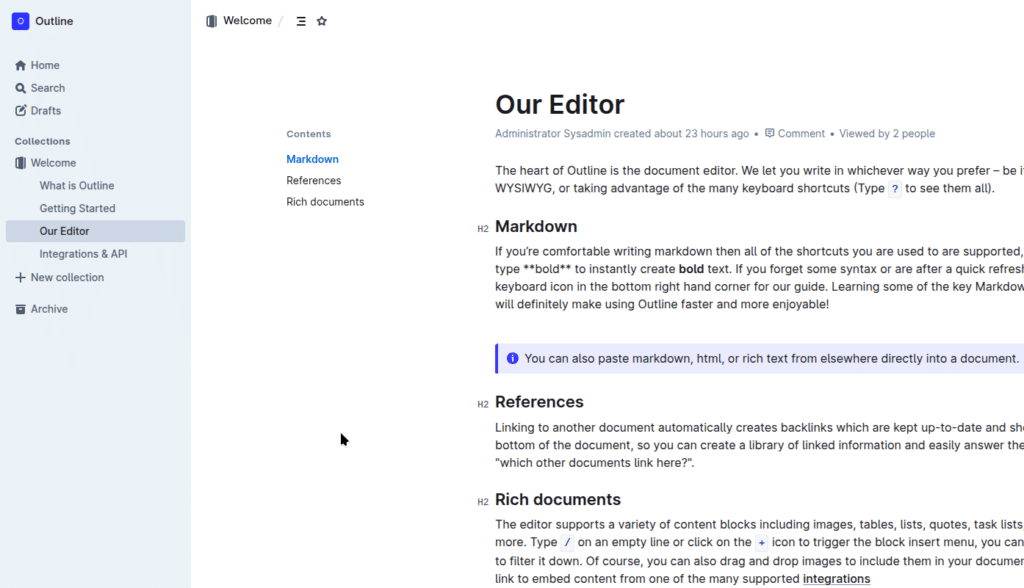
Собственно настройка завершена и дальше уже как говорится красоты на ваш вкус и цвет.