Cloud.ru как показала практика, это на самом деле Сберовское облако и есть несколько нюансов вида не
наебобманешь не проживешь и давайте этой заметкой я заново открываю свой блог совмещенный с заметками и надеюсь вам тут понравится.
Регистрация в Cloud.ru
В процессе регистрации ничего особенного нет и просто идем по шагам:
- Указываем телефон
- Подтверждаем по СМС
- Указываем почту
- Подтверждаем почту
- Указываем Имя-Фамилия и задаем желаемый пароль
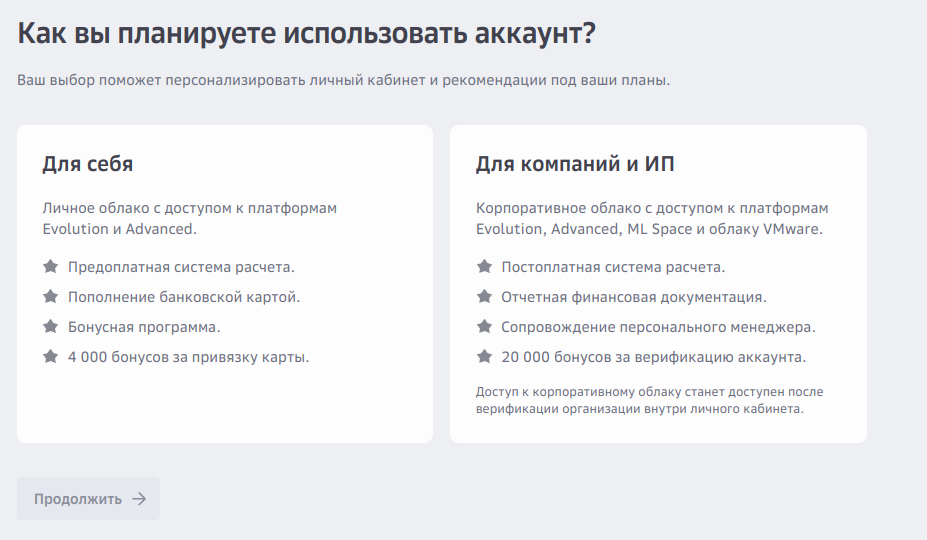
Указываем, что облако мы будем использовать для своих опытов (я использую для тестов и обучения).
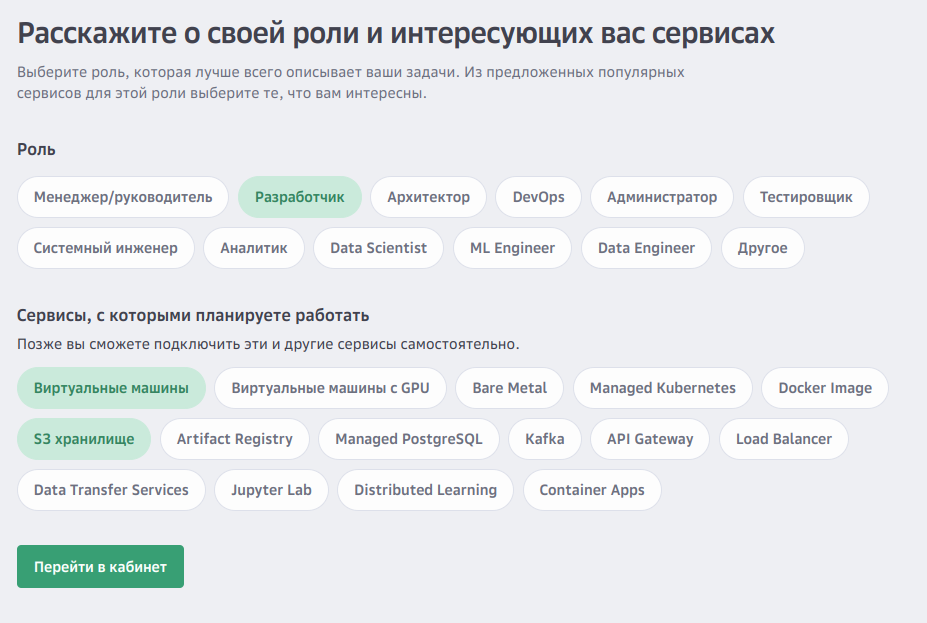
Указываем роли и сервисы которые мы планируем использовать.
Собственно, все и как говориться Welcome в консоль.
Создаем бесплатную VM
И оказывается, что она не очень то и бесплатная (дальше разберемся) 🙂 Но пойдем по порядку. Первое, что мы видим, это наша консолька управления.
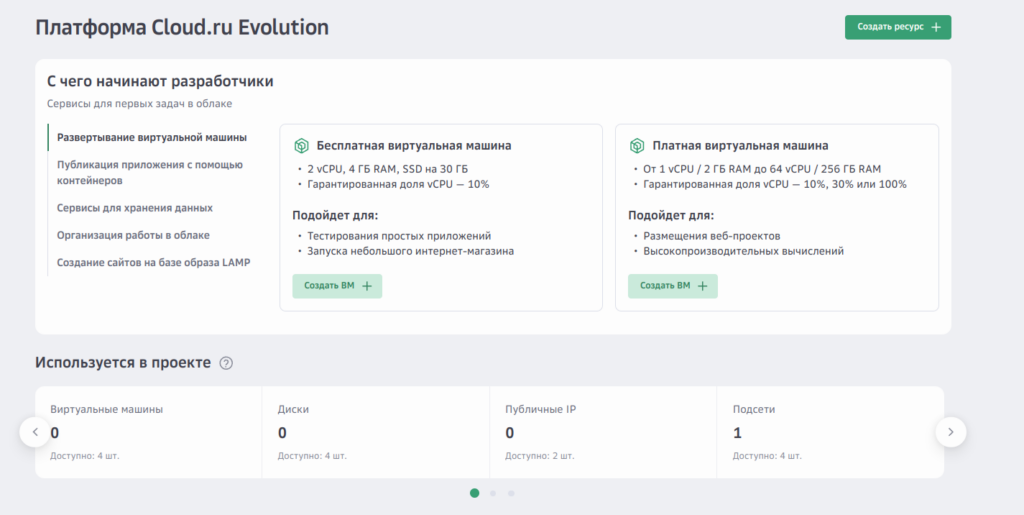
Нам для опытов нужна бесплатная виртуалка, но пока ничегон не создаем и попробуем выбить грант для наших опытов, его дают запривязку карты и лучше тогда завести отдельную виртуальную карту, чтобы не влететь в большой счет.
Выбираем Контроль затрат -> Пополнить -> Привязать карту. Привязываем и закидываем 200 руб, они нам потом понадобятся. Вот сейчас, на этапе привязки карты сразу грант не дали, значит обманнаебали, ну это сейчас ради интереса порешаем с тех поддержкой.
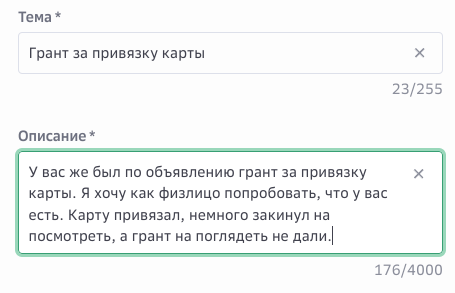
В яндекс-облаке сразу отсыпали грант на пограться, а тут начинается шоу с конями 🙂 После того как жалостливо попросим нам присылают промокод на почту (как видите уже тут хотели прокатить).
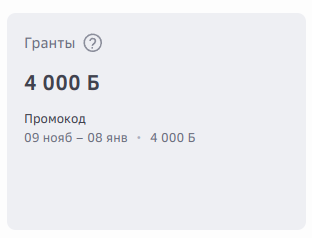
Денежек мы немного выбили. Сбер не обеднеет, а у меня теперь есть возможность поиграться с их облаком и посмотреть сколько реально будет стоить пользоваться их услугами.
Создаем виртуальную машину и настраиваем доступ
Во-первых добавляем наш ssh-ключ, который мы сгенерируем командой:
# ssh-keygen -t rsaОбязательно сохраняем ключ в хранилище паролей (я использую Keepassx) и переходим в консоли https://console.cloud.ru/ Инфраструктура -> SSH-Ключи куда и добавляем содержимое нашего публичного ключика.
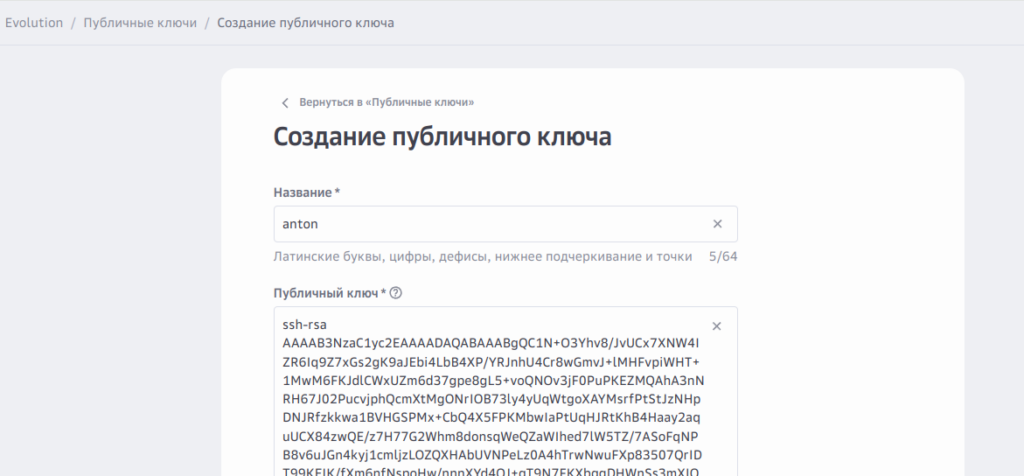
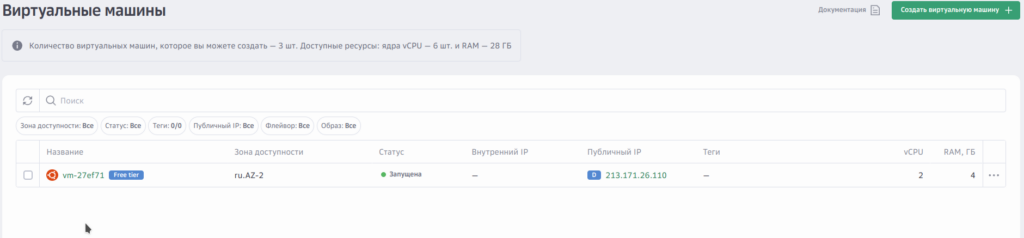
Переходим к созданию нашей бесплатной машинки. Для чего идем Evolution -> Виртуальные машины -> Создание виртуальной машины и видим, что нам предложена машинка за 567 рублей в месяц, но ниже есть маленькая серенькая кнопка Получить ВМ бесплатно.
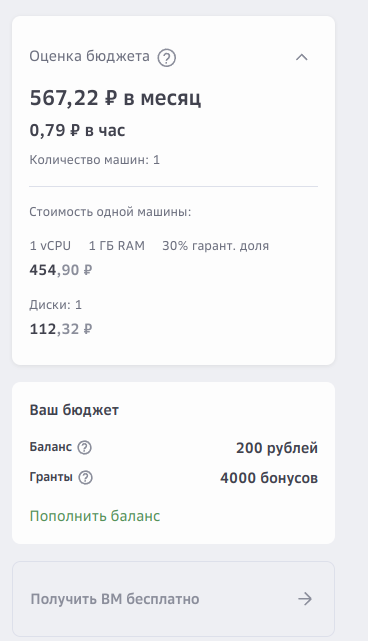
И вот нам как-раз туда и надо, мы же будем сильно экономить.
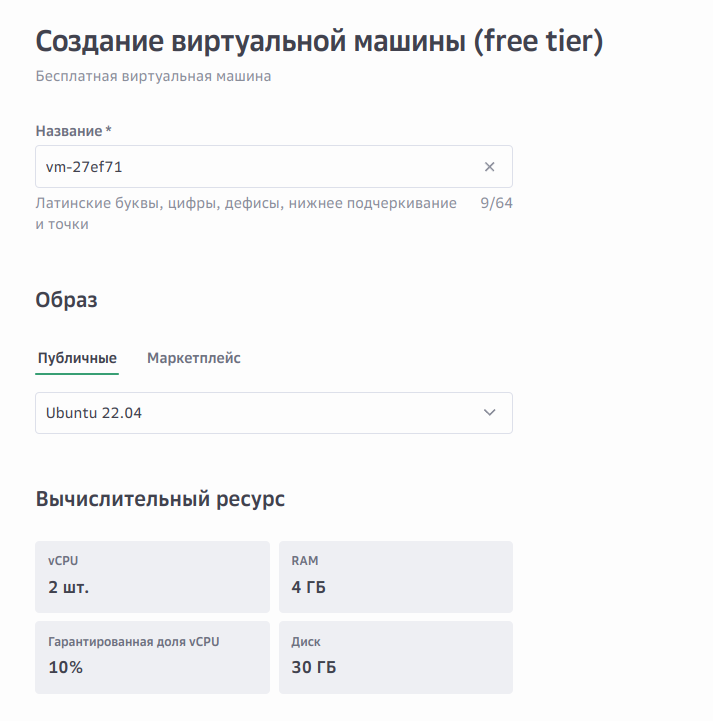
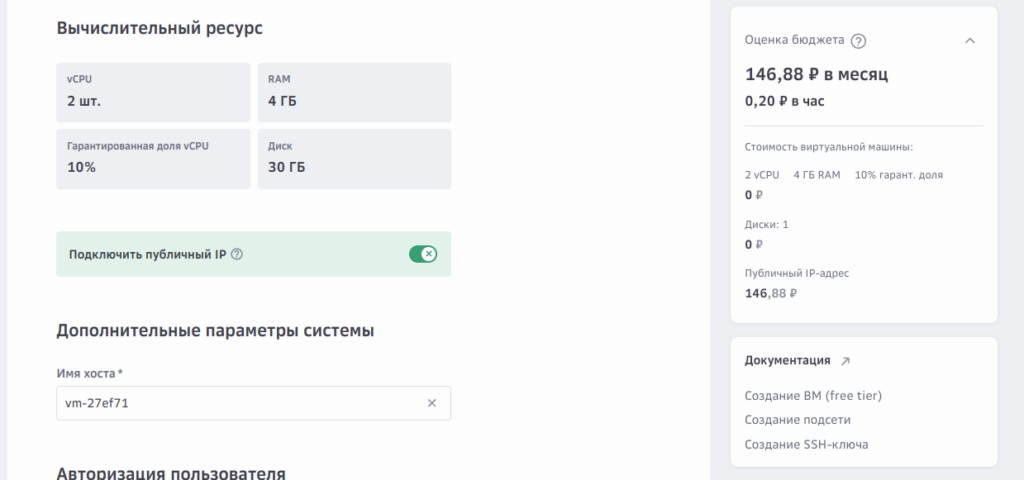
И вот тут есть нюансы с этой бесплатной машиной, а именно нам в любом случае понадобится публиный IP-адрес, а это уже 146 рубликов, но тут мы уже «систему» не обманем и придется соглашаться. Один черт получается люто дешево и для опытов самое оно.
Дальше по классике указываем имя пользователя и выбирам созданный ssh-ключ и в принципе можно больше ничего и не менять или настроить на свой вкус и цвет как говорится.
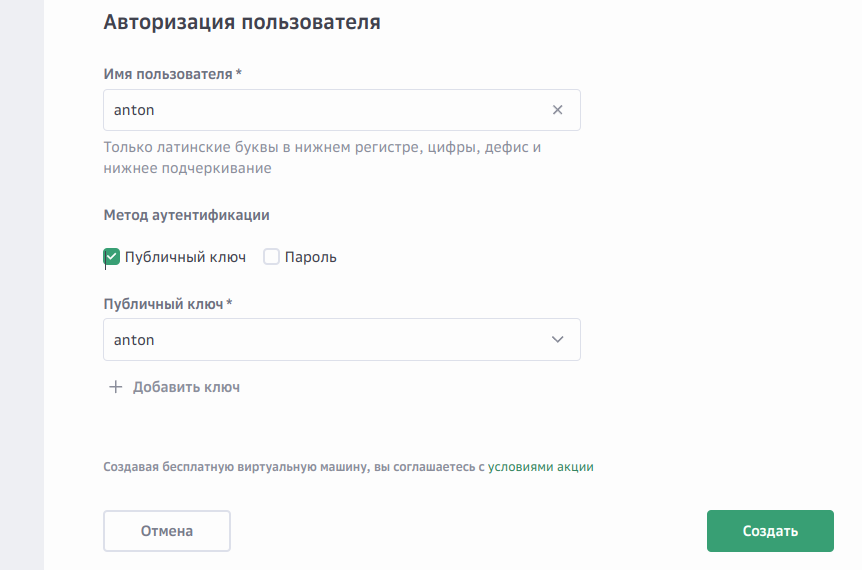
Жмякаем создать и ждем когда машинка создастся. Дальше думаю все понятно, что лезем на машинку по внешнему IP с ключиком и настраиваем на свой вкус и цвет.
Смена имени хоста со скучного vm-06b0b7, на что-то энтерпрайзное.
Изменяем /etc/hostname.
srv-prod-sbercloud-01Правим файл /etc/hosts.
127.0.0.1 localhost srv-prod-sbercloud-01Root-доступ по паролю и ключу.
Задаем парольный доступ root-пользователю.
# passwd root
New password:
Retype new password:
passwd: password updated successfully
Сразу по классике ловим ограничение, что root только по ключу.
$ ssh root@192.144.15.39
root@192.144.15.39: Permission denied (publickey).
Снимаем это ограничение в файле /etc/ssh/sshd_config (два параметра).
PermitRootLogin yes
PasswordAuthentication yes
С локалной машины копируем открытый ключ, для авторизации по ключику.
$ ssh-copy-id root@192.144.15.39Пробуем авторизоваться по ключу и паролю и все должно быть норм.