Никогда бы не подумал, что мне понадобится настроить FTP-сервер в 2025-ом году, но к моему невероятному изумлению, мой принтер не умеет в SMB-протокол и для сетевого сканирования поддерживает только FTP.
Установка FTP-сервера
Существует множество FTP-серверов для Linux. Вот некоторые из них:
- vsftpd (Very Secure FTP Daemon) — один из самых популярных и безопасных FTP-серверов для Linux. Он известен своей простотой настройки и высокой производительностью.
- ProFTPD — ещё один популярный FTP-сервер с множеством функций и гибкими настройками. Он поддерживает различные режимы работы и может быть настроен для работы с различными типами пользователей.
- Pure-FTPd — лёгкий и безопасный FTP-сервер, который также поддерживает множество функций, таких как виртуальные пользователи, SSL/TLS и другие.
- FileZilla Server — FTP-сервер с графическим интерфейсом, который может быть установлен на Linux с помощью Wine (эмулятора Windows-приложений).
- NcFTPd — коммерческий FTP-сервер с множеством функций, включая поддержку SSL/TLS, виртуальных пользователей и других.
- Wuftpd — простой и лёгкий FTP-сервер, который может быть полезен для небольших проектов.
Установка и настройка Pure-ftp сервера
Для реализации моей задачи по созданию небольшого ftp-сервера куда принтер будет сохранять сканы изображений мне более чем подойдет pure-ftp сервер.
Преимущества:
- Безопасность: Pure-FTPd разработан с учётом безопасности и предлагает множество функций для защиты данных, таких как поддержка SSL/TLS для шифрования передачи данных, возможность ограничения доступа по IP-адресам и многое другое.
- Лёгкость и простота: Pure-FTPd известен своей лёгкостью и простотой в установке и настройке. Это делает его отличным выбором для систем с ограниченными ресурсами или для тех, кто предпочитает минималистичный подход.
- Поддержка виртуальных пользователей: Pure-FTPd позволяет создавать виртуальных пользователей, что упрощает управление доступом к файлам и папкам. Это особенно полезно в средах с большим количеством пользователей.
- Гибкость: Pure-FTPd предлагает широкий спектр настроек и опций, что позволяет адаптировать его под различные требования и сценарии использования. Например, можно настроить квоты на использование дискового пространства, ограничить скорость передачи данных и т. д.
- Высокая производительность: благодаря своей лёгкости и оптимизации Pure-FTPd обеспечивает высокую производительность даже при большом количестве одновременных подключений.
- Активное развитие и поддержка: проект Pure-FTPd активно развивается и поддерживается сообществом, что гарантирует регулярные обновления и исправления ошибок.
В моем конкретном случае, главным достоинством будет простота настройки, так как мне нужен только один пользователь и наверное дополнительно ограничение доступа по ip-адресам.
Установка производится так-же как и у любого другого пакета.
# apt-get install pure-ftpdВсе параметры находятся в каталоге /etc/pure-ftpd и внесем несколько правок.
Отключаем анонимных пользователей.
NoAnonymous yes
AnonymousOnly no
Включаем PAM-авторизацию.
PAMAuthentication yes
Запускаем и настраиваем автозапуск.
# systemctl start pure-ftpd.service
# systemctl enable pure-ftpd.service
Создаем пользователя для доступа к нашему FTP-серверу.
# adduser scanПроверяем подключение к нашему FTP-серверу.
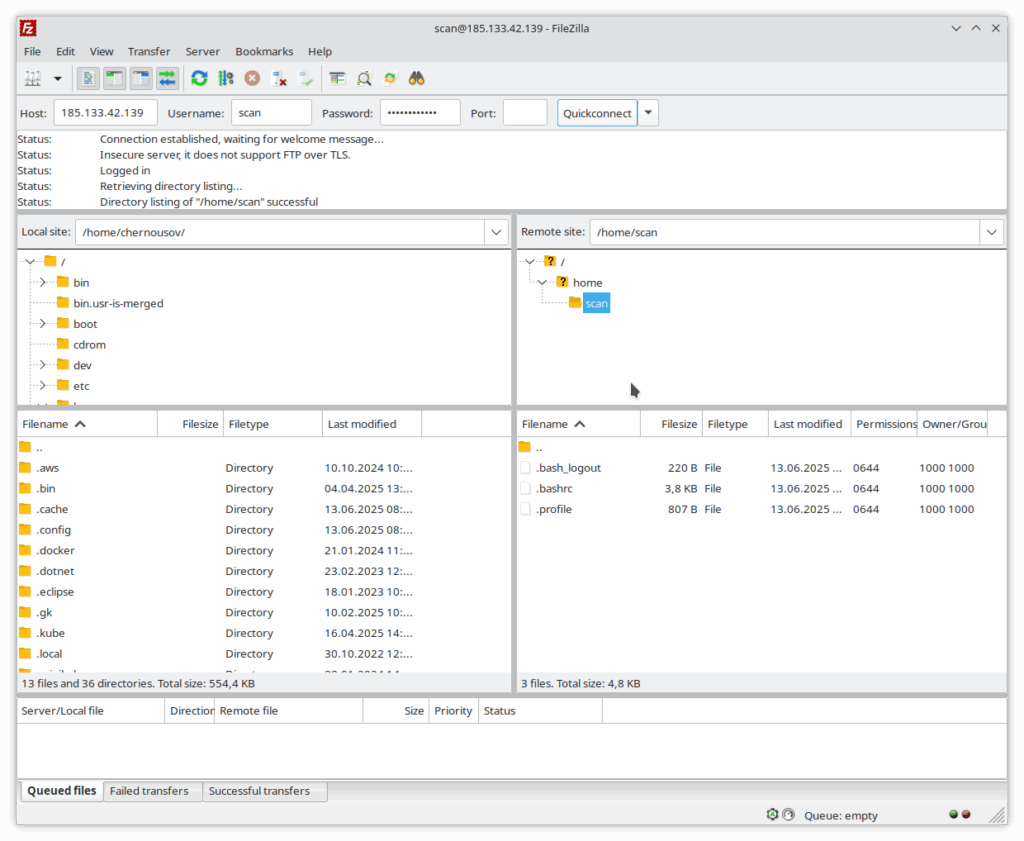
Как видите настроить pure-ftp сервер в минимальной конфигурации очень просто.