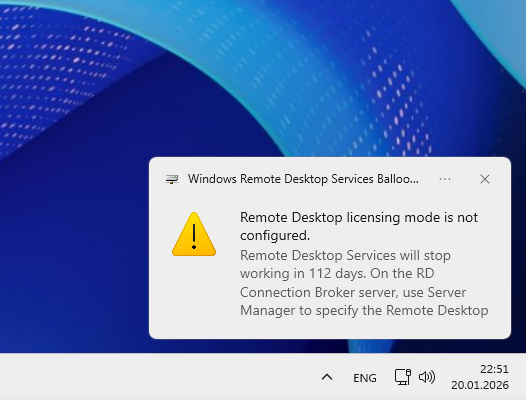
Настройка лицензирования терминального сервера Windows (Windows Server 2025)

Оцените статью

Продлжаем настраивать терминальный сервер и переходим к активации лицензий терминального сервера. Ниже — пошаговая инструкция по активации лицензий терминального сервера (Remote Desktop Services, RDS) в Windows Server 2025.

Предварительные условия

  • Лицензия Windows Server 2025 (действительная лицензия на сервер).
  • Клиентские лицензии (CALs):
    • User CAL — лицензия на пользователя (независимо от числа устройств);
  • Device CAL — лицензия на устройство (независимо от числа пользователей).
    • Нужны для легального подключения клиентов к RDS.
  • Доступ в Интернет (для онлайн‑активации) или телефонная связь (для оффлайн‑активации).
  • Права администратора на сервере.

Установка роли RDS

Откройте Server Manager → Add Roles and Features.

На шаге Server Roles отметьте:

  • Remote Desktop Services;
  • Remote Desktop Session Host и Remote Desktop Licensing.

Завершите установку и перезагрузите сервер при необходимости.

Настройка лицензирования

  1. В Server Manager перейдите в Remote Desktop Services → Overview.
  2. В разделе Licensing кликните Tasks → Configure Licensing.
  3. Укажите:
    License server: локальный сервер (или другой лицензированный сервер в домене).
    License mode: выберите тип CAL (Per User или Per Device).
    License server name: имя сервера (обычно localhost).
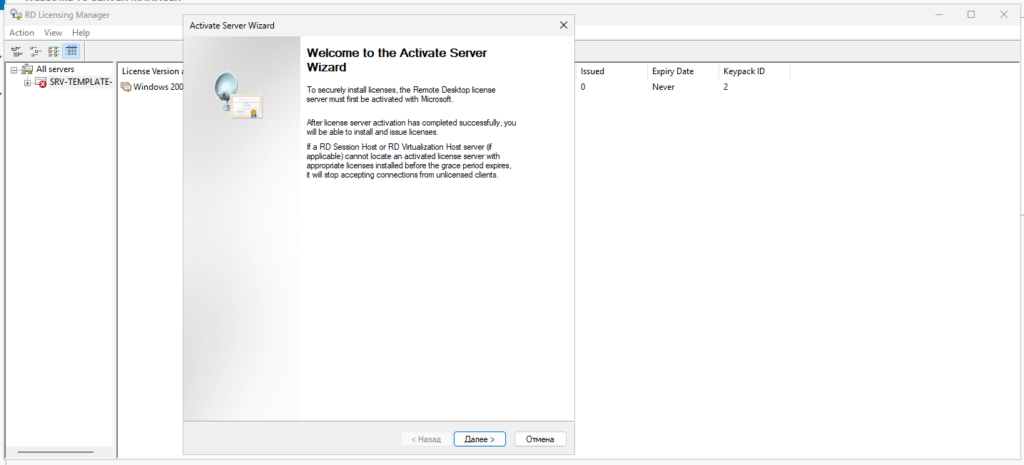
Configure Licensing

Мастер активации лицензий

Вводим учетные данные (Обязательно сохраняем).
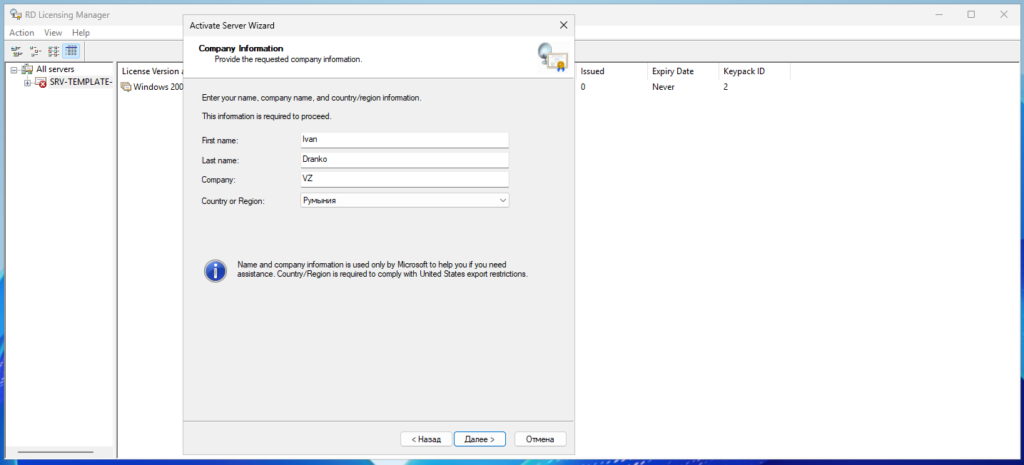
Вводим учетные данные (Обязательно сохраняем).

Электронную почту и адрес можно не указывать.
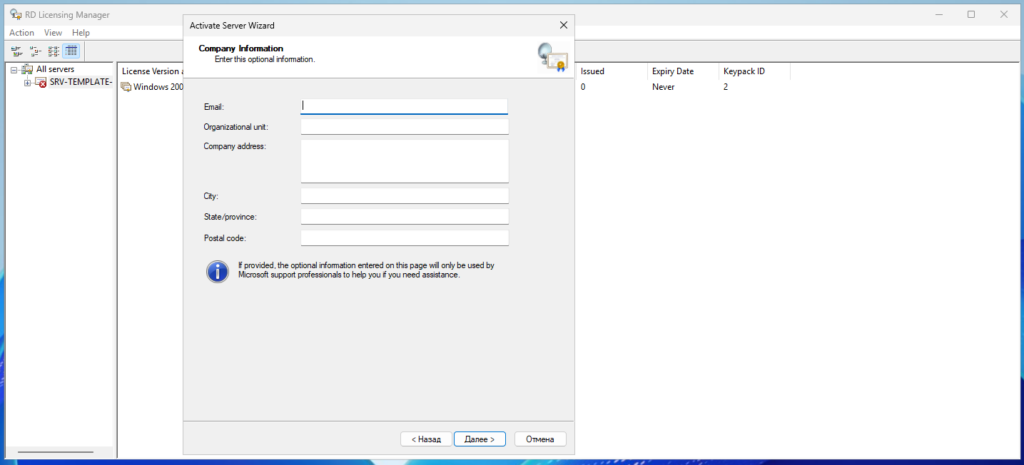
Электронную почту и адрес можно не указывать.

Переходим к мастеру активации лицензий.
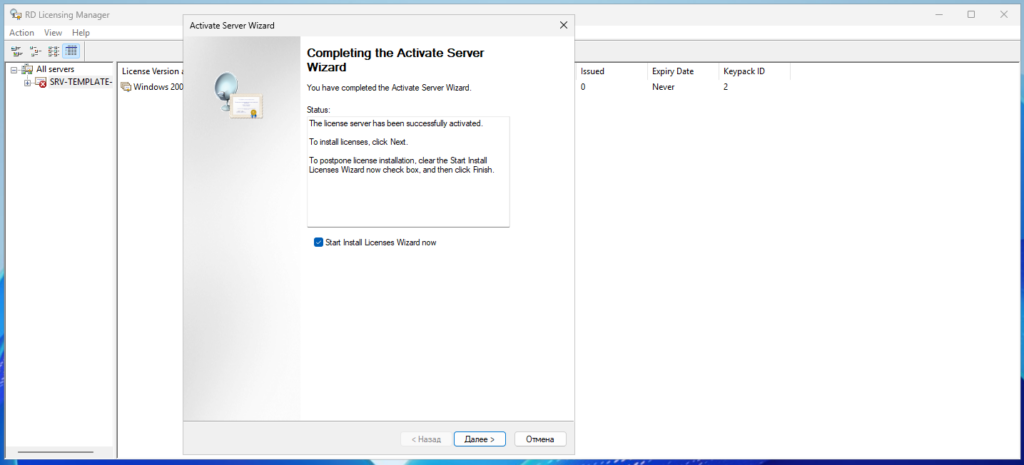
Переходим к мастеру активации лицензий.

Мастер активации лицензий

Выбираем тип лицензии: Соглашение Enterprise Agreement.
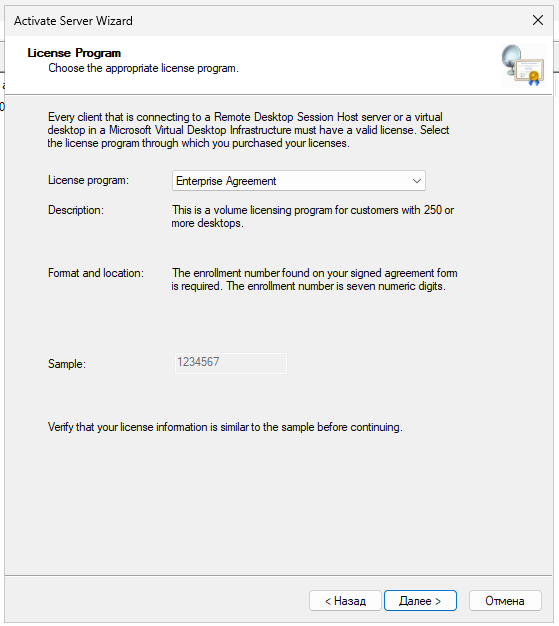
Мастер активации лицензий
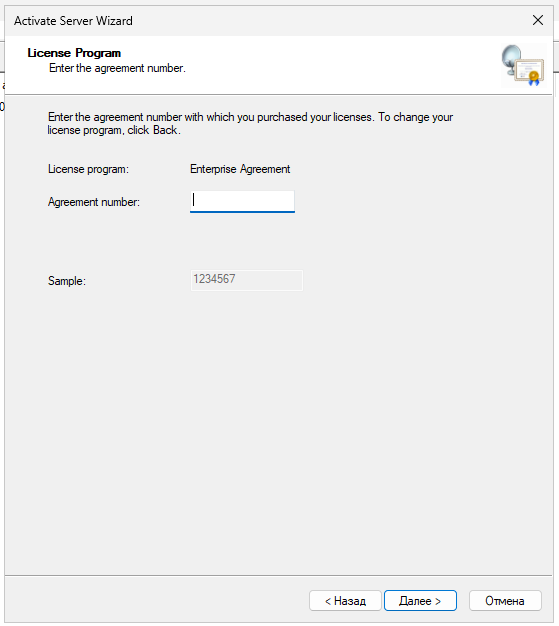
Нам понадобится Agreement number

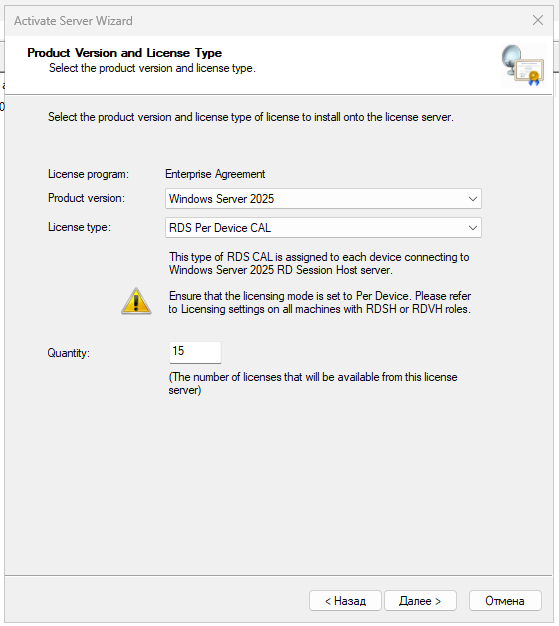
Нам понадобится Agreement number (например 4965437 если пиратим или свой номер из купленной лицензии) после чего указываем.

  • Версию продукта
  • Тип лицензии
  • Количество лицензий
Версию продукта

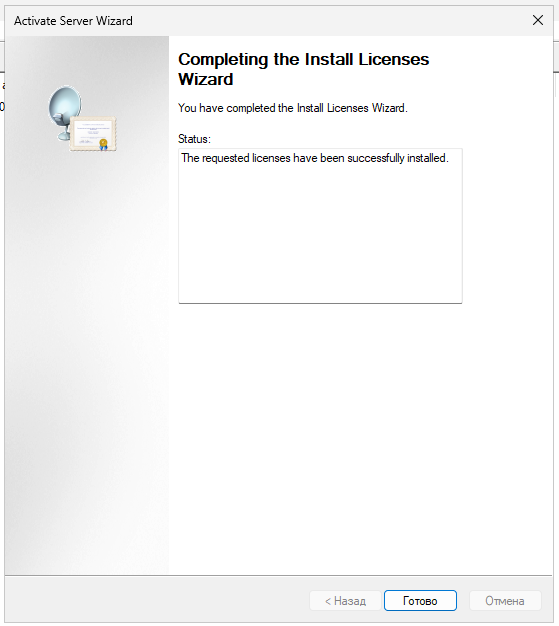
Лицензии установлены.

Лицензии установлены.

Проверяем, что лицензии активированы.
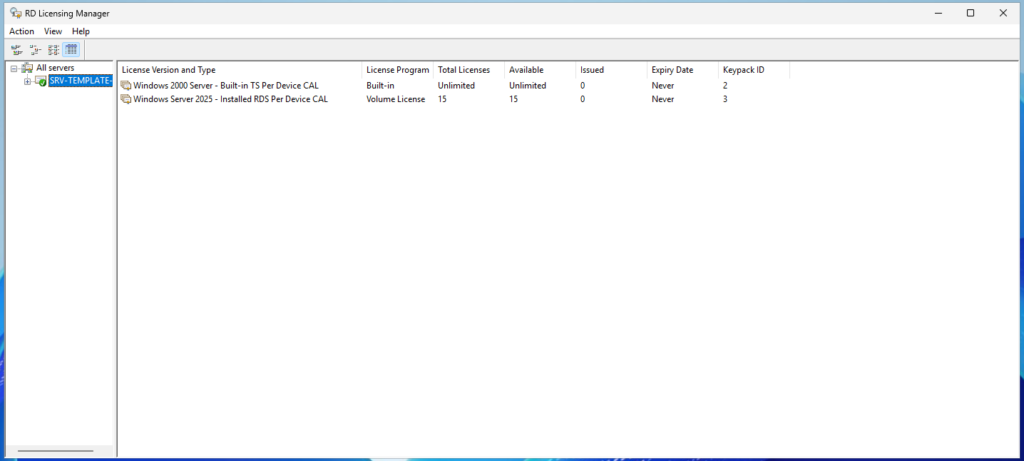
Проверяем, что лицензии активированы.

Похожие записи

Установка 1С Предприятие в REDOS 8.0

Технически установка REDOS особой сложности не представляет и нам понадобится комплект пакетов клиента и сервера которые необходимо установить в определенной последовательности и давайте быстренько это реализуем при помощи Ansible. Загружаем…

Эволюция приложения в облаке: как навести порядок в артефактах и образах

Предлагаю вашему вниманию еще один открытый вебинар от Cloud.ru и хотя в этих вебинарах информация конечно же подается применительно к их облачной платформе, но стоит отметить хорошую теоретическую базу, а…

Добавить комментарий

Ваш адрес email не будет опубликован. Обязательные поля помечены *

Читать еще статьи

Установка 1С Предприятие в REDOS 8.0

Установка 1С Предприятие в REDOS 8.0

Эволюция приложения в облаке: как навести порядок в артефактах и образах

Эволюция приложения в облаке: как навести порядок в артефактах и образах

Небольшая шпаргалка по Vue.js + Vite

Небольшая шпаргалка по Vue.js + Vite

Selectel ограничивает доступ к адресам сервисов Госуслуг с 30 марта 2026 года

Selectel ограничивает доступ к адресам сервисов Госуслуг с 30 марта 2026 года

REDOS: Авторизация рабочей станции в домене Active Directory (через доверие FreeIPA)

REDOS: Авторизация рабочей станции в домене Active Directory (через доверие FreeIPA)

Вебинар Cloud.ru — AI-разработка под контролем: как сократить техдолг и уязвимости

Вебинар Cloud.ru — AI-разработка под контролем: как сократить техдолг и уязвимости