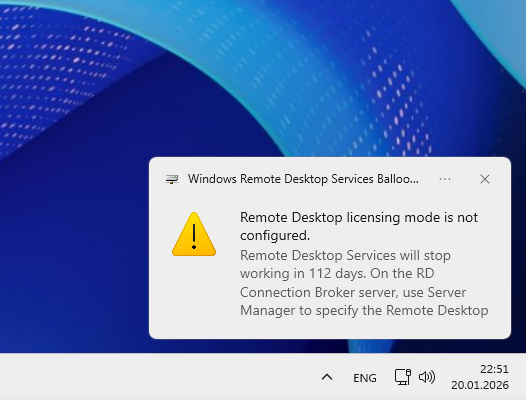
Настройка лицензирования терминального сервера Windows (Windows Server 2025)

Оцените статью

Продлжаем настраивать терминальный сервер и переходим к активации лицензий терминального сервера. Ниже — пошаговая инструкция по активации лицензий терминального сервера (Remote Desktop Services, RDS) в Windows Server 2025.

Предварительные условия

  • Лицензия Windows Server 2025 (действительная лицензия на сервер).
  • Клиентские лицензии (CALs):
    • User CAL — лицензия на пользователя (независимо от числа устройств);
  • Device CAL — лицензия на устройство (независимо от числа пользователей).
    • Нужны для легального подключения клиентов к RDS.
  • Доступ в Интернет (для онлайн‑активации) или телефонная связь (для оффлайн‑активации).
  • Права администратора на сервере.

Установка роли RDS

Откройте Server Manager → Add Roles and Features.

На шаге Server Roles отметьте:

  • Remote Desktop Services;
  • Remote Desktop Session Host и Remote Desktop Licensing.

Завершите установку и перезагрузите сервер при необходимости.

Настройка лицензирования

  1. В Server Manager перейдите в Remote Desktop Services → Overview.
  2. В разделе Licensing кликните Tasks → Configure Licensing.
  3. Укажите:
    License server: локальный сервер (или другой лицензированный сервер в домене).
    License mode: выберите тип CAL (Per User или Per Device).
    License server name: имя сервера (обычно localhost).
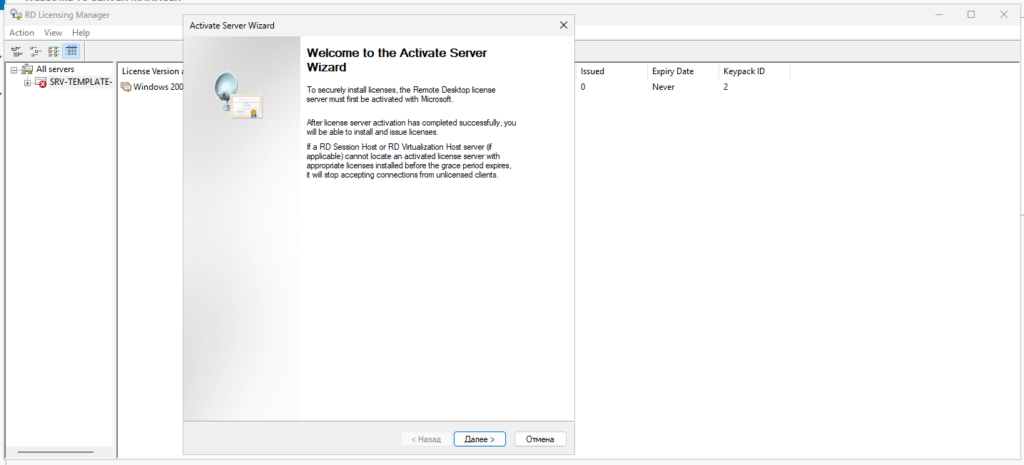
Configure Licensing

Мастер активации лицензий

Вводим учетные данные (Обязательно сохраняем).
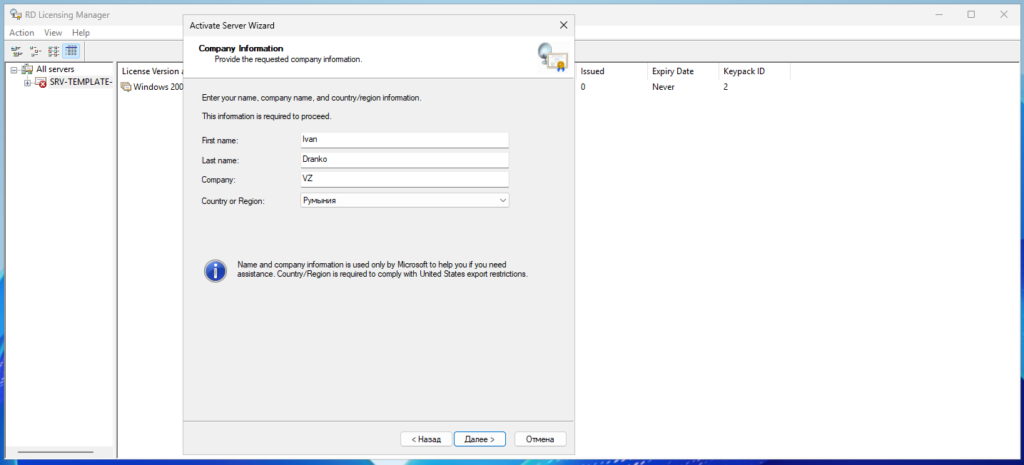
Вводим учетные данные (Обязательно сохраняем).

Электронную почту и адрес можно не указывать.
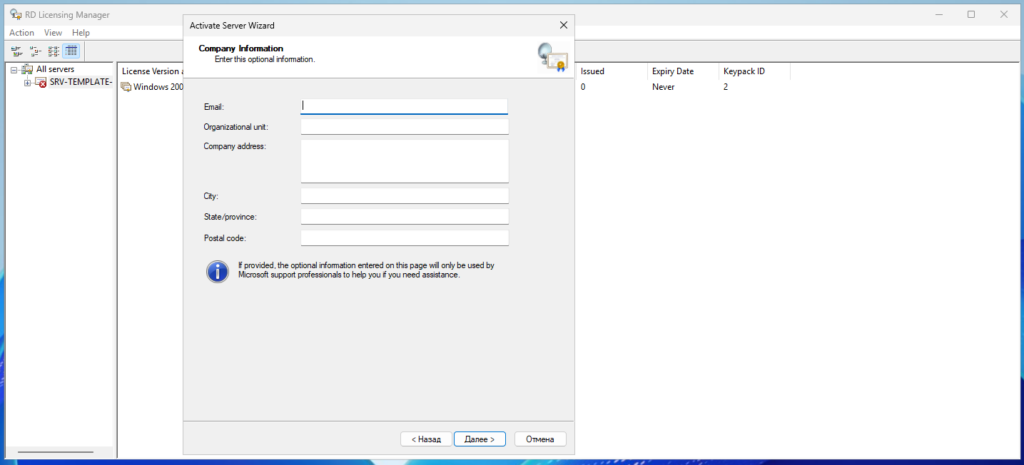
Электронную почту и адрес можно не указывать.

Переходим к мастеру активации лицензий.
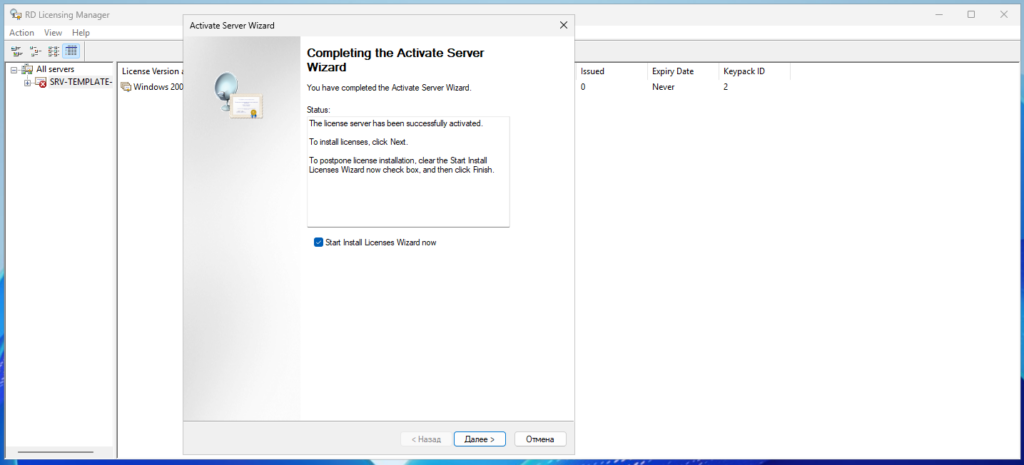
Переходим к мастеру активации лицензий.

Мастер активации лицензий

Выбираем тип лицензии: Соглашение Enterprise Agreement.
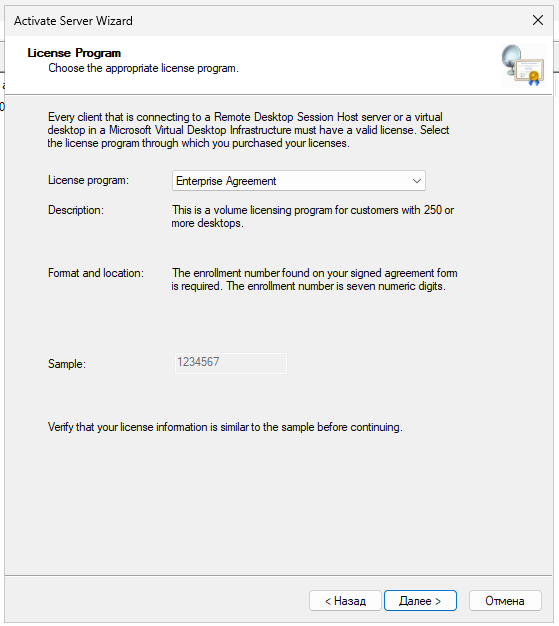
Мастер активации лицензий
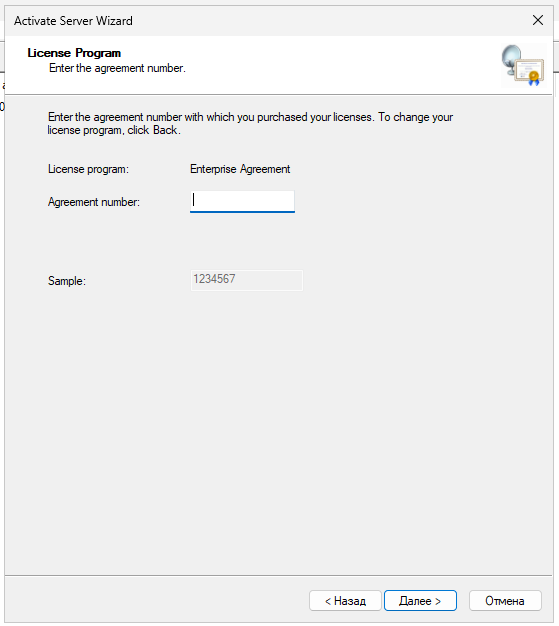
Нам понадобится Agreement number

Нам понадобится Agreement number (например 4965437 если пиратим или свой номер из купленной лицензии) после чего указываем.

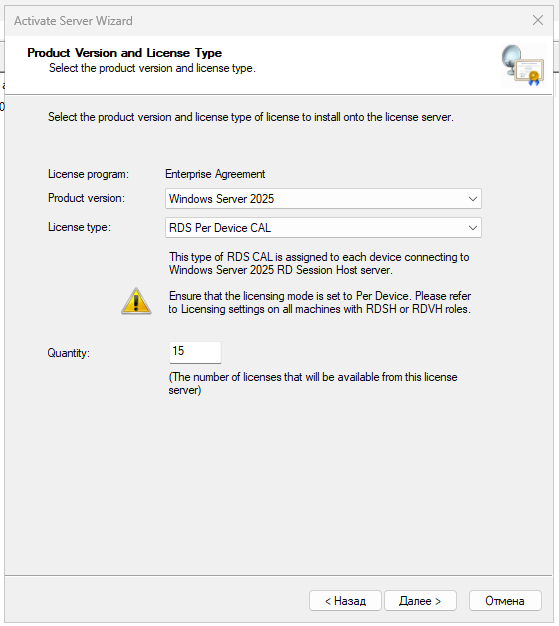
  • Версию продукта
  • Тип лицензии
  • Количество лицензий
Версию продукта

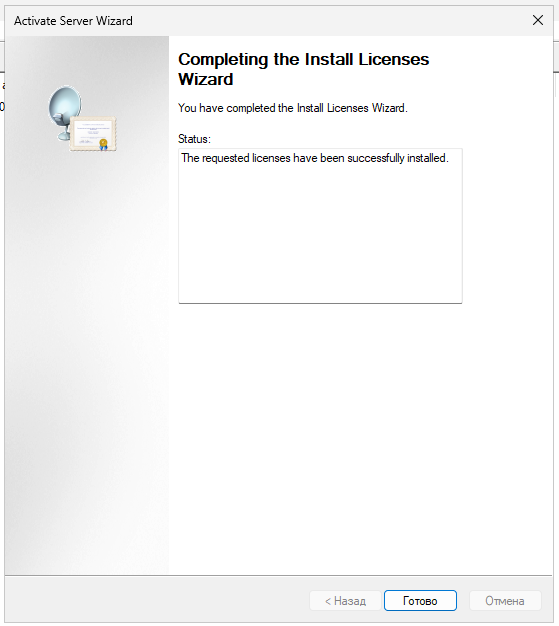
Лицензии установлены.

Лицензии установлены.

Проверяем, что лицензии активированы.
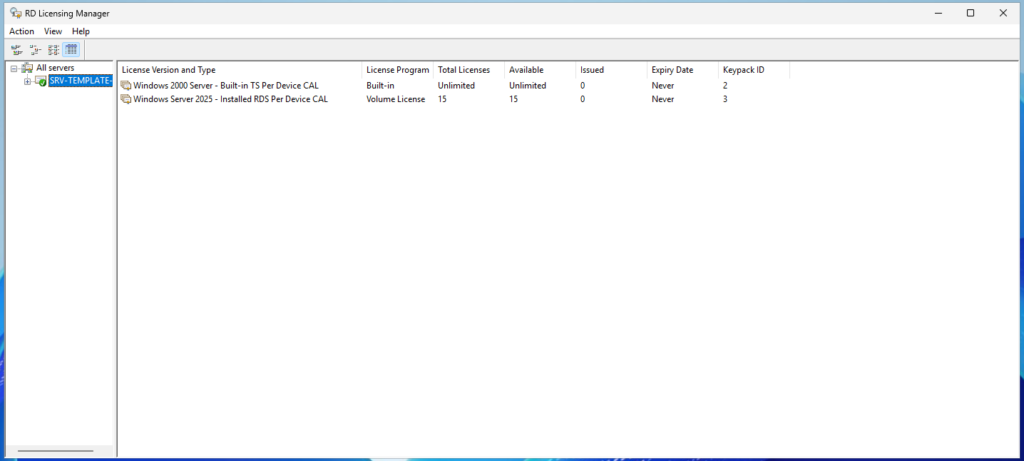
Проверяем, что лицензии активированы.
Похожие записи

Настройка окружения для работы с контейнеризацией в РЕД ОС/Centos

Давайте рассмотрим настройку окружения для контеризации приложений в RedOS 8 и Centos 8. Что подразуумеватся под окружением? Я вкладываю в это понятие набор графических и консолных утилит для удобной работы…

Добавление резервного контроллера домена РЕД АДМ

В прошлой статье мы рассмотрели настройку контроллера домена РЕД АДМ, а сейгодня мы доделаем базовую инфраструктуру РЕД АДМ добавив резерный контроллер домена на случай сбоя основого. Настраиваем зону условной пересылки…

Добавить комментарий

Ваш адрес email не будет опубликован. Обязательные поля помечены *

Читать еще статьи

Интересные и курьезные факты из сферы информационных технологий

Интересные и курьезные факты из сферы информационных технологий

Настройка окружения для работы с контейнеризацией в РЕД ОС/Centos

Настройка окружения для работы с контейнеризацией в РЕД ОС/Centos

Добавление резервного контроллера домена РЕД АДМ

Добавление резервного контроллера домена РЕД АДМ

Установка и настройка Keycloak в CentOS 8

Установка и настройка Keycloak в CentOS 8

Интеграция Gitea и Active Directory

Интеграция Gitea и Active Directory

Назначение операций на дополнительные кнопки мыши (Linux Wayland)

Назначение операций на дополнительные кнопки мыши (Linux Wayland)