Предварительная подготовка сервера
# apt-get update
# apt-get upgrade
# apt-get install mc aptitude wget
Разрешаем авторизацию root по ssh для чего в файле /etc/ssh/sshd_config устанавливаем параметр.
PermitRootLogin yesИ перезапускаем сервис ssh.
# systemctl restart sshНазначаем пароль пользователю root.
# passwd rootКопируем открытый ключ на сервер.
$ ssh-copy-id root@10.54.54.3Удаляем пользователя созданого на этапе установки.
# userdel chernousovУстановка Postgres Pro Enterprise 18
После приобретения или получения демонстрационной версии вы получите письмо счастья следующего содержания.
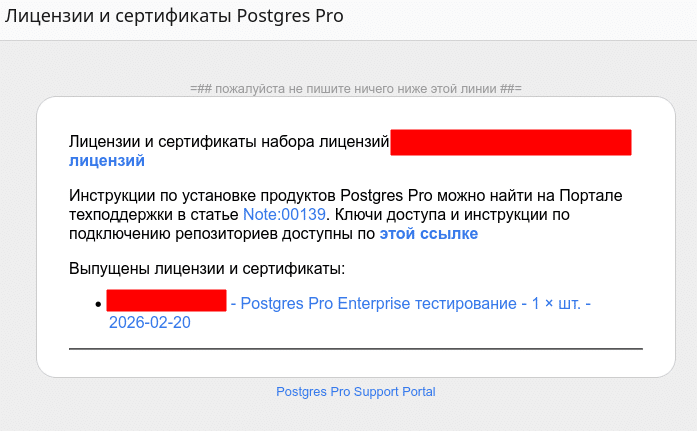
Переходим по ссылке из письма и получаем лицензионный номер и инструкцию по подключению репозиториев Postgres Pro Enterprise.
Подключение репозиториев
Выбираем дистрибутив.
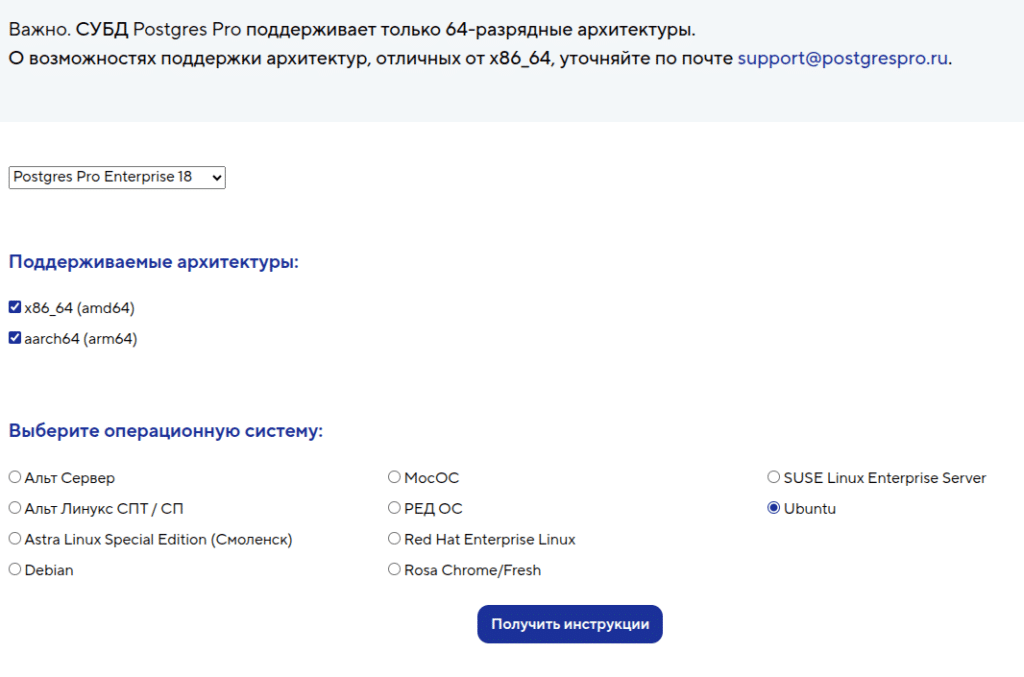
Получаем инструкции по установке.
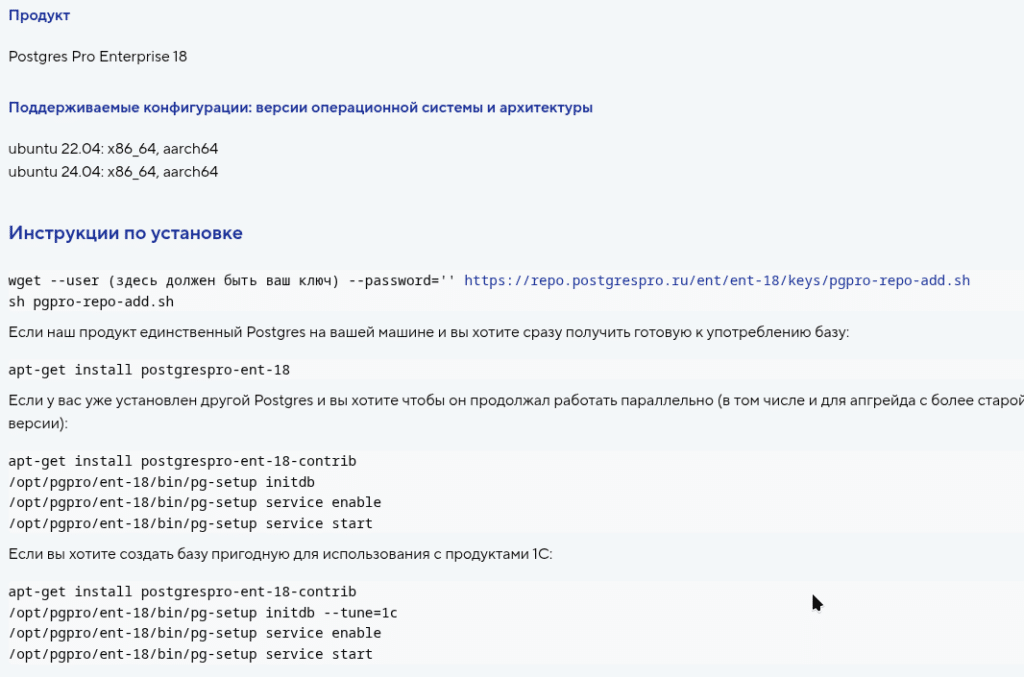
Приступаем к установке согласно инструкции.
Устанавливаем пакет Postgres Pro Enterprise 18
# wget --user <Ключ из набора лицензий> --password='' https://repo.postgrespro.ru/ent/ent-18/keys/pgpro-repo-add.sh
# sh pgpro-repo-add.sh
# apt-get install postgrespro-ent-18
Инициализируем базу данных и запускаем
Нас интересует база данных оптимизированная под 1С поэтому мы останавливаем текущий экземпляр и удаляем инициализированную базу.
# systemctl stop postgrespro-ent-18.service
# rm -rf /var/lib/pgpro/ent-18/data/*
Инициализируем базу с тюнингом для 1С и запускаем сервер баз данных.
# /opt/pgpro/ent-18/bin/pg-setup initdb --tune=1c
# systemctl start postgrespro-ent-18.service
# systemctl enable postgrespro-ent-18.service
Разрешаем внешние подключения к базе данных (в файле /var/lib/pgpro/ent-18/data/postgresql.conf).
listen_addresses = '*'Разрешаем сети из которых мы сможем подключаться по логин/пароль (файл /var/lib/pgpro/ent-18/data/pg_hba.conf).
host all all 10.54.54.0/24 md5Перезапускаем сервер Postgresql, авторизуемся и задаем пароль пользователя postgres.
# systemctl restart postgrespro-ent-18.service
# su postgres
$ psql
postgres=# ALTER USER postgres WITH PASSWORD 'xxxPASSWORDxxx';
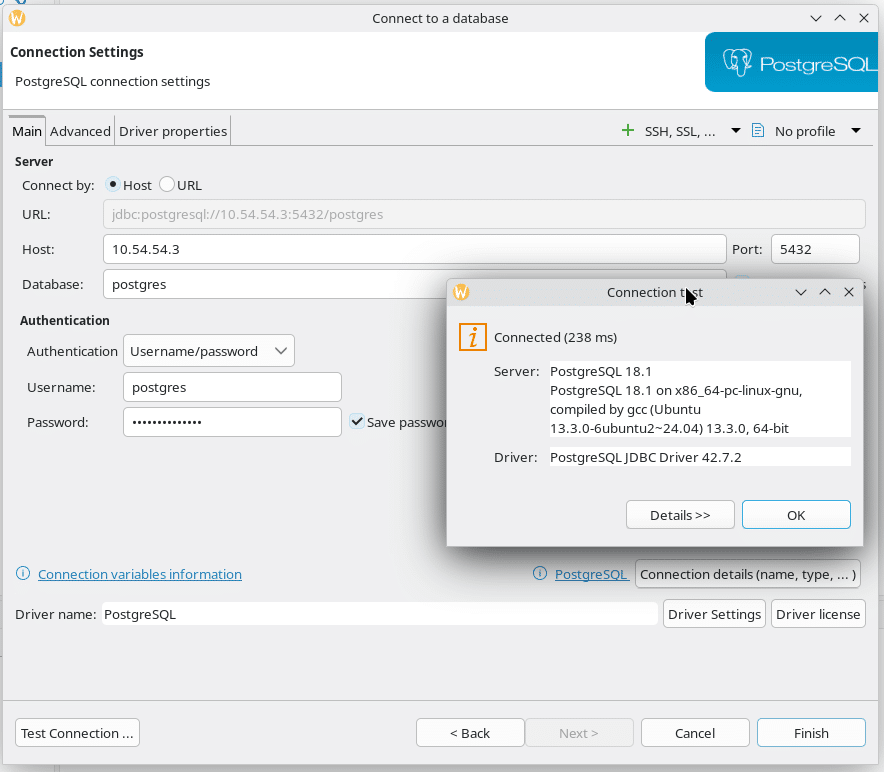
Добавляем подключение в DBeaver.
Не забудьте поставить галочку «Show all databases»
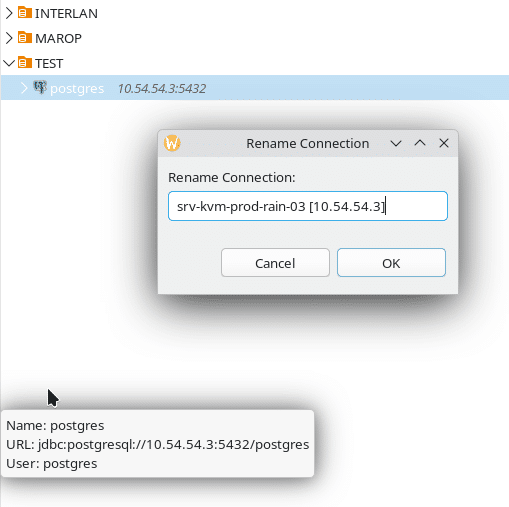
Переименуем базу в читаемый вид вместо безликого postgres.
Установка сервера приложений 1С
Вам понадобится доступ к порталу https://releases.1c.ru/total и там ищем нужную нам технологическую платформу (в моем случае это 8.5.1.1150).

Загружаем все компоненты для Linux.
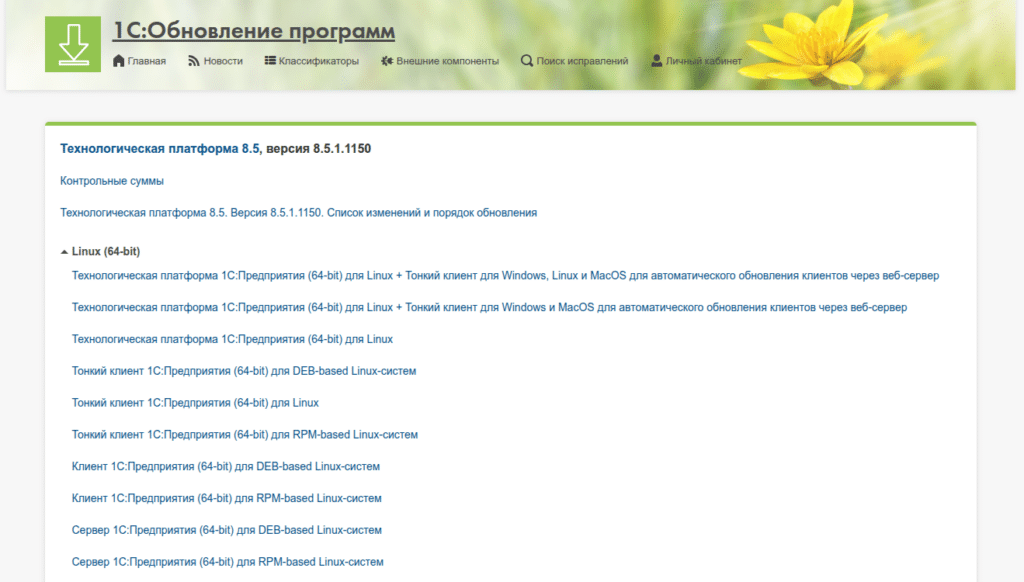
И клиент для Windows
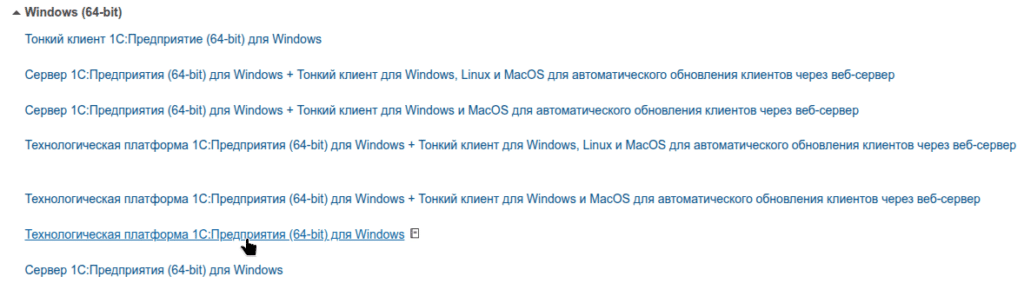
Прежде всего устанавливаем необходимые зависимости:
# apt install -y libc6 libgcc-s1 libicu74 libssl3 libstdc++6 libwebkit2gtk-4.1-0 libx11-6 libxext6 libxrender1 libfontconfig1 libfreetype6 libpng16-16 libjpeg-turbo8 libglib2.0-0 libpango-1.0-0 libatk1.0-0 libgtk-3-0 libdbus-1-3 libnotify4 libsecret-1-0 libgdk-pixbuf-2.0-0 libharfbuzz0b libgraphite2-3 liblzma5 zlib1gКопируем загруженный с портала сервер приложений и распаковываем.
$ $ scp ./server64_with_all_clients_8_5_1_1150.zip root@10.54.54.3:/tmp/
$ ssh root@10.54.54.3
# cd /tmp/
# unzip ./server64_with_all_clients_8_5_1_1150.zip
Устанавливаем необходимые компоненты в консольном режиме.
# ./setup-full-8.5.1.1150-x86_64.run --mode unattended --enable-components server
# ./setup-full-8.5.1.1150-x86_64.run --mode unattended --enable-components server_admin
# ./setup-full-8.5.1.1150-x86_64.run --mode unattended --enable-components ws
В версии 1С 8.5.1 я не обнаружил сервиса для автозапуска службы сервера 1С предприятия, хотя соответствующий пользователь usr1cv8 и группа созданы на этапе установки. Следовательно давайте попробуем провести тестовый запуск и напишем сервис сами.
Сервис SystemD для запуска ragent
Прежде всего создаём рабочий каталог для агента и назначаем ему права.
# mkdir /opt/1cv8/cluster
# chown usr1cv8:grp1cv8 /opt/1cv8/cluster
Проводим запуск в тестовом режиме от имени пользователя
# su usr1cv8 -s /bin/bash
$ /opt/1cv8/x86_64/8.5.1.1150/ragent -port 1540 -regport 1541 -d /opt/1cv8/cluster/
В тестовом режиме запустилось нормально. Теперь сделаем сервис автозапуска. Параметры для утилиты ragent представлены в таблице.
| Параметр | Описание |
|---|---|
-debug | Включить режим отладки (вывод дополнительных логов). |
-port <порт> | Порт агента (по умолчанию: 1540). |
-regport <порт> | Порт менеджера кластера (по умолчанию: 1541). |
-range <диапазон> | Диапазон портов для рабочих процессов (rphost), напр. 1560:1591. |
-d <каталог> | Рабочий каталог агента (где хранятся файлы кластера, журналы). |
-instancename <имя> | Имя экземпляра кластера (по умолчанию: default). |
-seclev <уровень> | Уровень безопасности (0–3). 0 — без защиты, 3 — максимальная. |
-usr <пользователь> | Пользователь ОС, от имени которого запускается агент (обычно usr1cv8). |
-pwd <пароль> | Пароль пользователя (если требуется). |
-pingperiod <мс> | Период ping‑запросов к рабочим процессам (по умолчанию: 10000 мс). |
-pingtimeout <мс> | Таймаут ожидания ответа от rphost (по умолчанию: 60000 мс). |
-maxmemory <КБ> | Максимальный объём памяти для всех rphost (в КБ). |
-maxconnections <число> | Максимальное число подключений к кластеру. |
-lc <код языка> | Локаль (напр. ru, en). |
-log <путь> | Путь к каталогу логов. |
Также создадим каталог для хранения логов.
# mkdir /opt/1cv8/logs
# chown usr1cv8:grp1cv8 /opt/1cv8/logs/
Файл сервиса /etc/systemd/system/srv1cv8.service.
[Unit]
Description=1C:Enterprise 8.5 Server
After=network.target remote-fs.target nss-lookup.target

[Service]
Type=simple
ExecStart=/opt/1cv8/x86_64/8.5.1.1150/ragent /port 1540 /regport 1541 -d /opt/1cv8/cluster/
KillSignal=SIGINT
PrivateTmp=true
Restart=on-failure
RestartSec=5
User=usr1cv8
Group=grp1cv8

[Install]
WantedBy=multi-user.target
Настраиваем автозапуск и запускаем.
# systemctl enable srv1cv8
# systemctl start srv1cv8
# systemctl status srv1cv8
Сервис SystemD для запуска ras
RAS — это отдельный сервис, позволяющий:
- удалённо управлять кластером серверов 1С (добавлять/удалять рабочие серверы, просматривать состояние);
- мониторить текущие сеансы, соединения, фоновые задания;
- выполнять административные операции без запуска «1С:Предприятие» в режиме конфигуратора;
- интегрироваться со сторонними системами мониторинга и автоматизации (через HTTP‑API или утилиты командной строки).
За основу для сервиса SystemD возьмем файл для ragent. Сервис запуска будет описан в файле /etc/systemd/system/ras.service.
[Unit]
Description=1C:Enterprise 8.5 RAS
After=network.target remote-fs.target nss-lookup.target

[Service]
Type=simple
ExecStart=/opt/1cv8/x86_64/8.5.1.1150/ras cluster --port=1545
KillSignal=SIGINT
PrivateTmp=true
Restart=on-failure
RestartSec=5
User=usr1cv8
Group=grp1cv8

[Install]
WantedBy=multi-user.target
Аналогично настраиваем автозапуск и запускаем.
# systemctl enable ras
# systemctl start ras
# systemctl status ras
Проверяем, что мы можем получить информацию о кластере.
# /opt/1cv8/x86_64/8.5.1.1150/rac cluster list
cluster                                   : 0a28c091-1a62-4879-80f4-55dbc8b56e43
host                                      : srv-kvm-prod-rain-03
port                                      : 1541
name                                      : "Local cluster"
expiration-timeout                        : 60
lifetime-limit                            : 0
max-memory-size                           : 0
max-memory-time-limit                     : 0
security-level                            : 0
session-fault-tolerance-level             : 0
load-balancing-mode                       : performance
errors-count-threshold                    : 0
kill-problem-processes                    : 1
kill-by-memory-with-dump                  : 0
allow-access-right-audit-events-recording : 0
ping-period                               : 0
ping-timeout                              : 0
restart-schedule                          :
В первом приближении с настройкой закончили и дальше рассмотрим как всем этим ещё и управлять из консоли.