Будем исходить из того, что у нас имеется установленная ОС Windows и нам необходимо настроить на этом компьютере или сервере дополнительно рабочее окружение с ОС RED OS и обеспечить возможность выбора рабочего окружения механизмами Dual Boot.
Подготовка разметки диска
Для выделения пространства для установки RED OS воспользуемся загрузочным диском с утилитой GParted. Скачать ISO образ мы можем на официальном сайте https://gparted.org/download.php. Запись образа диска на USB накопитель мы можем выполнить командой.
# dd bs=4096 if=./gparted-live-1.8.0-2-amd64.iso of=/dev/sdbОбязательно проверьте имя устройства на которое вы записываете образ, это деструктивная операция.
# fdisk -lЗагружаемся с использованием записанного образа и выбираем загрузку с параметрами по умолчанию.
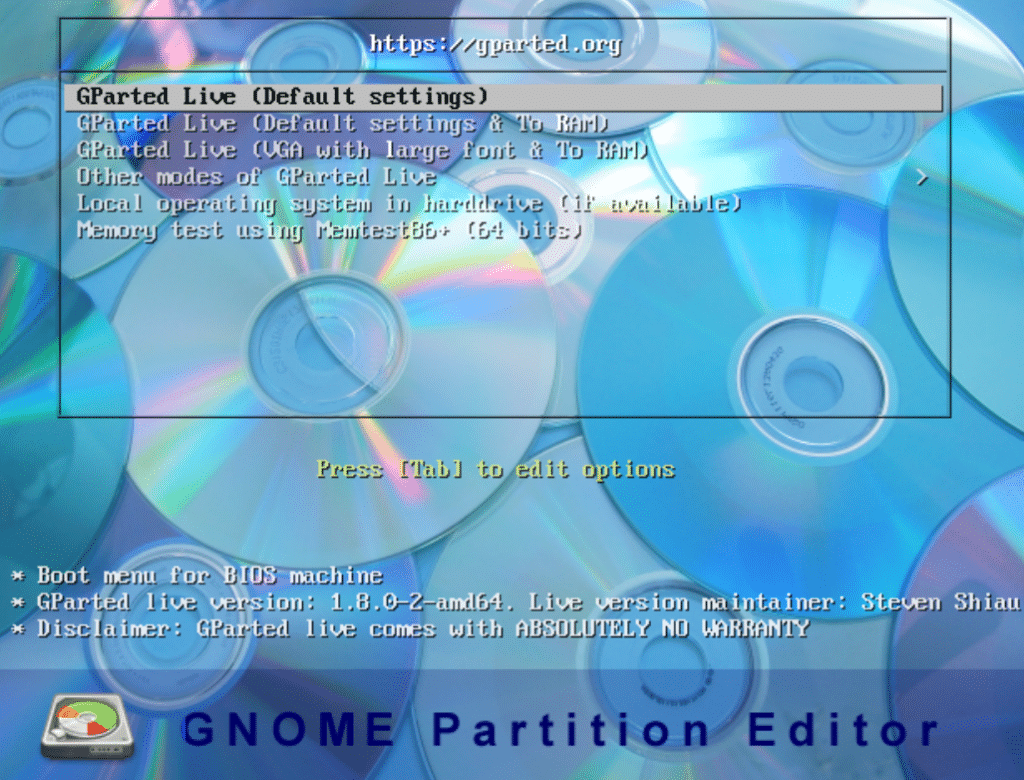
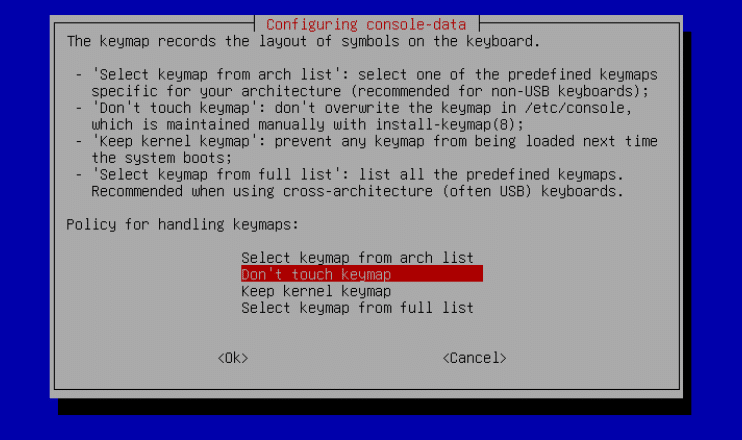
На дальнейшие этапы загрузки можно фактически просто соглашаться с каждым пунктом.
Теперь нам необходимо выделить дисковое пространство куда мы будем устанавливать RED OS.
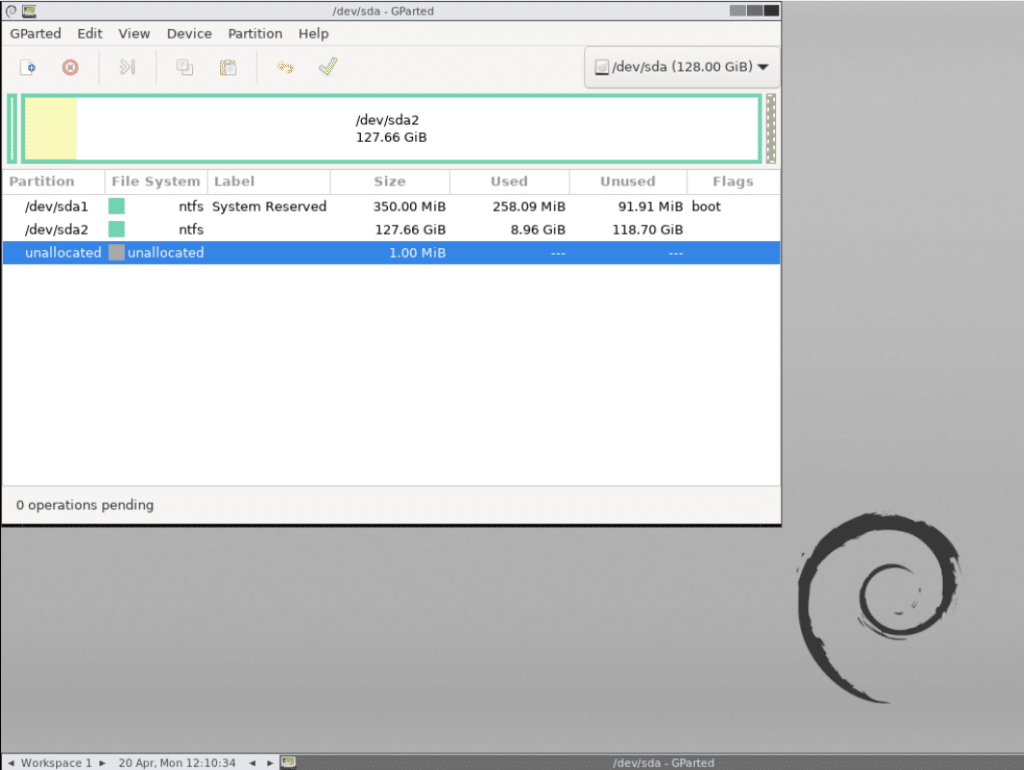
В этом случае нас интересует раздел /dev/sda2 где желтым отмечено занятое ОС Windows пространство.
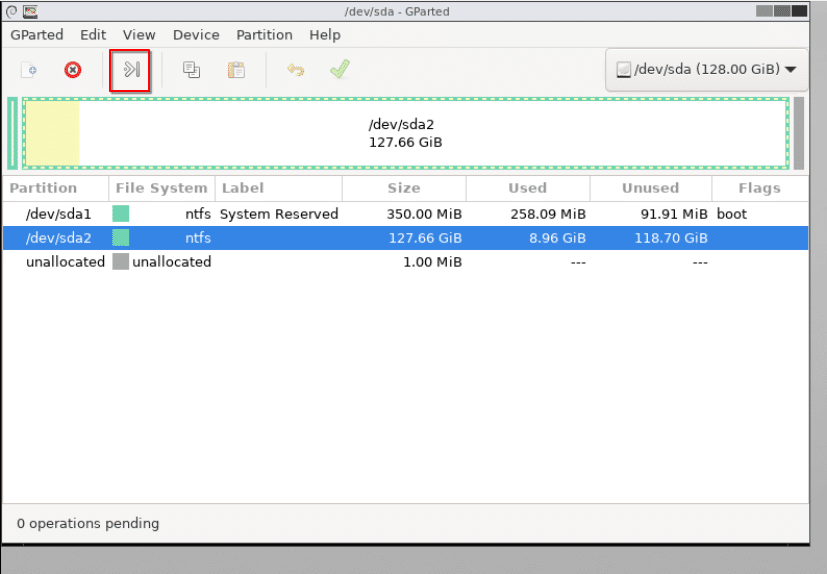
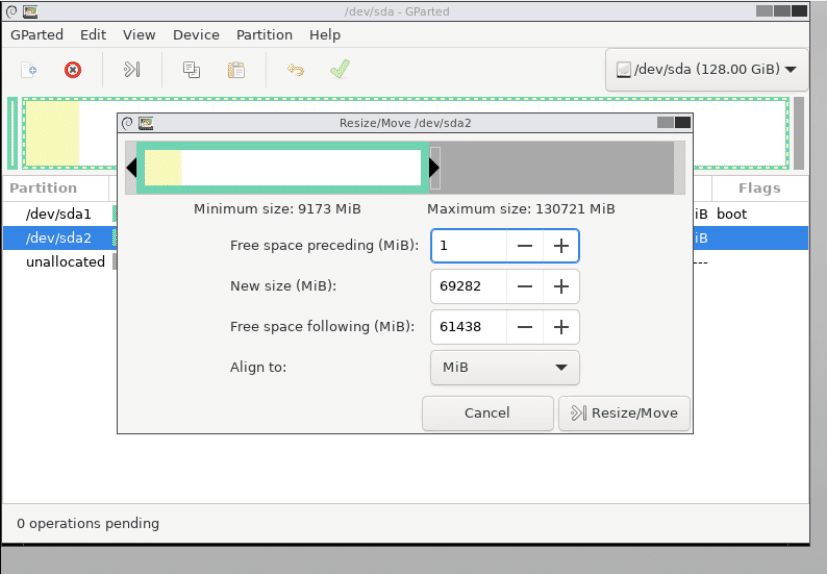
Выберите режим Resize/Move Partition и уменьшите раздел оставив для загрузки RED OS около 60-гб дискового пространства.
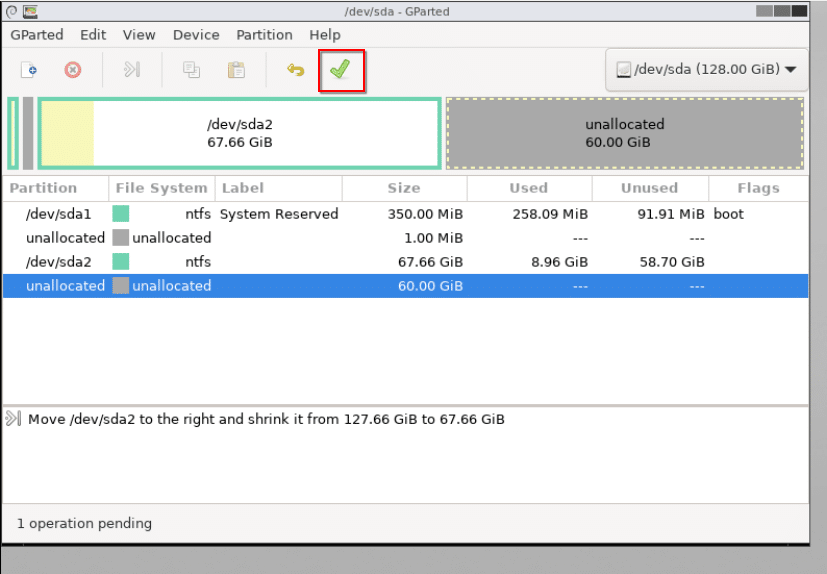
Теперь выбираем режим Apply.
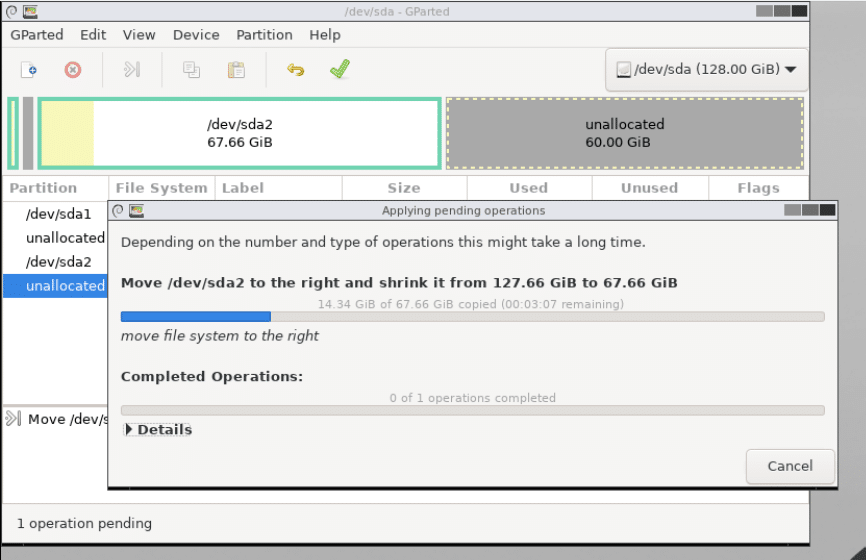
Ожидаем завершения операций преобразования.
Установка операционной системы RED OS
По окончании операций перезагружаем АРМ и теперь мы загружаемся с подготовленным образом установочного диска Red OS.
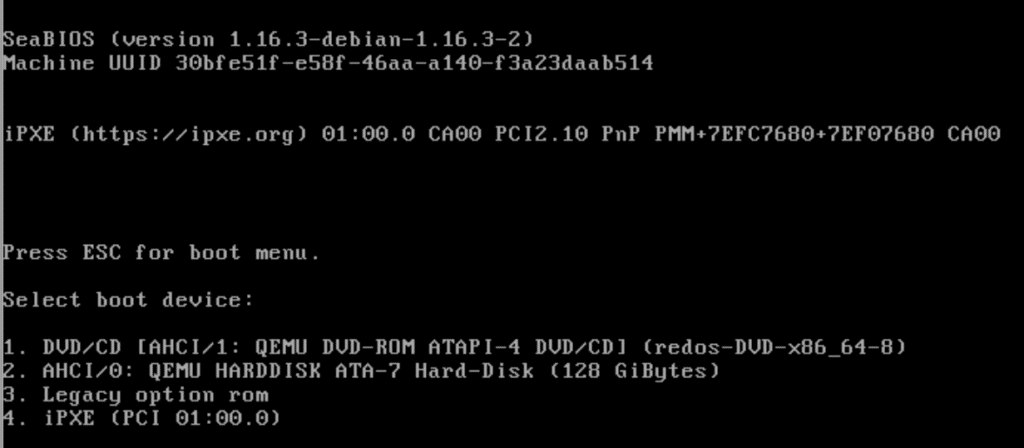
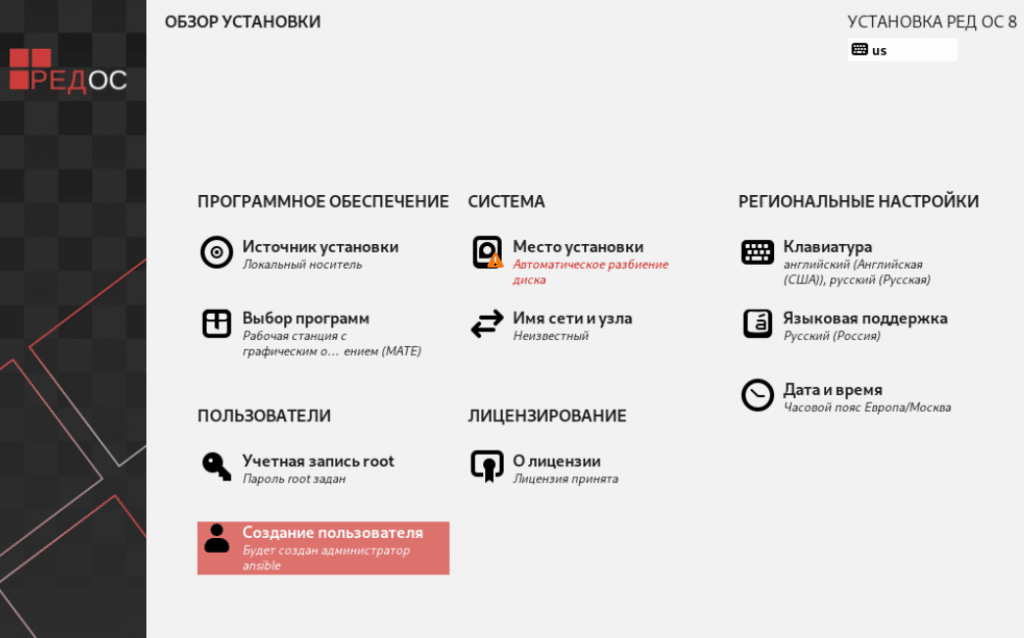
Установка типовая и разметку диска можно оставить предложенной системой.
По окончании установки вам будет доступен выбор операционной системы в которую бы вы хотели загрузиться. По умолчанию ОС для загрузки будет RED OS.
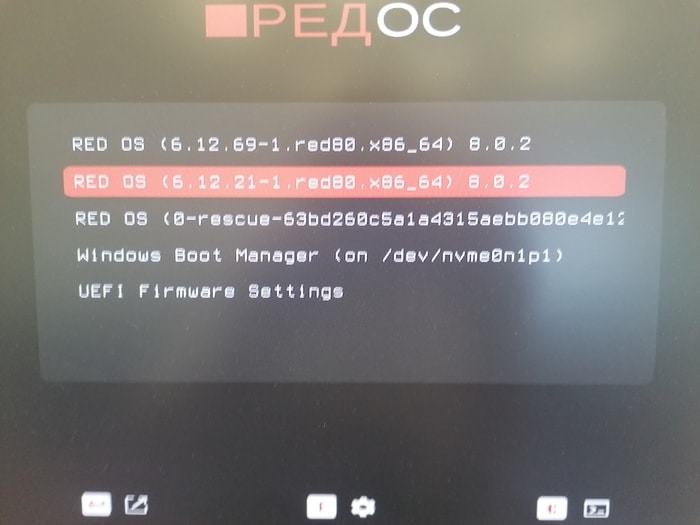
В случае если вам необходимо изменить ОС по умолчанию то вам надо определиться с идентификатором альтернативной ОС.
# awk -F\' '$1=="menuentry " {print i++ " : " $2}' /etc/grub2.cfg
0 : Windows Boot Manager (on /dev/nvme0n1p1)
Изменить или добавить параметр GRUB_DEFAULT в файле /etc/default/grub.
GRUB_DEFAULT=0По умолчанию он имеет значение saved, что означает ОС по умолчанию будет та в которую вы загружались послений раз.
Обновляем конфигурацию загрузчика командой.
# grub2-mkconfig -o /boot/grub2/grub.cfgИли можем использовать утилиту grub2-set-default вместо редактирования файла вручную.
# grub2-set-default 0
# grub2-editenv list
boot_success=0
boot_indeterminate=0
saved_entry=0