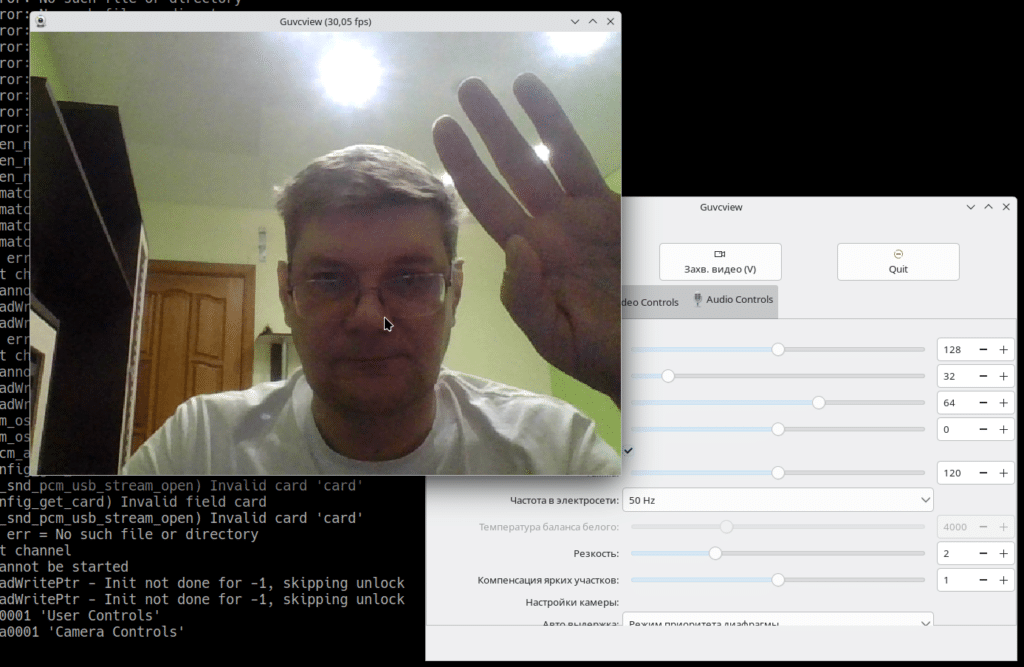
Получилась у меня интересная ситуация с недоступностью интегрированной камеры и я задумался а как же реально проверить, что устройство вообще доступно и выводит видео поток и это аппаратная проблема, а не баг приложения.
Сразу скажу, что вся загвоздка была в том, что у меня как оказалось на ноутбуке есть волшебная клавиша которая блокирует интегрированную камеру, но пока я догадался я немного поломал голову.
Поиск устройства камеры в системе
Список USB-устройств
Первым делом проверяем, какие у нас есть устройства и камера в большинстве случаев будет USB.
$ lsusb
Bus 001 Device 001: ID 1d6b:0002 Linux Foundation 2.0 root hub
Bus 001 Device 002: ID 2ea8:2203 Wings Tech Gaming Mouse
Bus 001 Device 003: ID 3142:0031 FIFINE 683 Microphone FIFINE 683 Microphone
Bus 001 Device 004: ID 8087:0026 Intel Corp. AX201 Bluetooth
Bus 001 Device 005: ID 5986:211c Bison Electronics Inc. HD Webcam
Bus 002 Device 001: ID 1d6b:0003 Linux Foundation 3.0 root hub
Проверка устройств доступных для v4l-utils
Во первых, установим соответствующий пакет.# apt-get install v4l-utilsДалее запросим список доступных видео-устройств.
# v4l2-ctl --list-devices
HD Webcam: HD Webcam (usb-0000:00:14.0-11):
        /dev/video0
        /dev/video1
        /dev/media0
И соответственно пробуем запросить видео-поток с камеры.
$ ffplay /dev/video0Или так.
$ guvcviewСоответствующие пакеты естественно необходимо установить.
# apt-get install guvcviewВ итоге получим вот такую картинку.