Настройка доверия между доменом Red OS IPA (Identity, Policy and Audit) и Microsoft Active Directory (AD) нужна для обеспечения безопасной совместной работы разнородных ИТ‑сред в организациях, где используются и Linux‑системы (на базе Red OS), и Windows‑инфраструктура.
Ключевые цели настройки доверия
- Единая аутентификация пользователей
Пользователи AD могут входить в системы на Red OS без повторной регистрации, и наоборот — пользователи IPA получают доступ к ресурсам AD. Это упрощает работу и снижает нагрузку на службу поддержки. - Централизованное управление доступом
Администраторы могут назначать права доступа к ресурсам обеих сред из единой точки, опираясь на группы и политики безопасности из обоих доменов. - Интеграция сервисов и приложений
Приложения и службы (файловые серверы, почтовые системы, базы данных и т. п.), работающие в разных средах, получают возможность проверять подлинность пользователей через доверенные домены. - Соблюдение требований безопасности и аудита
Доверие позволяет сохранять единые политики аудита и логирования: события аутентификации и доступа фиксируются в обеих системах, что важно для соответствия стандартам (например, PCI DSS, ФЗ‑152 и др.). - Упрощение миграции и гибридных сред
В сценариях постепенного перехода с AD на IPA (или наоборот) доверие обеспечивает плавный переход: пользователи и сервисы продолжают работать без перебоев. - Снижение административных издержек
Исключается необходимость дублировать учётные записи в обеих системах, что сокращает время на администрирование и риск ошибок. - Поддержка кросс‑доменных групповых политик
Можно применять политики безопасности (например, требования к паролям, ограничения сеансов) к пользователям из обоих доменов. - Обеспечение работы корпоративных приложений
Многие корпоративные приложения (ERP, CRM, системы документооборота) требуют интеграции с каталогом пользователей. Доверие между IPA и AD позволяет им «видеть» пользователей из обеих сред.
Исходные данные для тестовой настройки
Сервер Red OS с IPA-доменом.
- Hostname: srv-ipa-01
- Domain: ipasngp.com
- IP Address: 10.213.7.104
Windows Server с доменом Active Directory (уровень AD 2008r2)
- Hostname: srv-win-01
- Domain: sngp.com
- IP Address: 10.213.7.103
Настройка Red OS в качестве контроллера IPA-домена
Подготовка окружения
Используя утилиту nmtui настраиваем сетевые параметры и имя хоста.
# nmtui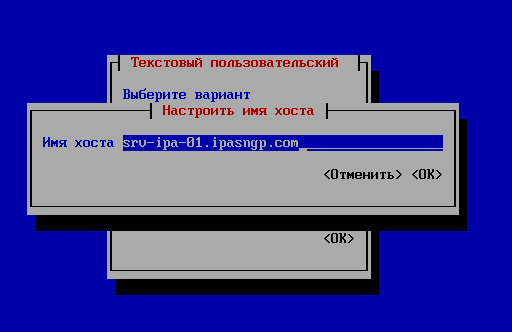
Вносим изменения в /etc/nsswitch.conf.
hosts: files dnsОтключаем systemd-resolved исправляем файл /etc/systemd/resolved.conf и меняем параметр DNSStubListener на no.[Resolve]
#DNS=
#FallbackDNS=
#Domains=
#DNSSEC=no
#DNSOverTLS=no
#MulticastDNS=no
#LLMNR=resolve
#Cache=yes
#CacheFromLocalhost=no
DNSStubListener=no
#DNSStubListenerExtra=
#ReadEtcHosts=yes
#ResolveUnicastSingleLabel=noПерезапускаем службу systemd-resolved:
# systemctl restart systemd-resolved.serviceДобавляем записи в /etc/hosts описывающие адрес и имя домена в строго определенном порядке сначала FQDN и после через пробел имя хоста.
10.213.7.104 srv-ipa-01.ipasngp.com srv-ipa-01Принудительно указываем имя хоста в файле /etc/sysconfig/network:
HOSTNAME=srv-ipa-01Устанавливаем пакеты:
# dnf install ipa-server-dns pki-ca pki-kra pki-acme
Настройка контроллера домена
Для развертывания нам надо запустить мастер настройки ответить на ряд вопросов.
# ipa-server-installВключаем интегрированный DNS-сервер.
Do you want to configure integrated DNS (BIND)? [no]: yesСледующим пунктом указываем полное имя хоста включая будущий домен.
Server host name [srv-ipa-01.ipasngp.com]:srv-ipa-01.ipasngp.com.ipasngp.comИмя домена будет определено автоматически.
Please confirm the domain name [ipasngp.com]:Realm аналогично определен автоматически.
Please provide a realm name [IPA.SNGPCOM]Задаем пароли сервисных пользователей.
Directory Manager password:
Password (confirm):

The IPA server requires an administrative user, named 'admin'.
This user is a regular system account used for IPA server administration.

IPA admin password:
Password (confirm):
Активируем форвардинг DNS запросов на вышестоящий сервер. Можно указать несколько.
Do you want to configure DNS forwarders? [yes]: yes
The following DNS servers are configured in systemd-resolved: 8.8.8.8
Do you want to configure these servers as DNS forwarders? [yes]:
Разрешаем отсутствующие обратные DNS-зоны.
Do you want to search for missing reverse zones? [yes]:NetBios имя определилось автоматически.
NetBIOS domain name [IPA]:
Сервер точного времени чуть позже настроим.
Do you want to configure chrony with NTP server or pool address? [no]:Получаем сводку по назначенным параметром и приступаем к установке.
Do you want to configure chrony with NTP server or pool address? [no]:

The IPA Master Server will be configured with:
Hostname:       srv-ipa-01.ipasngp.com
IP address(es): 10.213.7.4
Domain name:    ipasngp.com
Realm name:     IPASNGP.COM

The CA will be configured with:
Subject DN:   CN=Certificate Authority,O=IPASNGP.COM
Subject base: O=IPASNGP.COM
Chaining:     self-signed

BIND DNS server will be configured to serve IPA domain with:
Forwarders:       8.8.8.8
Forward policy:   only
Reverse zone(s):  7.213.10.in-addr.arpa.
Проверяем, что установка прошла успешно.
Setup complete

Next steps:
        1. You must make sure these network ports are open:
                TCP Ports:
                  * 80, 443: HTTP/HTTPS
                  * 389, 636: LDAP/LDAPS
                  * 88, 464: kerberos
                  * 53: bind
                UDP Ports:
                  * 88, 464: kerberos
                  * 53: bind
                  * 123: ntp

        2. You can now obtain a kerberos ticket using the command: 'kinit admin'
           This ticket will allow you to use the IPA tools (e.g., ipa user-add)
           and the web user interface.

Be sure to back up the CA certificates stored in /root/cacert.p12
These files are required to create replicas. The password for these
files is the Directory Manager password
The ipa-server-install command was successful
Настройка условной пересылки DNS между контроллерами домена
По поводу контроллера домена на базе Windows сервер будем исходить из того, что он уже настроен и нам потребуется лишь настроить зоны условной пересылки до домена ipasngp.com.
Для настройки просто переходим в оснастку управления DNS-сервером и в разделе серверы условной пересылки создаем пересылку на домен ipasngp.com через сервер 10.213.7.104.
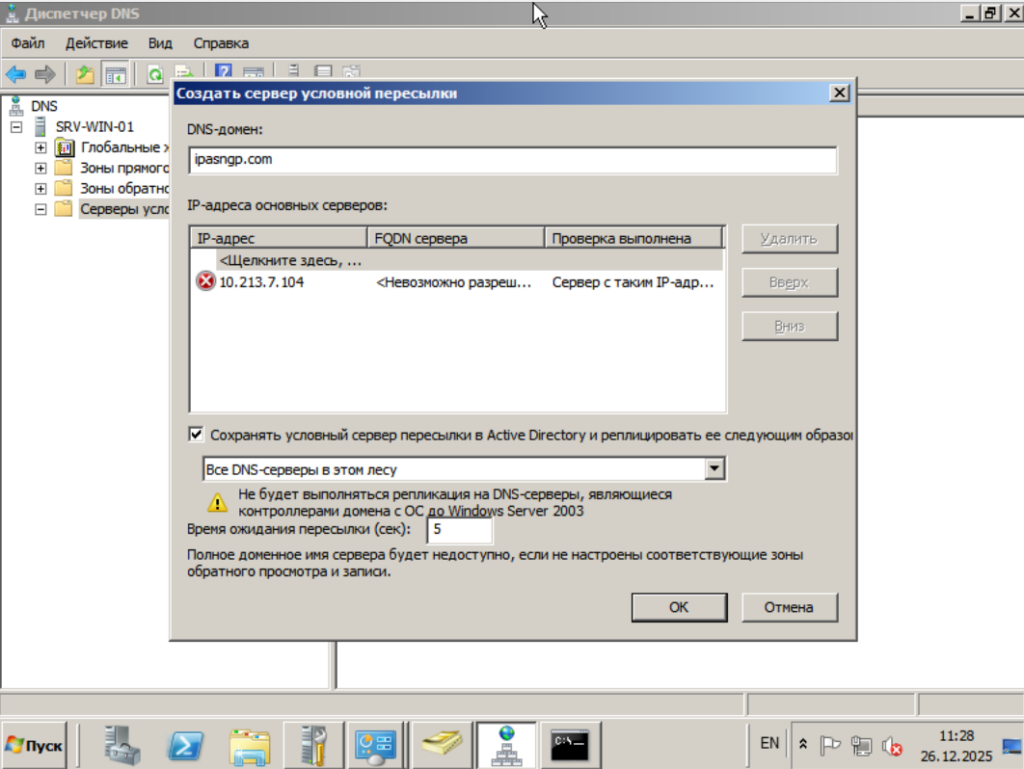
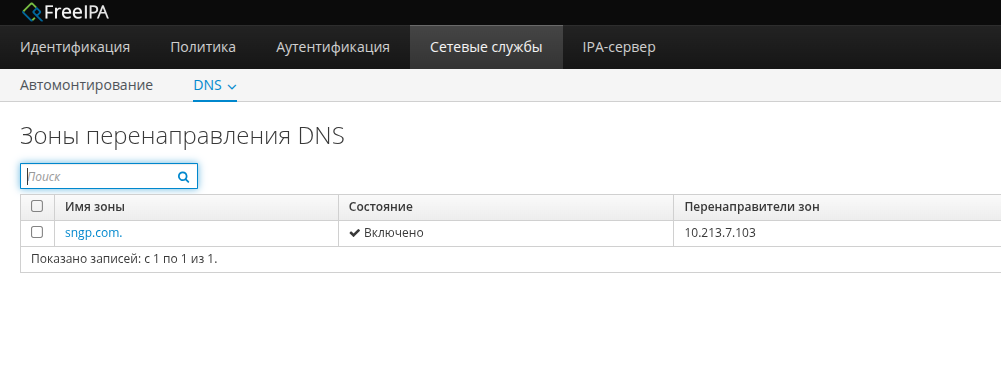
Аналогично настраиваем условную пересылку и на IPA-сервере, для этого используем консольную команду.
# ipa dnsforwardzone-add sngp.com --forwarder=10.213.7.103 --forward-policy=onlyКак вы понимаете на домен AD отправляем запросы через контроллер домена, а на домен IPA соответственно через IPA-сервер.
Проверка настроек и подготовка к настройке доверенных отношений между доменами RedOS IPA и Windows AD
Проверка корректности разрешения SRV-записей доменов.
На стороне Red OS IPA.
# dig SRV _ldap._tcp.sngp.com

; <<>> DiG 9.18.37 <<>> SRV _ldap._tcp.sngp.com
;; global options: +cmd
;; Got answer:
;; ->>HEADER<<- opcode: QUERY, status: NOERROR, id: 56735
;; flags: qr rd ra; QUERY: 1, ANSWER: 1, AUTHORITY: 0, ADDITIONAL: 2

;; OPT PSEUDOSECTION:
; EDNS: version: 0, flags:; udp: 1232
; COOKIE: a663f64b4a42c25501000000694e4535b1508e5d16528db1 (good)
;; QUESTION SECTION:
;_ldap._tcp.sngp.com.           IN      SRV

;; ANSWER SECTION:
_ldap._tcp.sngp.com.    600     IN      SRV     0 100 389 srv-win-01.sngp.com.

;; ADDITIONAL SECTION:
srv-win-01.sngp.com.    3600    IN      A       10.213.7.103

;; Query time: 2 msec
;; SERVER: 127.0.0.1#53(127.0.0.1) (UDP)
;; WHEN: Fri Dec 26 11:20:05 MSK 2025
;; MSG SIZE  rcvd: 131
# dig SRV _ldap._tcp.ipasngp.com
; <<>> DiG 9.18.37 <<>> SRV _ldap._tcp.ipasngp.com
;; global options: +cmd
;; Got answer:
;; ->>HEADER<<- opcode: QUERY, status: NOERROR, id: 27974
;; flags: qr aa rd ra; QUERY: 1, ANSWER: 1, AUTHORITY: 0, ADDITIONAL: 2
;; OPT PSEUDOSECTION:
; EDNS: version: 0, flags:; udp: 1232
; COOKIE: fc89326829517a8501000000694e45ab14da782b7fc98fff (good)
;; QUESTION SECTION:
;_ldap._tcp.ipasngp.com. IN SRV
;; ANSWER SECTION:
_ldap._tcp.ipasngp.com. 86400 IN SRV 0 100 389 srv-ipa-01.ipasngp.com.
;; ADDITIONAL SECTION:
srv-ipa-01.ipasngp.com. 1200 IN A 10.213.7.104
;; Query time: 0 msec
;; SERVER: 127.0.0.1#53(127.0.0.1) (UDP)
;; WHEN: Fri Dec 26 11:22:03 MSK 2025
;; MSG SIZE rcvd: 137На стороне Windows AD
nslookup
> set type=srv
> _ldap._tcp.ipasngp.com
> _ldap._tcp.ipasngp.com
> quit
Результат в Windows должен быть аналогичным примеру с IPA.
Так-же можно удостовериться, что запись отображается в web-интерфейсе управления FreeIPA (по адресу http://<dc-ipa>).
Установка пакетов и подготовка окружения
Установка пакетов
# dnf install ipa-server-trust-adДля корректной работы IPA-сервера и MSAD требуется версия samba с поддержкой MIT Kerberos (в версии пакета samba должен быть указан суффикс m). Проверим текущий установленный пакет командой.
# smbd -b | grep HAVE_KADM5SRV_MIT
В моем случае установленный пакет отказался без поддержки HAVE_KADM5SRV_MIT и мы запрашиваем список всех штатных пакетов SMB.
# dnf list --showduplicates sambaУстанавливаем подходящий пакет и снова проверям.
# dnf install samba-4.19.9-9m.red80
# smbd -b | grep HAVE_KADM5SRV_MIT
   HAVE_KADM5SRV_MIT
Добавляем дополнительные алгоритмы шифрования для Kerberos
Это необходимо для работы со старыми режимами работы Active Directory. В файле /etc/krb5.conf.d/crypto-policies добавляем.
aes256-cts-hmac-sha1-96 rc4-hmac des-cbc-crc des-cbc-md5Перезапускаем IPA сервис.
# systemctl restart ipaНастройка доверия между IPA и Windows AD
Настройка доверия
Выполните настройку сервера IPA для создания доверительных отношений с доменом Microsoft Active Directory:
# ipa-adtrust-install
Указываем параметры:
- admin password:
- Do you wish to continue? [no]: yes
- Enable trusted domains support in slapi-nis? [no]: yes
Запускаем настройку доверия между доменами.
# kinit admin
# ipa trust-add --type=ad sngp.com --range-type ipa-ad-trust --admin Администратор --password --two-way=true
Если установка доверия прошла успешно получим сообщение.
---------------------------------------------------------------------------
Добавлено отношение доверия Active Directory для области (realm) "sngp.com"
---------------------------------------------------------------------------
  Имя области (realm): sngp.com
  Имя домена NetBIOS: SNGP
  Идентификатор безопасности домена: S-1-5-21-556343750-3858071554-1371114912
  Направление отношения доверия: Двустороннее отношение доверия
  Тип отношения доверия: Домен Active Directory
  Состояние отношения доверия: Установлено и проверено
Проверяем состояние доверия.
# ipa trust-fetch-domains "sngp.com"
# # ipa trustdomain-find "sngp.com"
  Имя домена: sngp.com
  Имя домена NetBIOS: SNGP
  Идентификатор безопасности домена: S-1-5-21-556343750-3858071554-1371114912
  Домен включён: True
---------------------------------
Количество возвращённых записей 1
---------------------------------
Создаем связи групп домена Microsoft AD и домена IPA.
Связь для группы «Администраторы домена».
# ipa group-add --desc='ad domain external map' ad_admins_external --external
# ipa group-add --desc='ad domain admins' ad_admins
# ipa group-add-member ad_admins_external --external 'sngp.com\Администраторы домена'
(на запросы «member_user» и «member_group» просто нажать «ввод»)
# ipa group-add-member ad_admins --groups ad_admins_external
Аналогично связь для группы пользователи домена.
# ipa group-add --desc='ad domain external map' ad_users_external --external
# ipa group-add --desc='ad domain users' ad_users
# ipa group-add-member ad_users_external --external 'sngp.com\Пользователи домена'
# ipa group-add-member ad_users --groups ad_users_external
Проверка доверия
Создаем в Active Directory пользователя в домене (user) и администратора домена (admin).
Проверяем сведения о пользователе.
# id user@sngp.com
uid=1303601105(user@sngp.com) gid=1303601105(user@sngp.com) группы=1303601105(user@sngp.com),934600006(ad_users),1303600513(пользователи домена@sngp.com)
Проверяем сведения о администраторе.
# id admin@sngp.com
uid=1303601103(admin@sngp.com) gid=1303601103(admin@sngp.com) группы=1303601103(admin@sngp.com),1303600512(администраторы домена@sngp.com),1303600513(пользователи домена@sngp.com),934600005(ad_admins),934600006(ad_users)