Подключение Яндекс 360 в Mozilla Thunderbird

Оцените статью

Устанавливаем Mozilla Thunderbird.

# apt-get install thunderbird thunderbird-locale-ru

В Яндекс 360 разрешаем работу через портальный пароль и возможность работы с POP3 и IMAP.

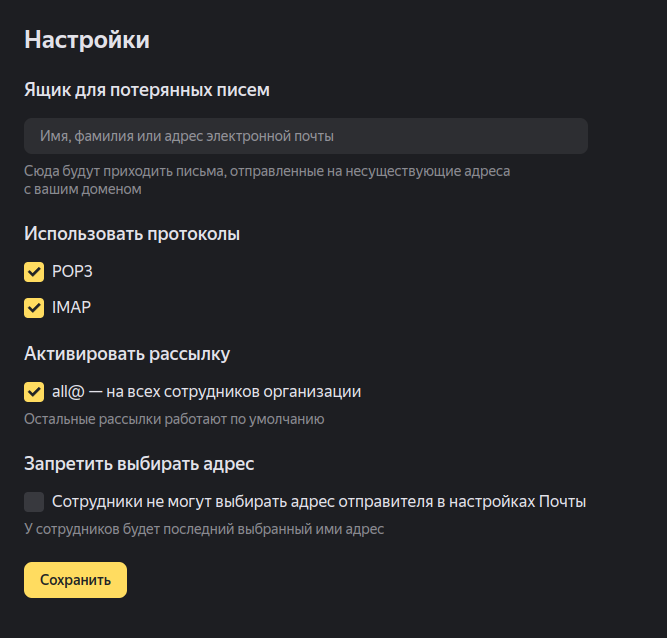
Во-первых, переходим в раздел «Управление Организацией» Admin -> Почта -> Настройки и главное убедитесь, что выбран нужный профиль, после чего активируем работу по протоколам POP3 и IMAP. Так-же имеет смысл добавить ящик для потерянных писем.
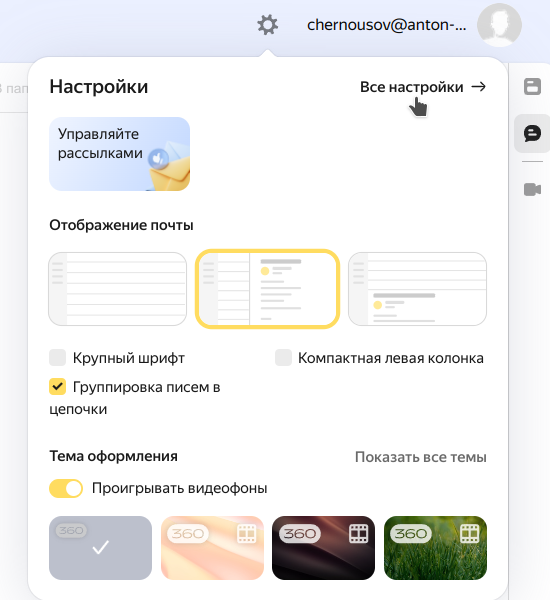
В настройках Яндекс-почты переходим в раздел «Все настройки».
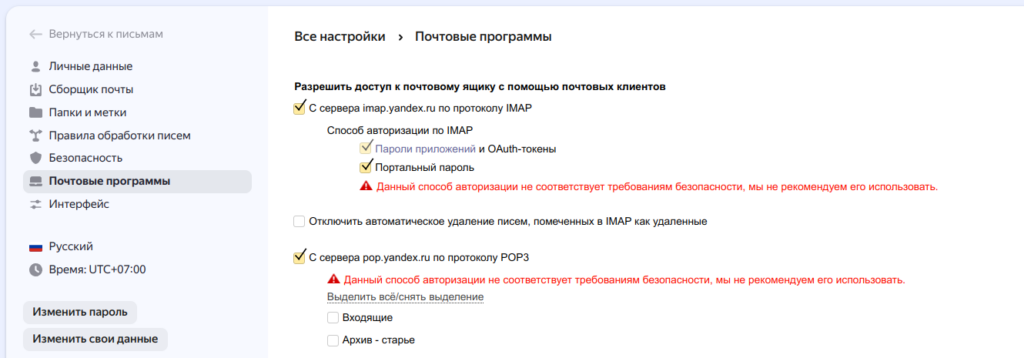
Выбираем пункт почтовые программы и разрешаем использовать портальный пароль.
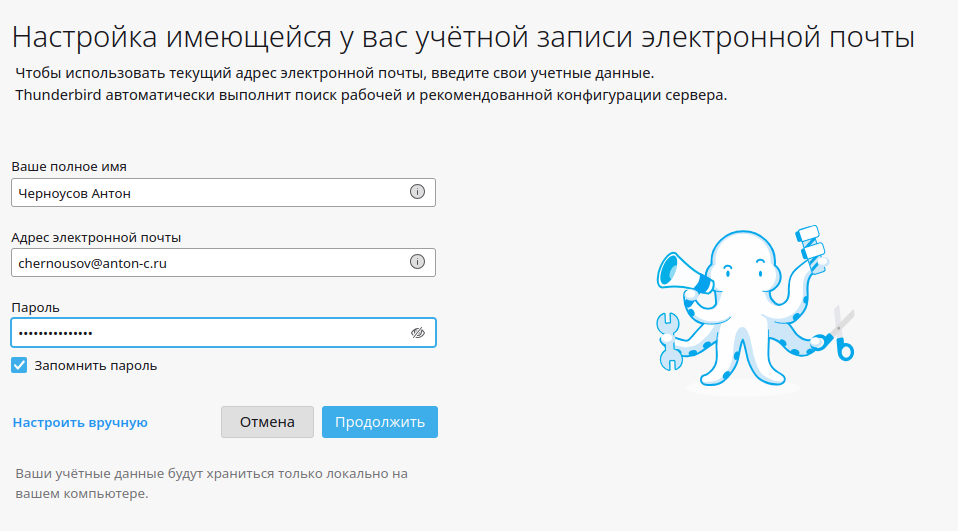
Для подключения почтового ящика использкем стандартный мастер добавления почтовых ящиков Thunderbird.
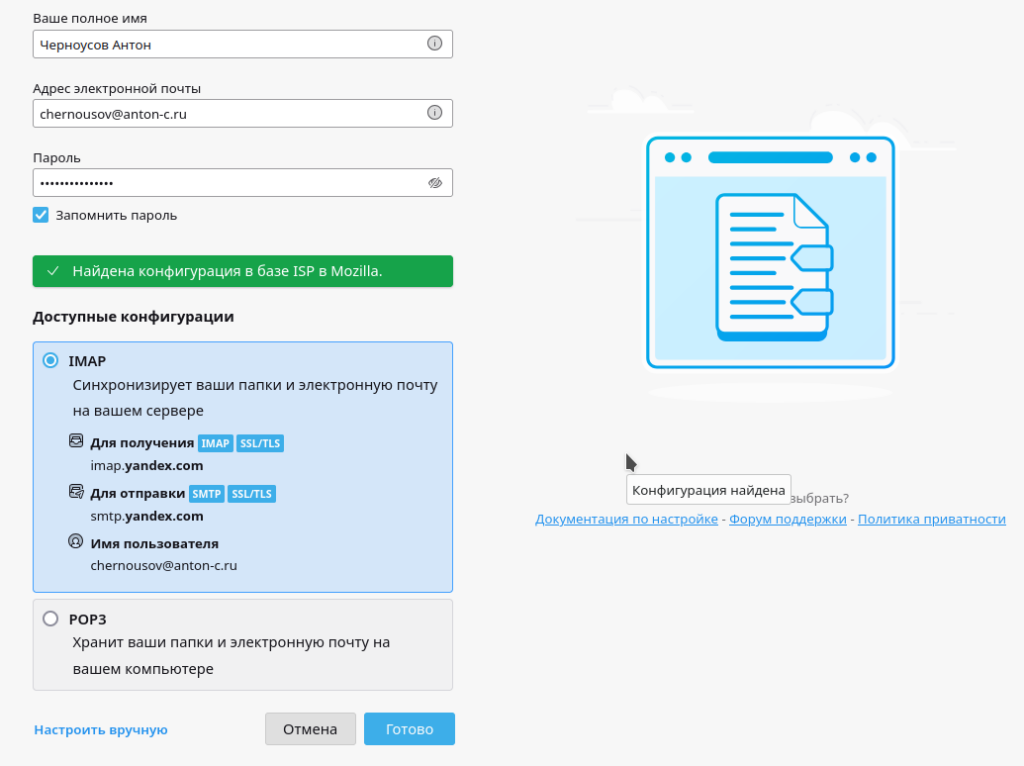
Параметры подключения к серверам SMTP и IMAP будут определены автоматически.
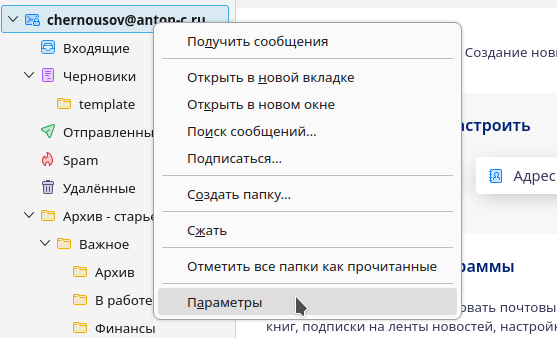
Настраиваем проверку всех IMAP-каталогов при получении почты. По умолчанию автоматически проверяется только каталог «Входящие». Выбираем пункт «Параметры».
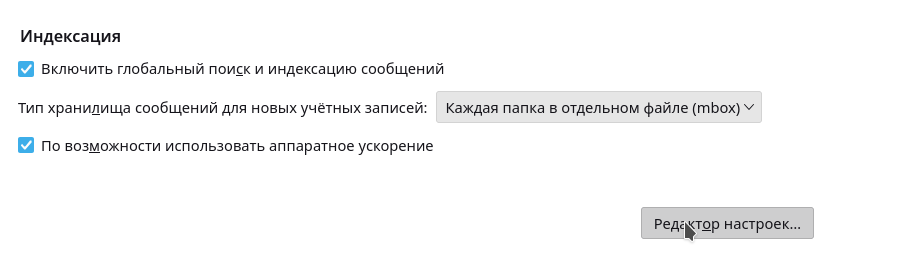
Выбираем пункт «Настройки Thunderbird» и внизу раздела настройки есть кнопка «Редактор настроек».
Нажимаем кнопу «Показать все» и ищем пункт mail.server.default.check_all_folders_for_new и устанавливаем его в значение True.

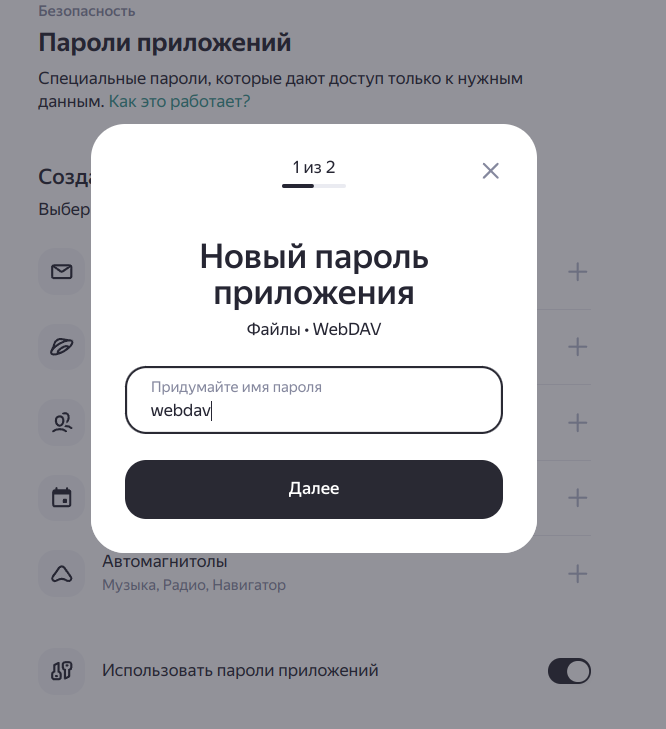
С настройкой почты мы закончили и приступаем к настройке контактов, календарей и задач. Открываем страницу «Пароли приложений» в аккаунте Яндекс ID. Выбираем пункт «Использовать пароли приложений» и создаем сервисные учетные записи для каждого типа приложений.
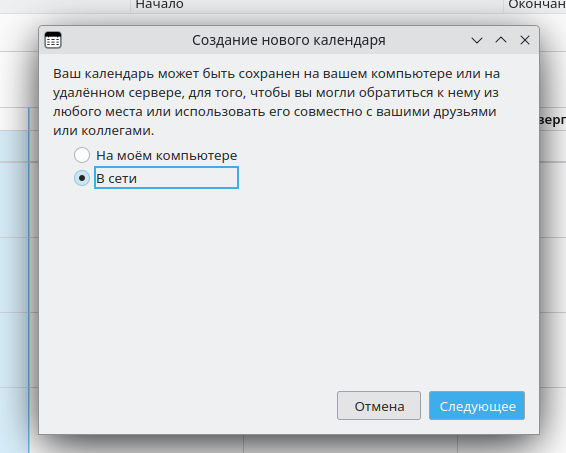
Добавляем календарь CalDav, для чего в разделе календари выбираем «Новый календарь» и тип календаря «В сети».
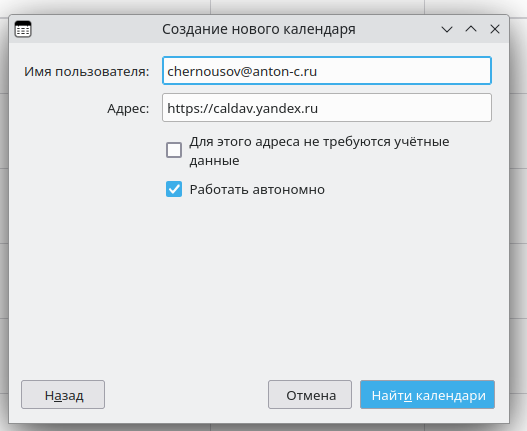
Имя пользователя это адрес электронной почты адрес подключения https://caldav.yandex.ru.
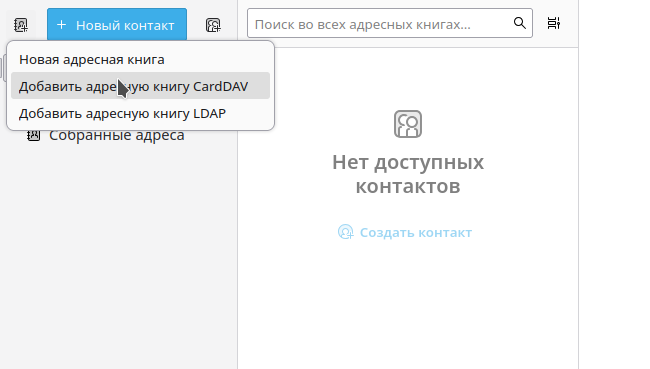
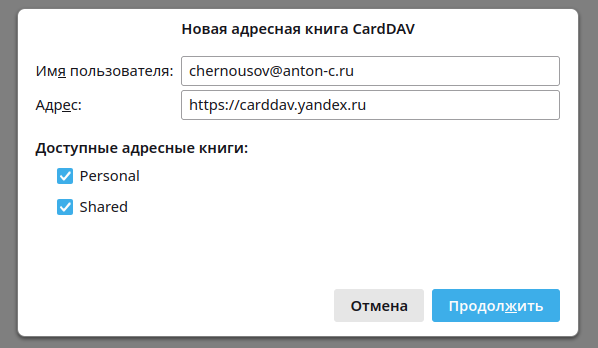
Аналогично поступим и с контактами. Отличается только адрес подключения https://carddav.yandex.ru.
Выбираем нужные адресные книги.
Наслаждаемся полученным результатом. Опционально можно добавить FileLink provider for WebDAV.
Похожие записи

Как проверить работу камеры в Ubuntu Linux: диагностика USB и встроенных веб-камер

Недавно я столкнулся с любопытной ситуацией: встроенная камера на ноутбуке перестала определяться приложениями. Сначала я грешил на firmware, потом на баги в программах, но в итоге всё оказалось куда прозаичнее.…

Настройка маршрутизации через VipNet: пошаговое руководство для RedOS

При работе над текущим проектом потребовалось реализовать довольно хитрую маршрутизацию для пользователей в сеть, закрытую VipNet-ом. И чтобы не забыть эту эпическую историю, напишу небольшую инструкцию, как это было реализовано.…

Добавить комментарий

Ваш адрес email не будет опубликован. Обязательные поля помечены *

Читать еще статьи

Настройка кластера Kubernetes в Ubuntu Linux 24.04: три узла (один мастер с возможностью запуска пользовательских подов, PVC в каталоге на хосте, сеть на Calico)

Настройка кластера Kubernetes в Ubuntu Linux 24.04: три узла (один мастер с возможностью запуска пользовательских подов, PVC в каталоге на хосте, сеть на Calico)

Инструкция по установке и настройке ProxySQL в Ubuntu 24.04

Инструкция по установке и настройке ProxySQL в Ubuntu 24.04

Полное руководство по настройке UFW в Ubuntu: от основ до продвинутых правил

Полное руководство по настройке UFW в Ubuntu: от основ до продвинутых правил

Полное руководство по развертыванию GlusterFS в Ubuntu Linux: от подготовки до тестирования производительности

Полное руководство по развертыванию GlusterFS в Ubuntu Linux: от подготовки до тестирования производительности

Подробная инструкция по настройке кластера из трёх серверов MySQL на Ubuntu 24.04

Подробная инструкция по настройке кластера из трёх серверов MySQL на Ubuntu 24.04

Полное руководство по настройке NFS-клиента в Ubuntu Linux: от установки до автоматического монтирования

Полное руководство по настройке NFS-клиента в Ubuntu Linux: от установки до автоматического монтирования