Сегодня мы рассмотрим процесс установки и базовой настройки коробочной версии Bitrix 24 на Centos 9, хостинг будем использовать Selectel так-как у меня там еще осталось немного от гранта.
Создание виртуальной машины Centos 9
Переходим в раздел «Продукты -> Серверы», выбираем создать сервер.
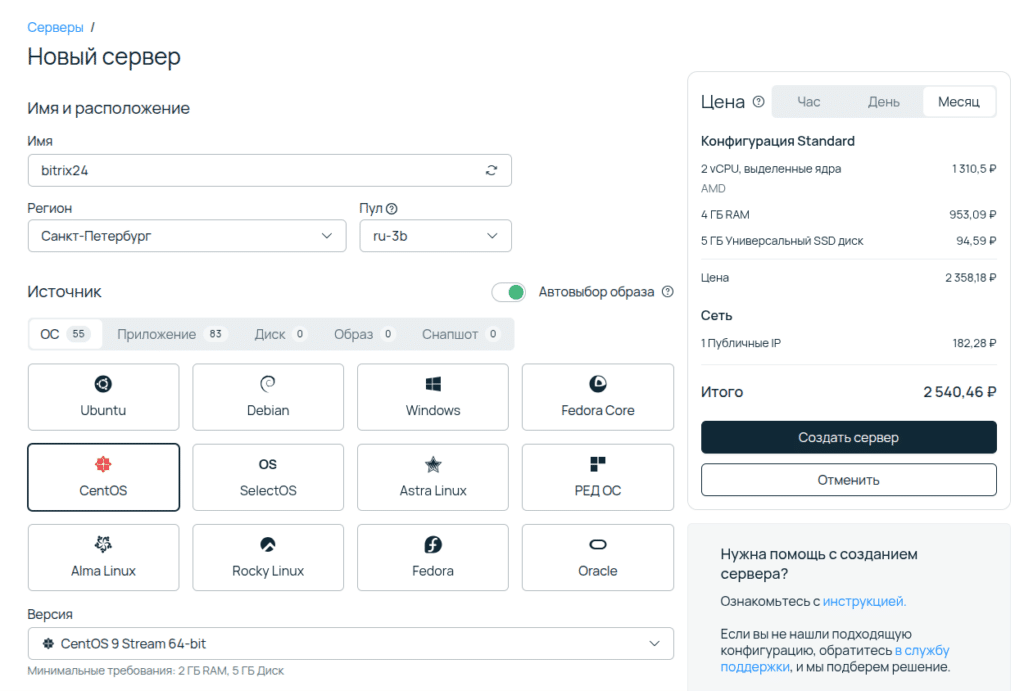
Для запуска Bitrix 24 нам потребуется не менее 2GB оперативной памяти и чистая немодифицированная версия Centos 9. В моем случае получилась представленная на скриншоте конфигурация.
- 2 виртуальных ядра
- 4 гигабайта оперативной памяти
- 5 гигабайт дискового пространства
- сразу заказываем внешний IP-адрес
Места конечно можно и побольше выделить для реальной инсталяции, но нам для демонстрации вполне хватит.
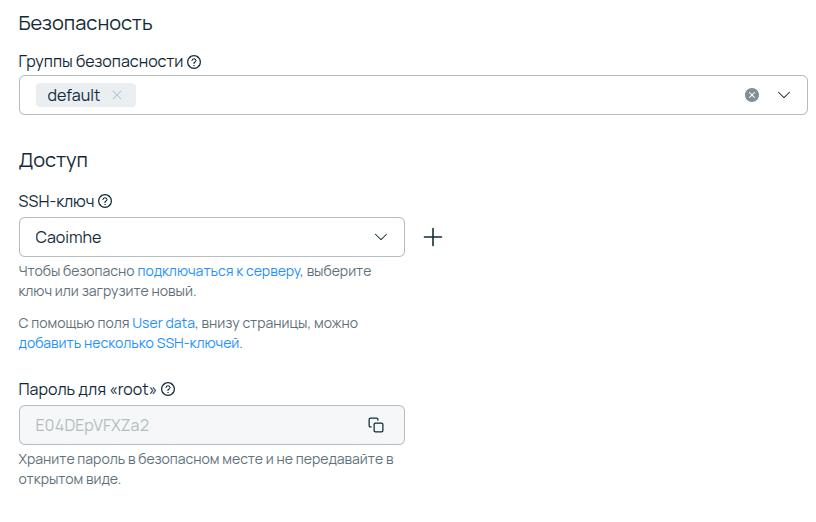
Устанавливаем ssh-ключ и на всякий случай копируем сгенерированый пароль пользователя root (в дальнейшем мы его изменим).
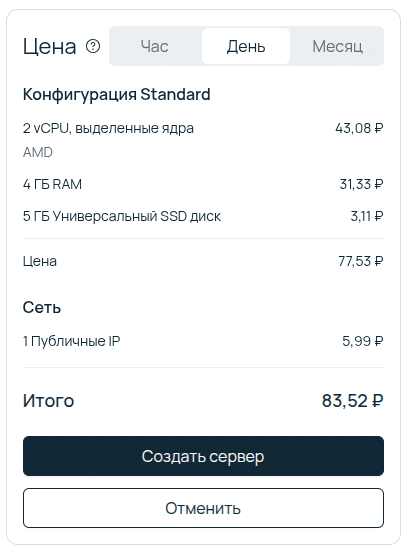
В результате получилось 83 рубля в день и меня это устраивает. Выбираем создать сервер и ждем пока сервер не будет создан.
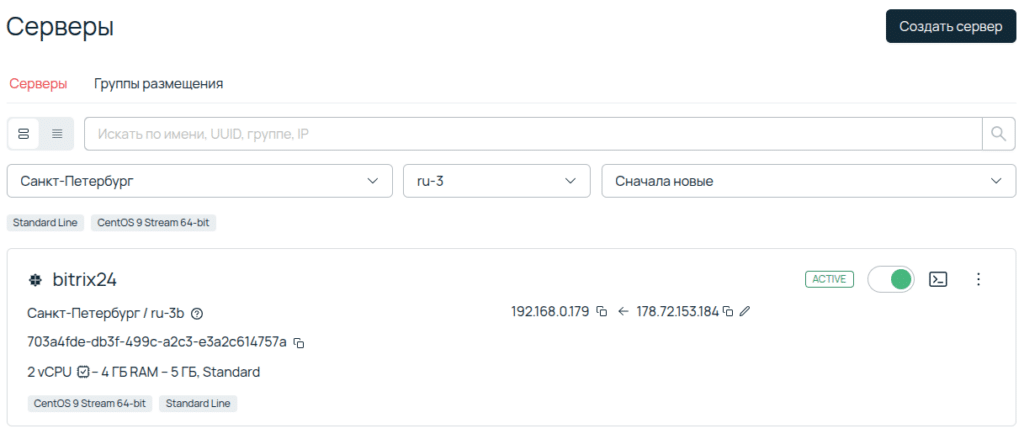
Как вы видите за нас уже все настроено и мы видим наш внешний белый IP-адрес который скоммутирован на внутренний серый адрес и закрыт группой безопасности по умолчанию.
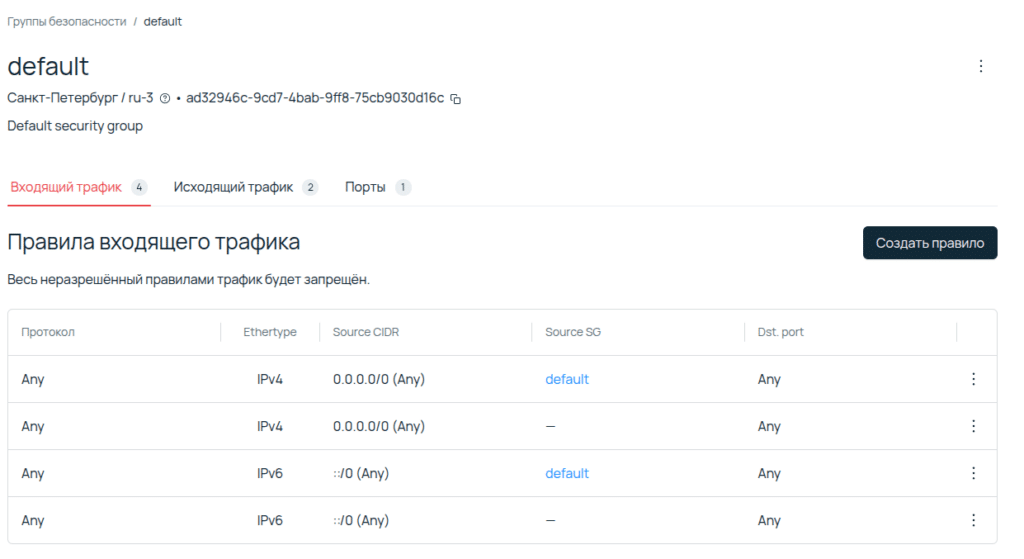
Для использования в Production я бы рекомендовал закрыть доступ по неиспользуемым портам. После авторизации на сервере обязательно измените пароль пользователя root.
$ ssh root@178.72.153.184
# passwd root
Подготовка окружения для запуска Bitrix 24
Обновляем систему.
# dnf clean all && dnf updateЗапускем скрипт подготовки окружения.
# wget http://repo.bitrix24.tech/dnf/bitrix-env-9.sh && chmod +x bitrix-env-9.sh && ./bitrix-env-9.shСоглашаемся на отключение SeLinux.
====================================================================
Bitrix Environment for Linux installation script.
Yes will be assumed as a default answer.
Enter 'n' or 'no' for a 'No'. Anything else will be considered a 'Yes'.
This script MUST be run as root, or it will fail.
====================================================================
OS and version: CentOS Stream 9
You have to disable SElinux before installing Bitrix Environment.
Do you want to disable SELinux?(Y|n)
После перезагрузки снова запускаем скрипт установки.
# ./bitrix-env-9.sh Если во время установки вы получили ошибку.
Problem: package npm-1:8.19.4-1.16.20.2.8.el9.x86_64 from AppStream requires nodejs = 1:16.20.2-8.el9, but none of the providers can be installedАктивируйте репозиторий crb и установите nodejs отдельно.
# dnf config-manager --set-enabled crb
# dnf install nodejs
Сгененрированный пароль пользователя root от mysql находится в файле /root/.my.cnf.
# cat /root/.my.cnfПо завершении установки запускаем меню базовой настройки.
# /root/menu.shСоздаем пул серверов Bitrix 24
Так как это пока у нас единственный сервер, то мы создаем на нем управляющий пул.
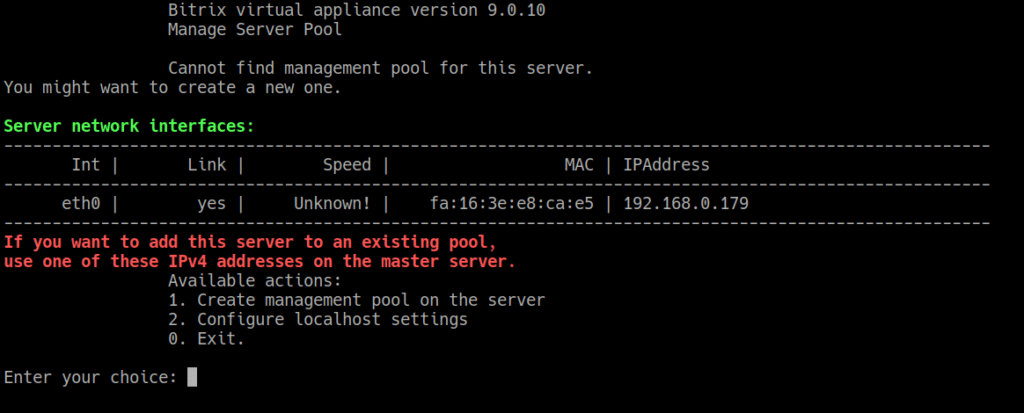
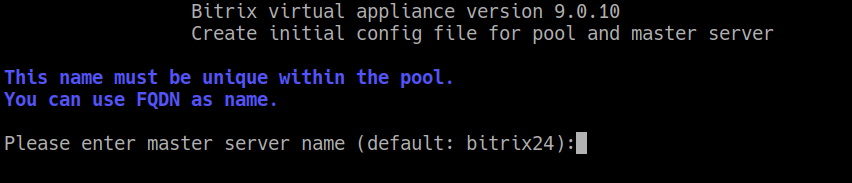
Задаем имя мастер-сервера.
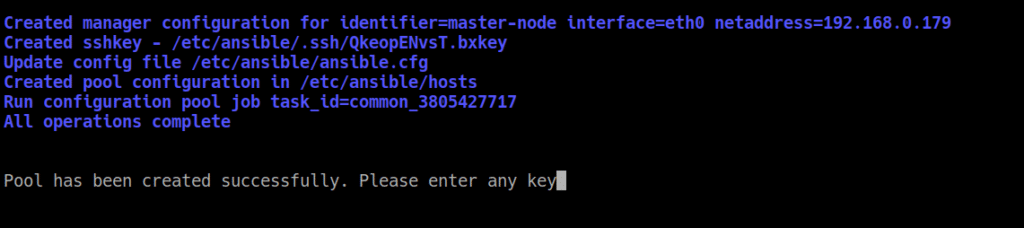
Пул успешно создан.
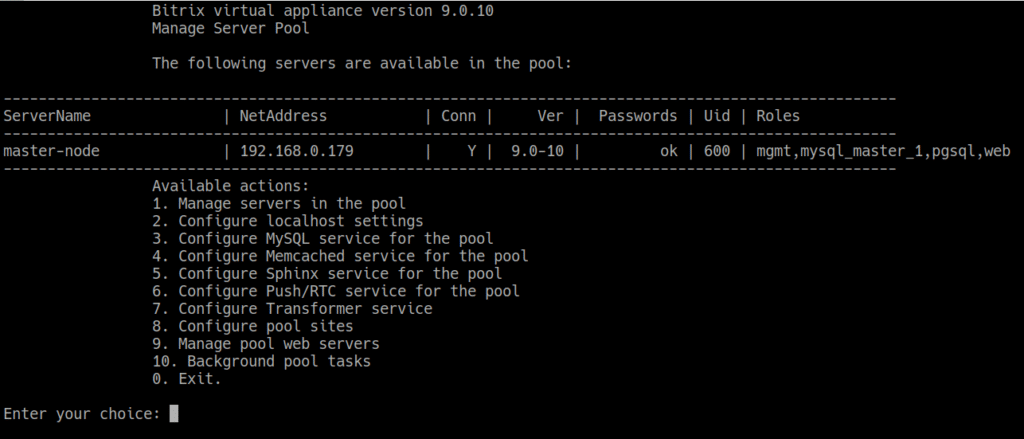
Теперь нам доступно гораздо больше параметров конфигурации.
Установка Битрикс 24
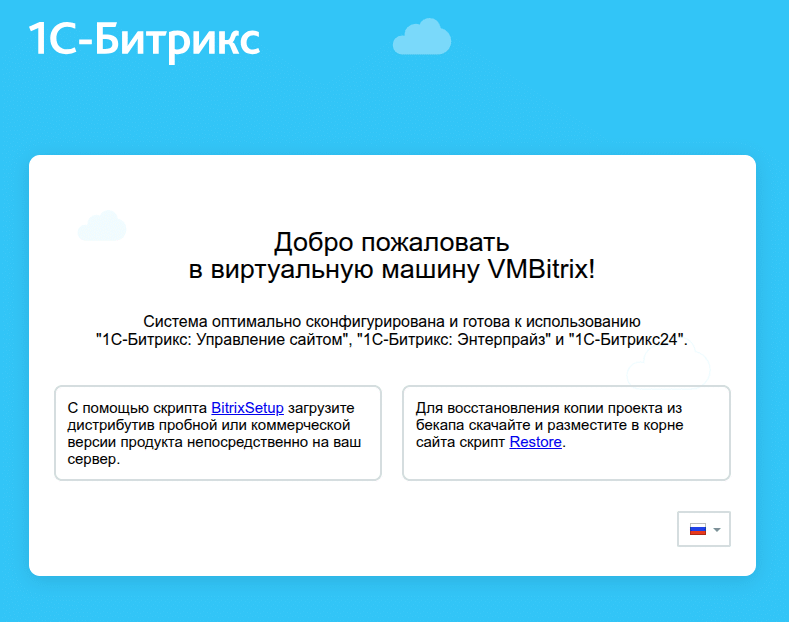
В браузере открываем URL с IP-адресом нашего сервера (внешним по протоколу http).
Переходим с корень нашего web-сервера и загружаем скрипт установки bitrixsetup.php.
# cd /home/bitrix/www/
# wget https://www.1c-bitrix.ru/download/scripts/bitrixsetup.php
# chown bitrix:bitrix ./bitrixsetup.php
Запускаем скрипт установки перейдя в браузере по ссылке http://<адрес сервера>/bitrixsetup.php
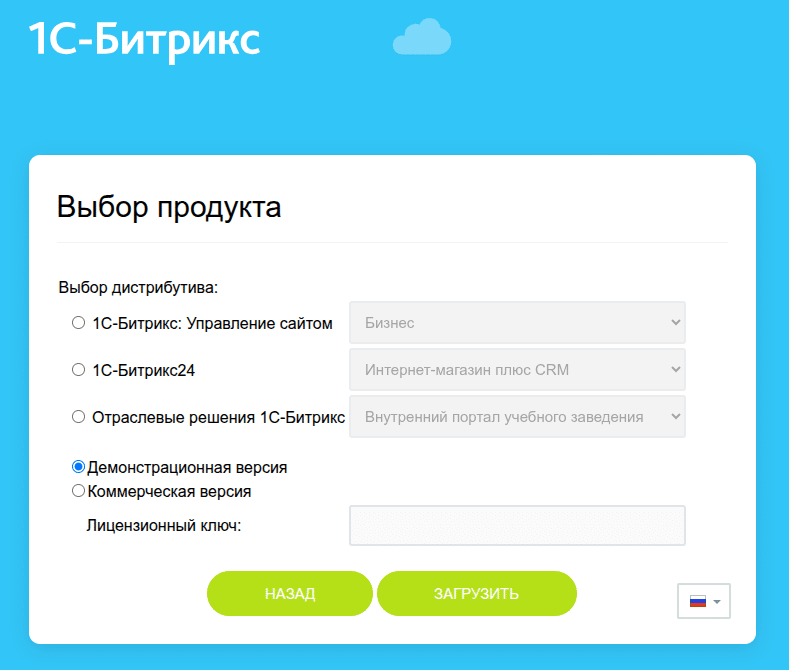
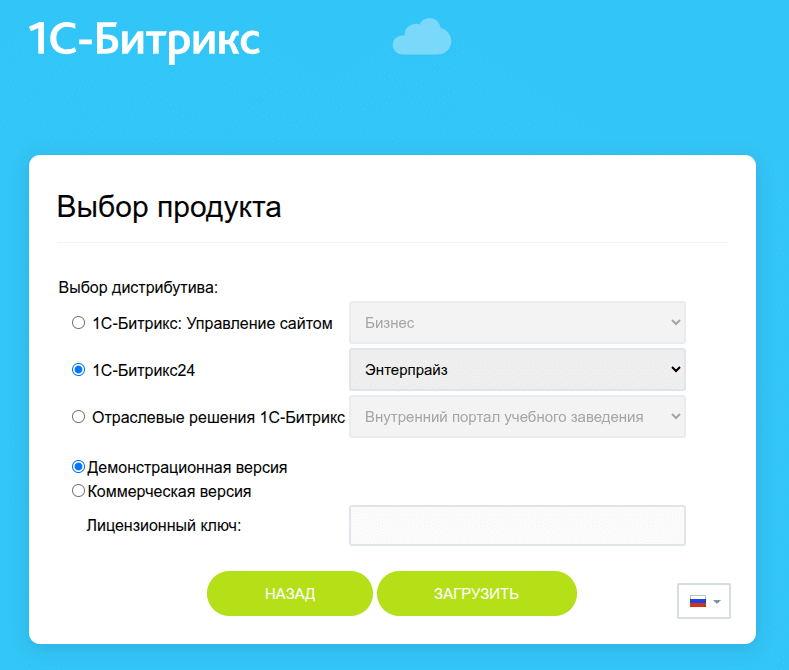
Выбираем установку Демонстрационной версии в максимальной комплектации «Энтерпрайз».
По окончании установки будет запущен мастер настройки портала Битрикс 24.
Мастер настройки Битрикс 24
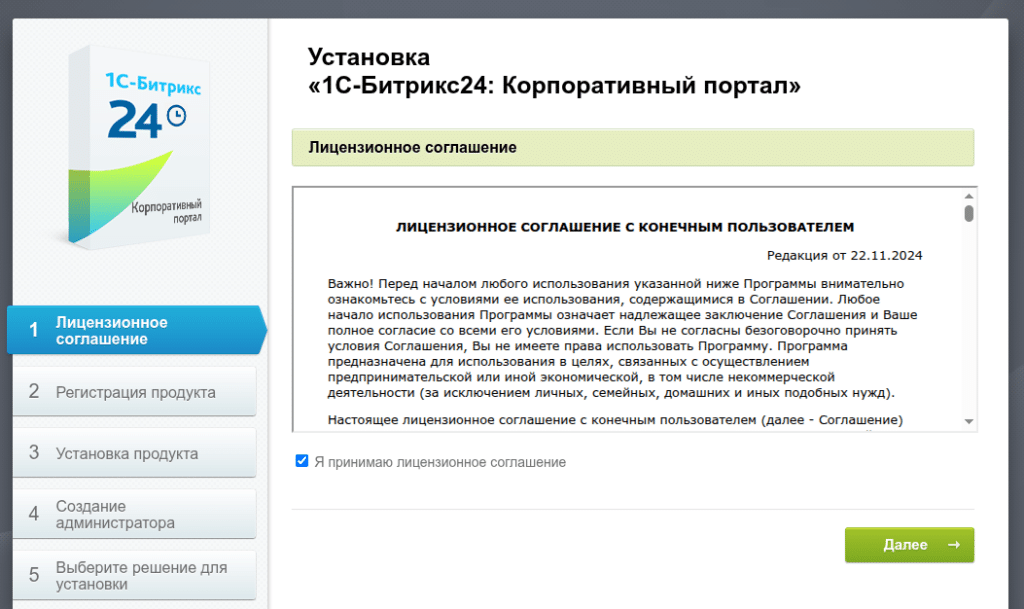
Соглашаемся с лицензионным соглашением.
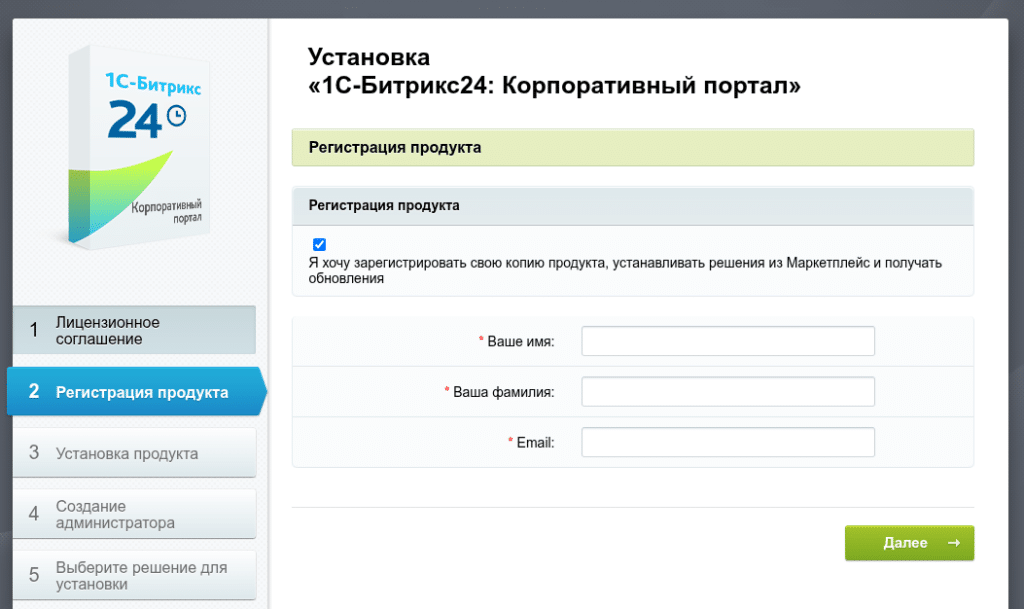
Регистрируем портал.
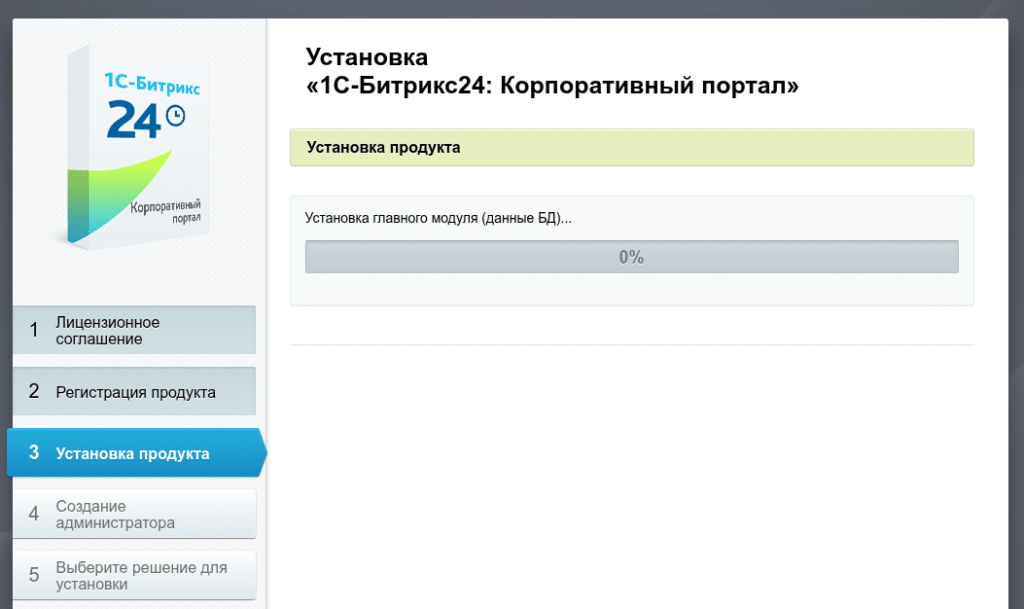
Дожидаемся окончания установки.
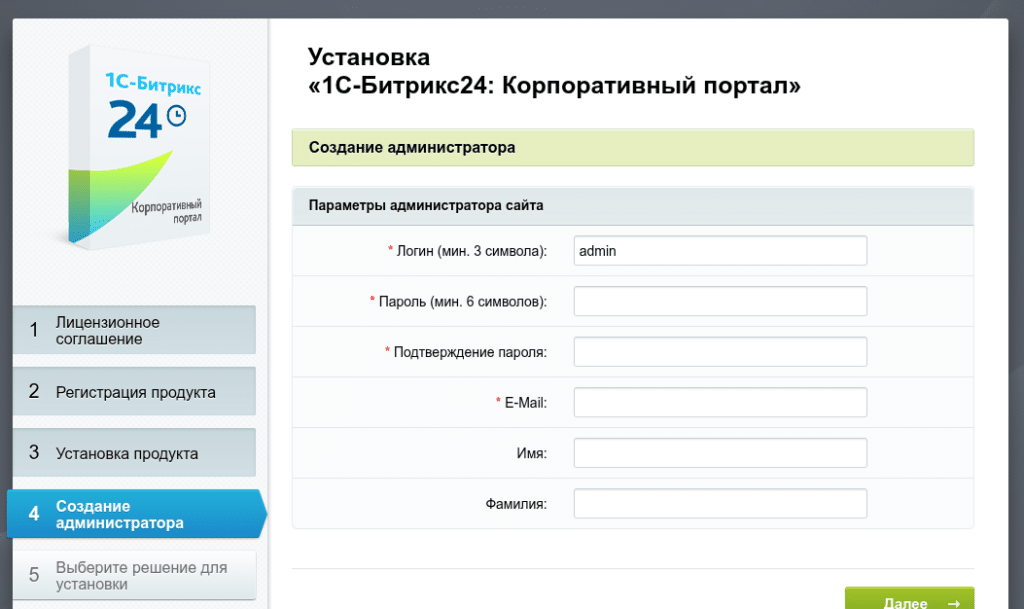
Создаем аккаунт администратора.
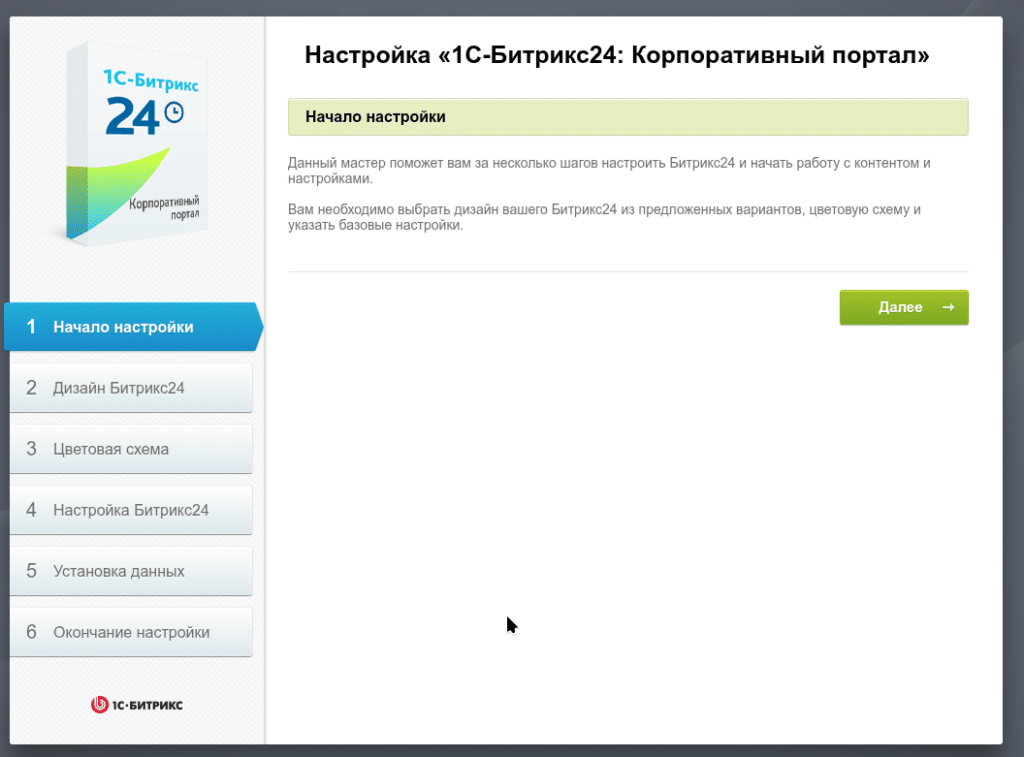
Переходим к настройкам портала.
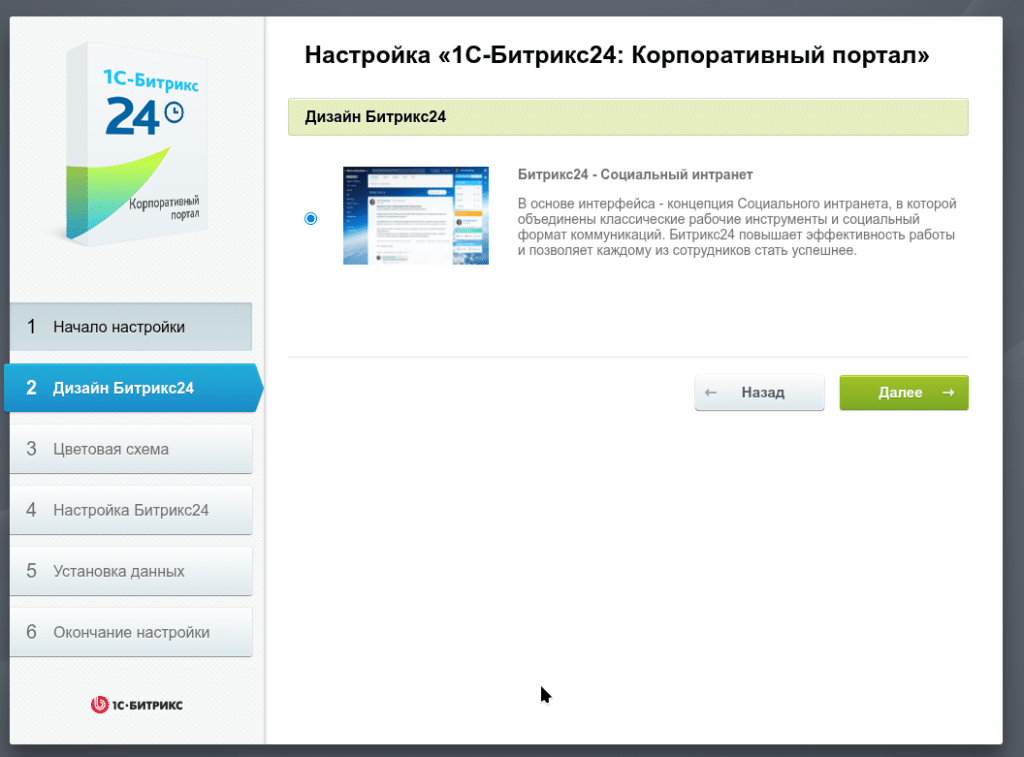
Выбираем дизайн.
Финальные штрихи.
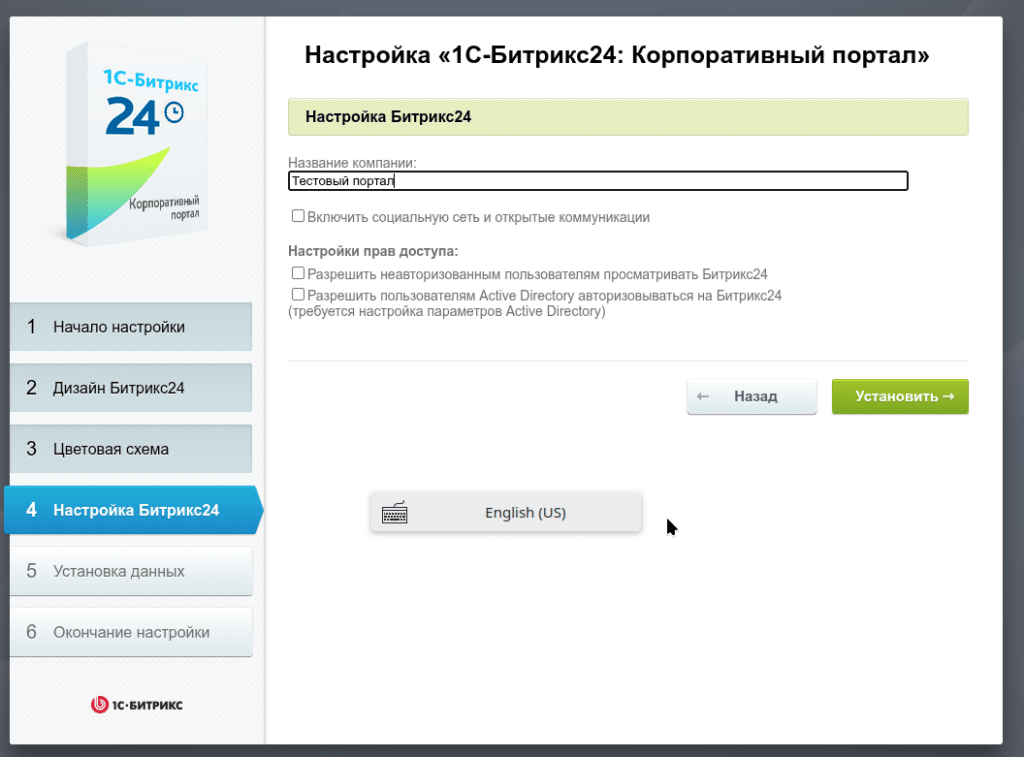
По окончании настройки порталом можно пользоваться.
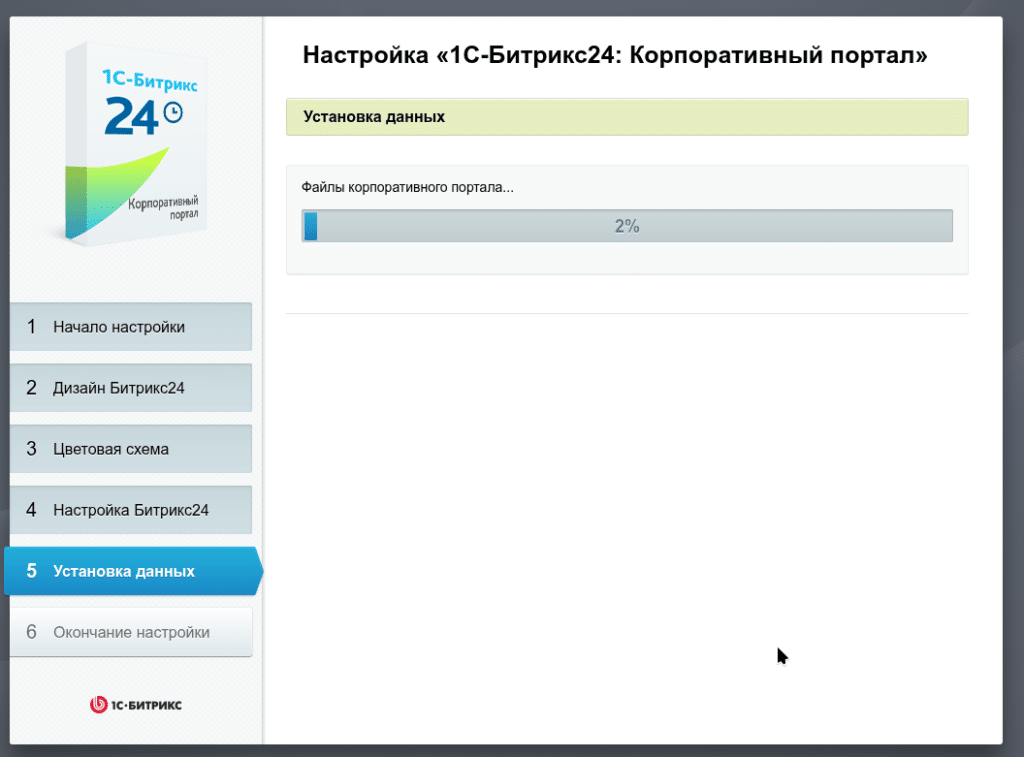
Как видите ничего особо сложного нет.