Cloud.ru Evolution — облачная платформа российской компании Cloud.ru, предназначенная для развёртывания и управления ИТ‑инфраструктурой в облаке. Ориентирована на бизнес (от малого до крупного), госсектор и разработчиков.
Одной из особенностей Cloud.ru Evolution является наличие FreeTier виртуальных машин и можно создать одну VM на аккаунт. По ресурсам получается очень даже неплохо по сравнению с такими же микро VM у других провайдеров. Из минусов, внешний статический адрес все же стоит денег, что и понятно.
Сегодня я расскажу как создать бесплатную виртуальную машину в Cloud.ru, настроить адрес, группы безопасности и прочие нюансы. Все делается через web-интерфейс (можно использовать API-вызовы для автоматизации) и создание виртуальной машины не составляет особенного труда и сейчас я вам все последовательно опишу.
Характеристики FreeTier VM в Cloud.ru и итоговая стоимость
- FreeTier (бесплатная): 2 vCPU, 4 ГБ RAM, 30 ГБ SSD, гарантированная доля vCPU — 10%.
- Аренда белого IP-адреса около 150 рублей в месяц (без этой опции VPS-ка в единичном экземпляре бессмысленна).
Создание FreeTier VM в Cloud.ru
Если мы хотим просто создать FreeTier VPS, например для тестирования, то можем начать прямо с основного экрана проекта.
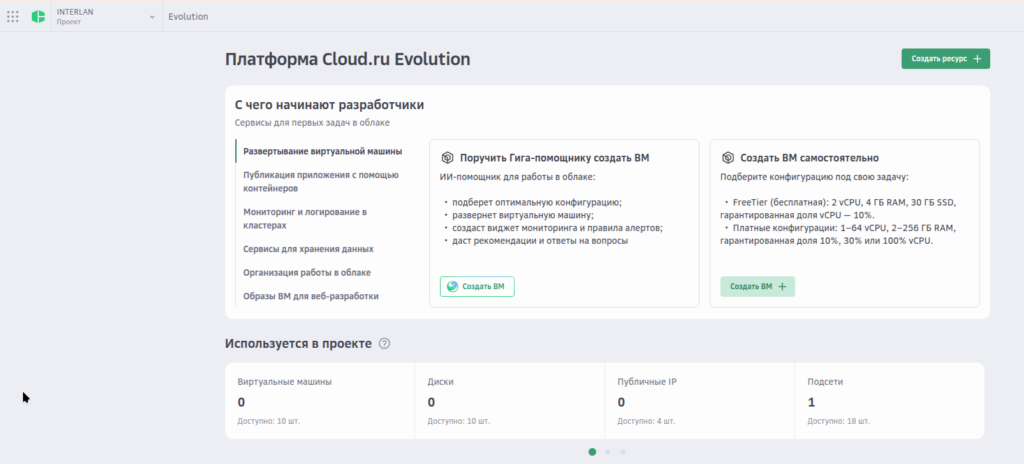
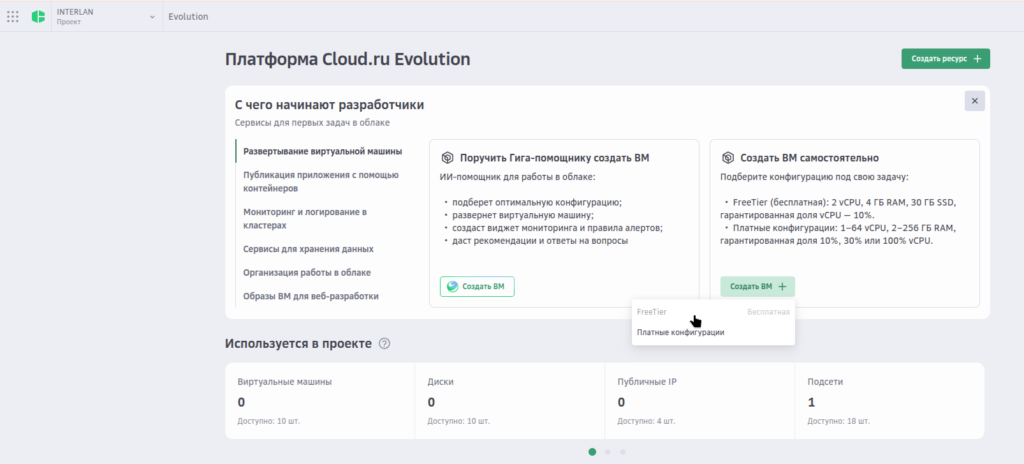
Выбираем создать ВМ самостоятельно и выбираем режим FreeTier.
Мастер создания VPS сразу сообщает, что стоимость будет как я и сказал примерно 146 рублей за использование внешнего статического адреса.
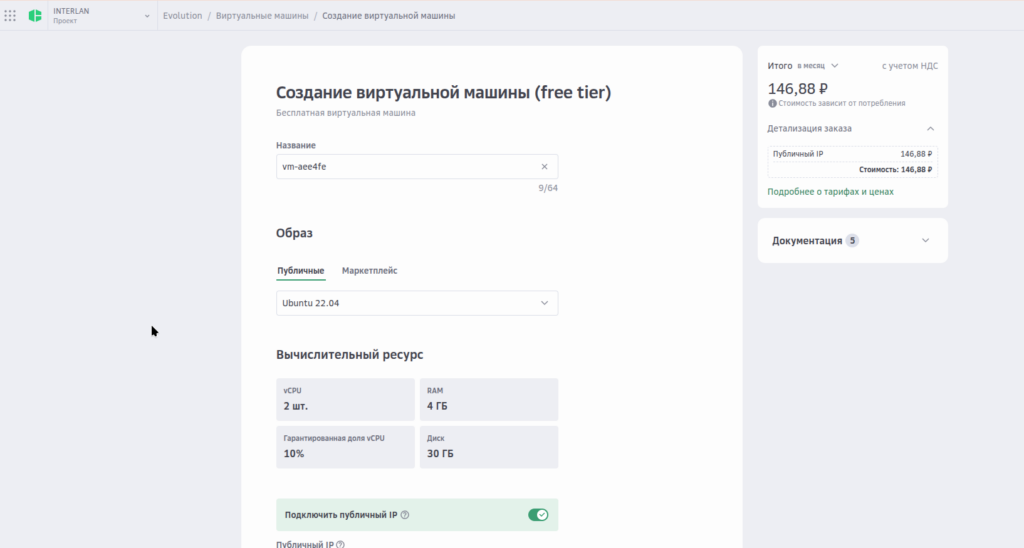
Базовый образ виртуальной машины выбираем под наши нужды и выбор довольно стандартный и выбираем например Ubuntu 24.04.
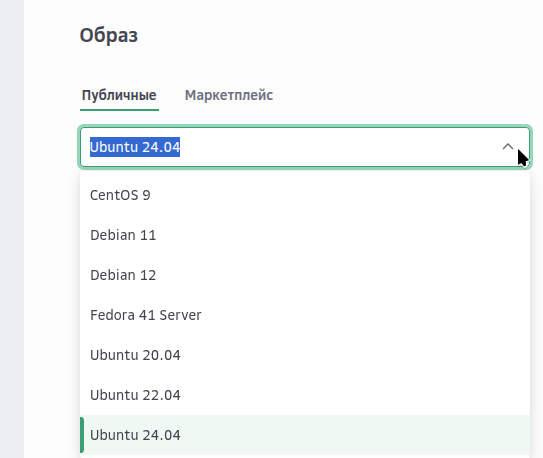
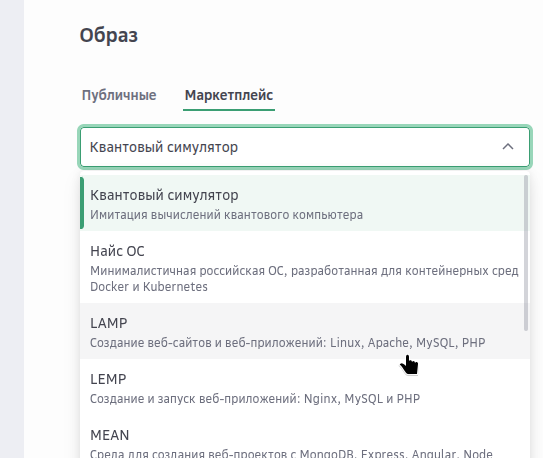
Обратите внимание, что так-же как и в случае с Server Space имеется так-называемый маркеплэйс преднастроенных образов и если вам нужна VPS например для LAMP-сервера, то можно смело брать уже настроенную машину.
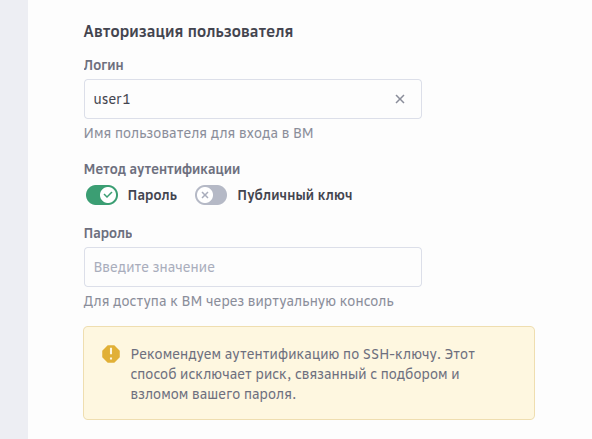
Выбираем тип авторизации пользователя. Желательно использовать авторизацию по ключу, но в принципе можно использовать и парольную авторизацию, а ключ добавить позже.
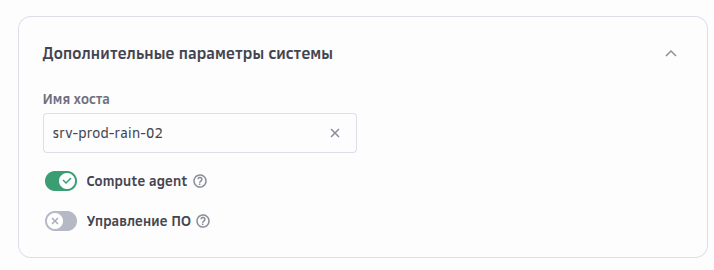
Так-же в разделе дополнительные параметры можно задать имя хоста.
Ждем окончания создания виртуальной машины.

По окончании создания VM можно авторизоваться по протоколу ssh на внешний IP-адрес.
Но обратите внимание, что мы рассмотрели базовый режим создания VPS который не учитывает сетевые группы безопасности и т.п. В дальнейшем я расскажу подробнее как работать с Evolution Cloud если это конечно будет интересно читателям.