Черноусов Антон
В RedOS IPA имеется замечательная возможность централизованного управления сертификатами при помощи встроенного удостоверяющего центра. Встроенный УЦ IPA предоставляет удобный интерфейс для просмотра существующих сертификатов и отзыва сертификатов, а вот создать сертификат придется вручную в консоли.
Ничего сложного в этом нет и вам придется выполнить несколько простых команд.
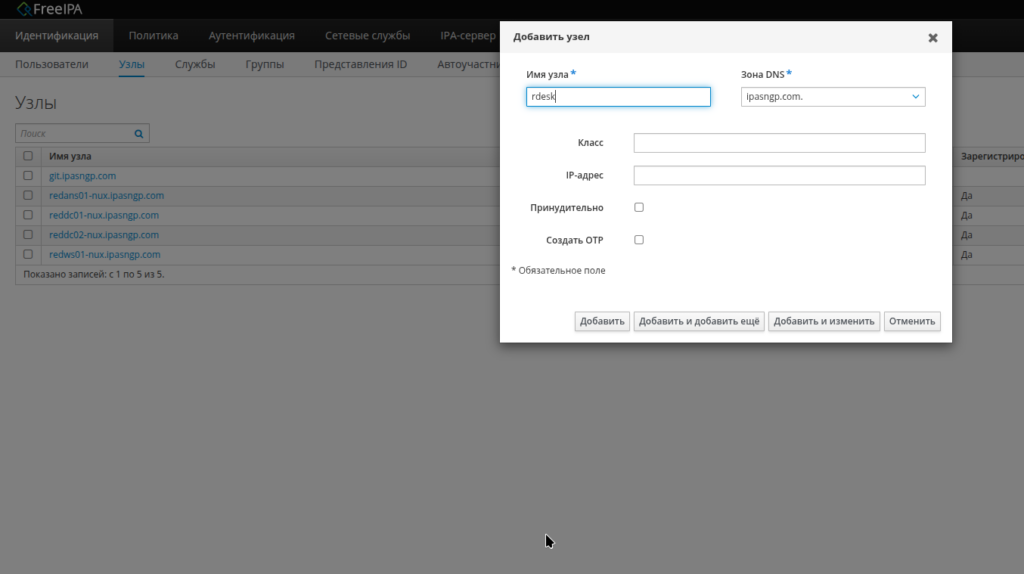
Создадим сертификат для субдомена rdesk.ipasngp.com
И вот здесь есть небольшой нюанс. Если такого хоста у вас в домене нет, и допустим это просто CNAME до сервера в локальной сети, то вам потребуется создать такую сущность в web-интерфейса управления IPA-доменом. Причем адрес этому хосту задавать не обязательно ивам требуется только создать сущность в домене.
Следующим этапом мы стандартным способом создаем ключ и запрос на сертификат.
Ключ.
# openssl genpkey -algorithm RSA -out rdesk-ipasngp-com.key -pkeyopt rsa_keygen_bits:2048Запрос на сертификат.
# openssl req -new -key rdesk-ipasngp-com.key -out rdesk-ipasngp-com.csrЗаполняем параметры сертификата.
You are about to be asked to enter information that will be incorporated
into your certificate request.
What you are about to enter is what is called a Distinguished Name or a DN.
There are quite a few fields but you can leave some blank
For some fields there will be a default value,
If you enter '.', the field will be left blank.
-----
Country Name (2 letter code) [XX]:RU
State or Province Name (full name) []:NSK
Locality Name (eg, city) [Default City]:Novosibirsk
Organization Name (eg, company) [Default Company Ltd]:SNGP
Organizational Unit Name (eg, section) []:IT
Common Name (eg, your name or your server's hostname) []:rdesk.ipasngp.com
Email Address []:chernousov@interlan.xyz

Please enter the following 'extra' attributes
to be sent with your certificate request
A challenge password []:
An optional company name []:
Главный параметр, это Common Name который должен совпадать с DNS-именем сервера.
Запрос сертификата в УЦ IPA-домена
Получаем Kerberos тикет.
# kinit adminВыполняем запрос сертификата в IPA-домене.
# ipa cert-request rdesk-ipasngp-com.csr --add --principal HTTP/rdesk.ipasngp.com@IPASNGP.COMПроверяем что в WEB-интерфейсе появился необходимый сертификат.
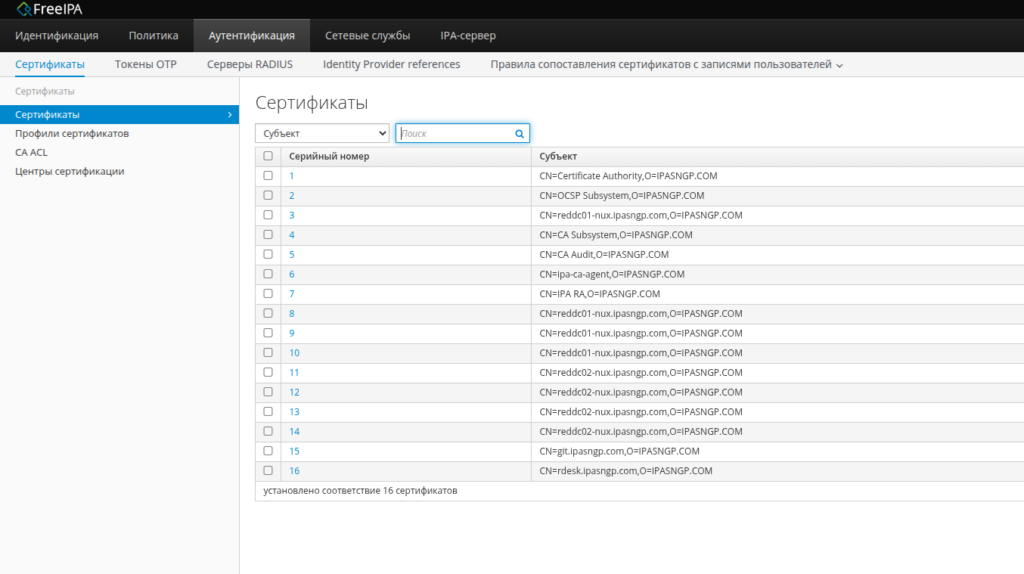
Сертификат получил номер 16 и теперь запросим информацию по этому сертификату в консоли и выгрузим сертификат (можно использовать WEB-интерфейс).
# ipa cert-show 16 --out rdesk-ipasngp-com.pemДальше копируем полученные файлы на web-сервер и настраиваем Nginx на использование сертификатов. В рамках IPA-домена сертификат будет валидный так как используется доверенный центр сертификации.