Настройка роли контроллера домена в Windows Server 2025

Оцените статью

Настройка роли контроллера домена в Windows Server особо ни чем не отличается от более старых версий Windows Server, но на всякий случай освежим в памяти как это делается.

Предварительная подготовка

Первым этапом обязательно задаем имя сервера и назначаем ему статический ip-адрес.

Задаем имя сервера и после этого потребуется перезагрузка.

Задаем имя сервера и после этого потребуется перезагрузка.

Назначаем статический ip-адрес.

Назначаем статический ip-адрес.

Установка роли контроллера домена

Запускаем диспетчер сервера, для чего в строке поиска пишем «Диспетчер серверов».
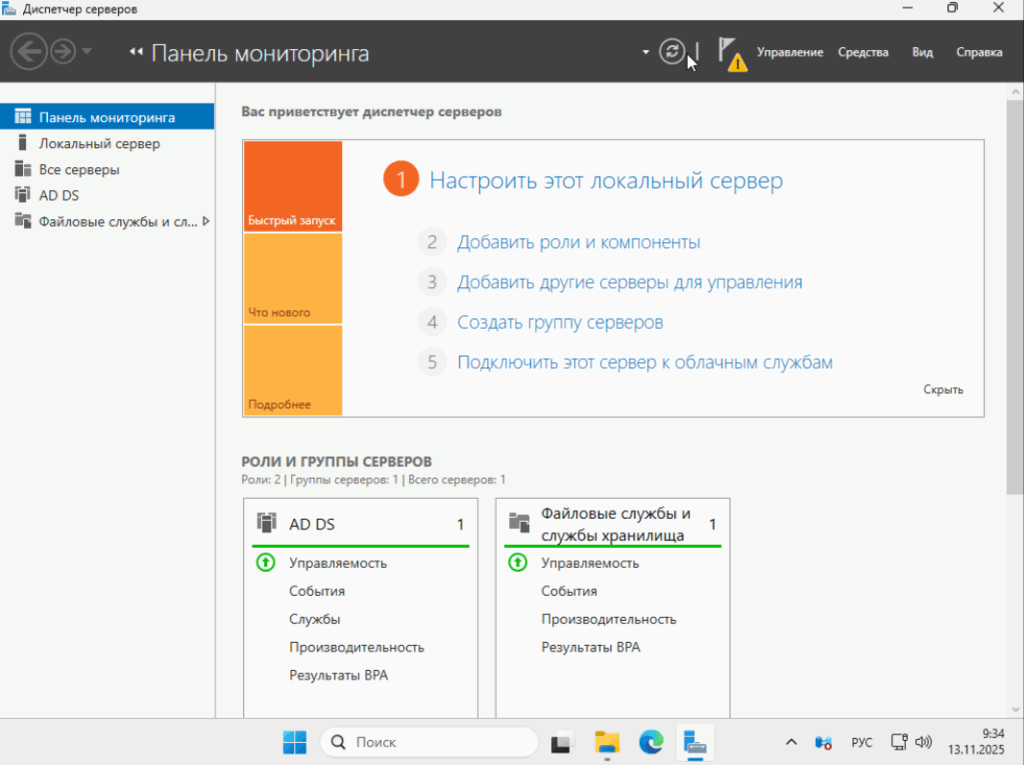
Запускаем диспетчер сервера

Выбираем раздел «Управление» и подпункт «Добавить Роли и Компоненты».

Добавить Роли и Компоненты

Выбираем «Установка ролей или компонентов».
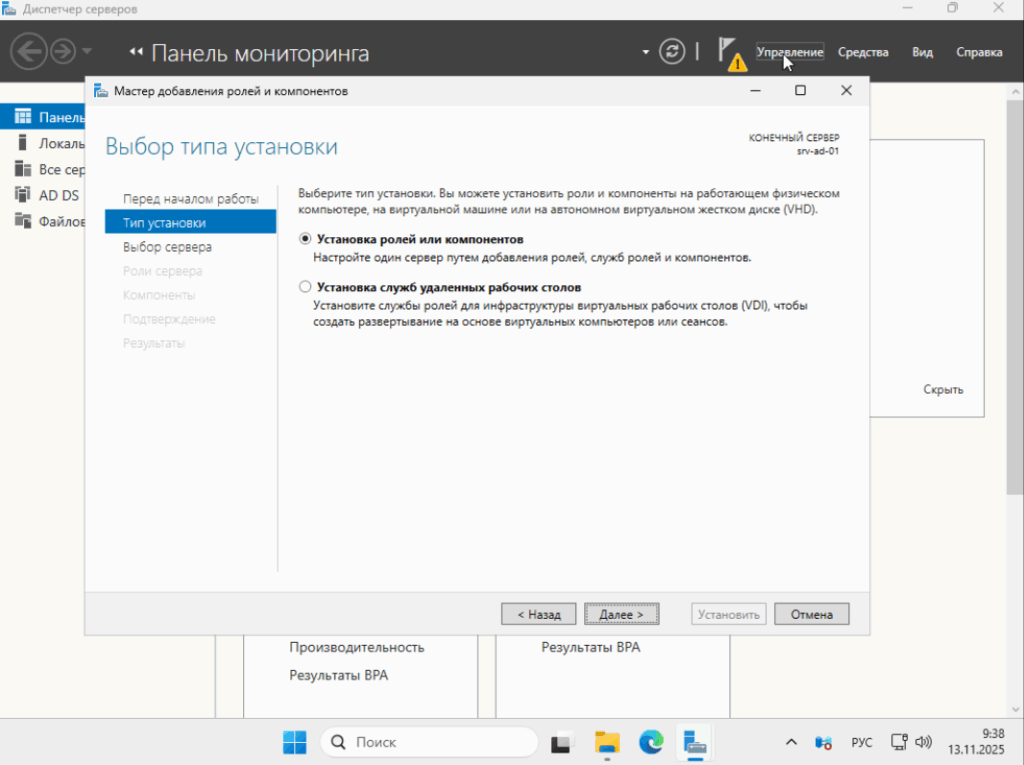
Установка ролей или компонентов

Выбираем сервер которым мы будем управлять (он у нас пока один).
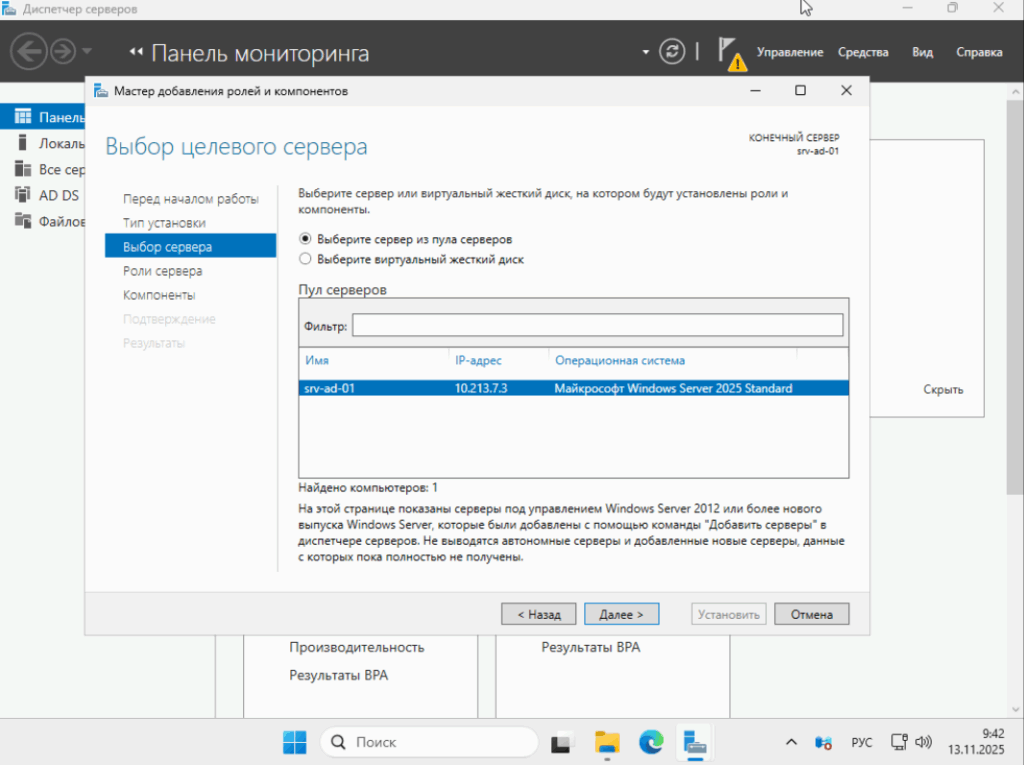
Выбираем сервер которым мы будем управлять

Нас интересует роль «Доменные службы Active Directory». Дополнительные компоненты буду выбраны автоматически.

Доменные службы Active Directory

На этом этапе проблем возникнуть не должно и просто мастером проходим по далее-далее и установить и ждем окончания установки.

Просмотр хода установки

Настройка роли контроллера домена Active Directory

По завершении установки домен конечно же не создан и у вас появится соответствующее уведомление о необходимости повышения роли сервера до контроллера домена. Туда собственно и идем.

повышение роли сервера до контроллера домена

Мы рассматриваем вариант первый контроллер домена в первом лесу и от этого дальше и будем исходить в настройках.

Выбираем подсказку «Повысить роль до уровня контроллера домена» и после этого будет запущен мастер настройки. В нашем случае нас интересует «Добавить новый лес» и задать имя корневого домена.
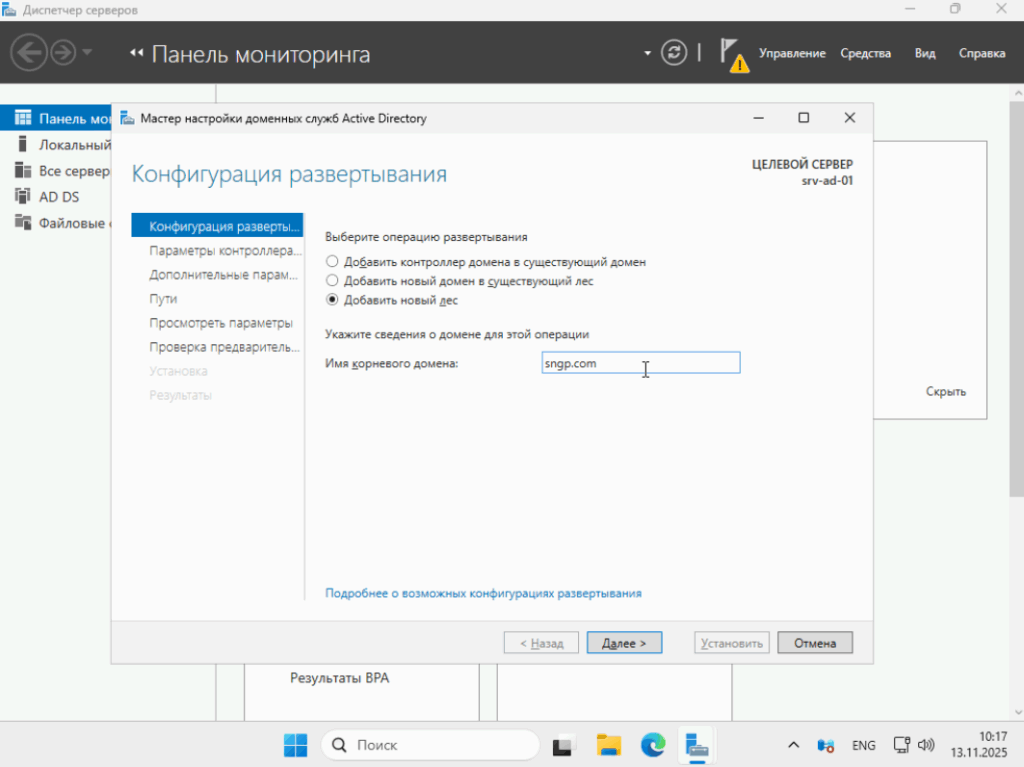
"Добавить новый лес" и задать имя корневого домена

Параметры контроллера домена в нашем случае можно оставить без изменений, единственное на что стоит обратить внимание, что можем строить лес в двух режимах Windows Server 2025 или Windows Server 2016. И обязательно задаем пароль для режима восстановления DSRM и надеемся, что он нам никогда не пригодится, но обязательно его надо записать.
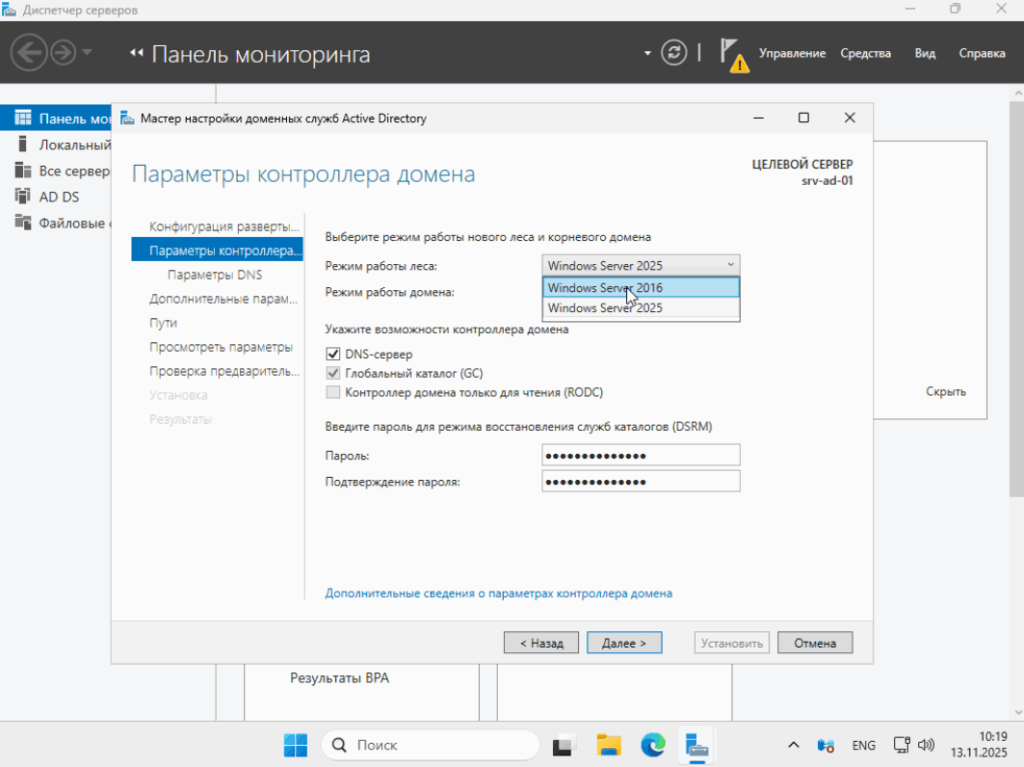
Параметры контроллера домена

Следующим этапом имя NetBios будет выбрано автоматически на основе доменного имени.
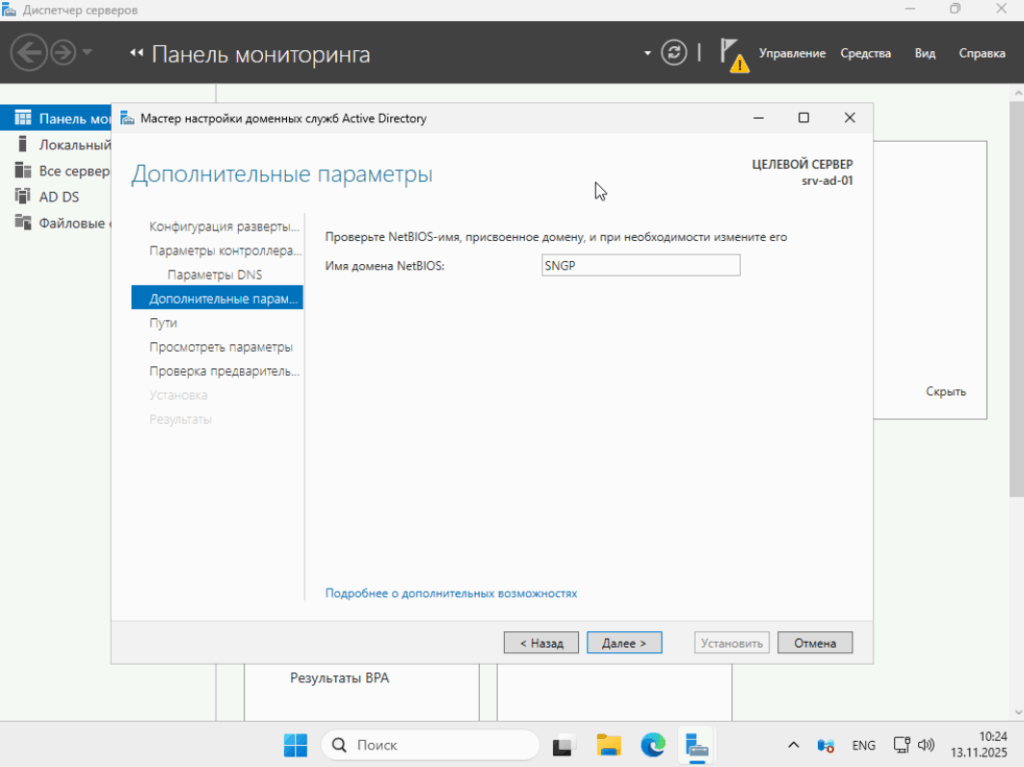
Имя NetBios будет выбрано автоматически на основе доменного имени

Пути хранения файлов баз данных Active Directory оставляем без изменений.
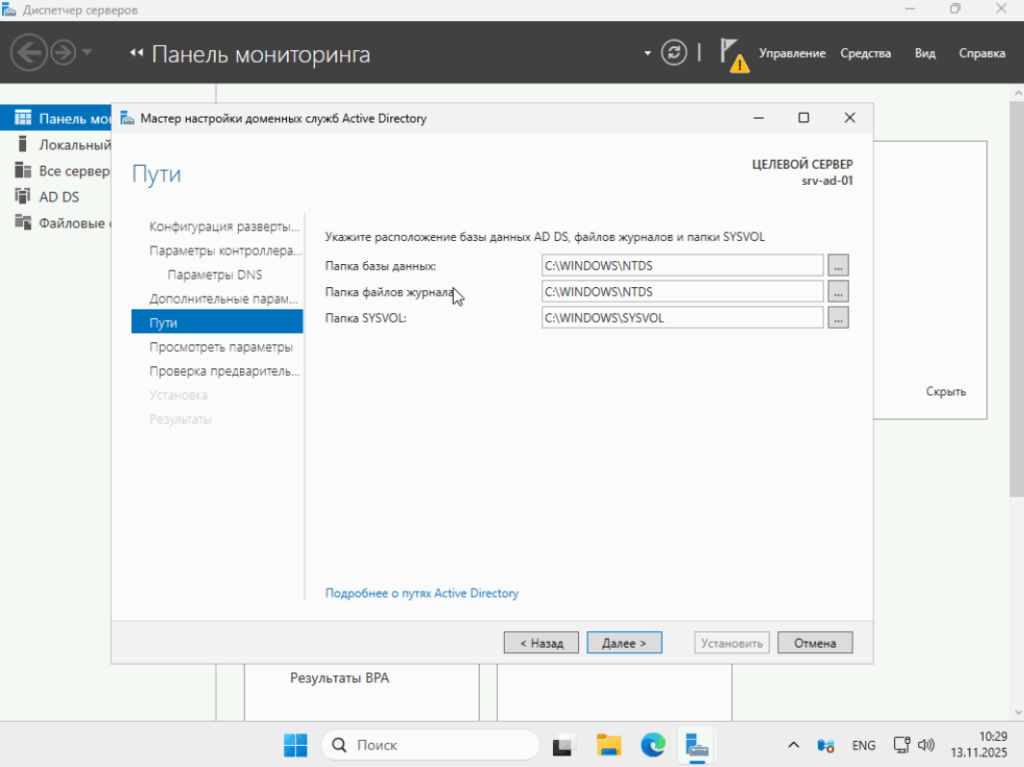
Пути хранения файлов баз данных Active Directory оставляем без изменений.

Проверяем наши настройки.
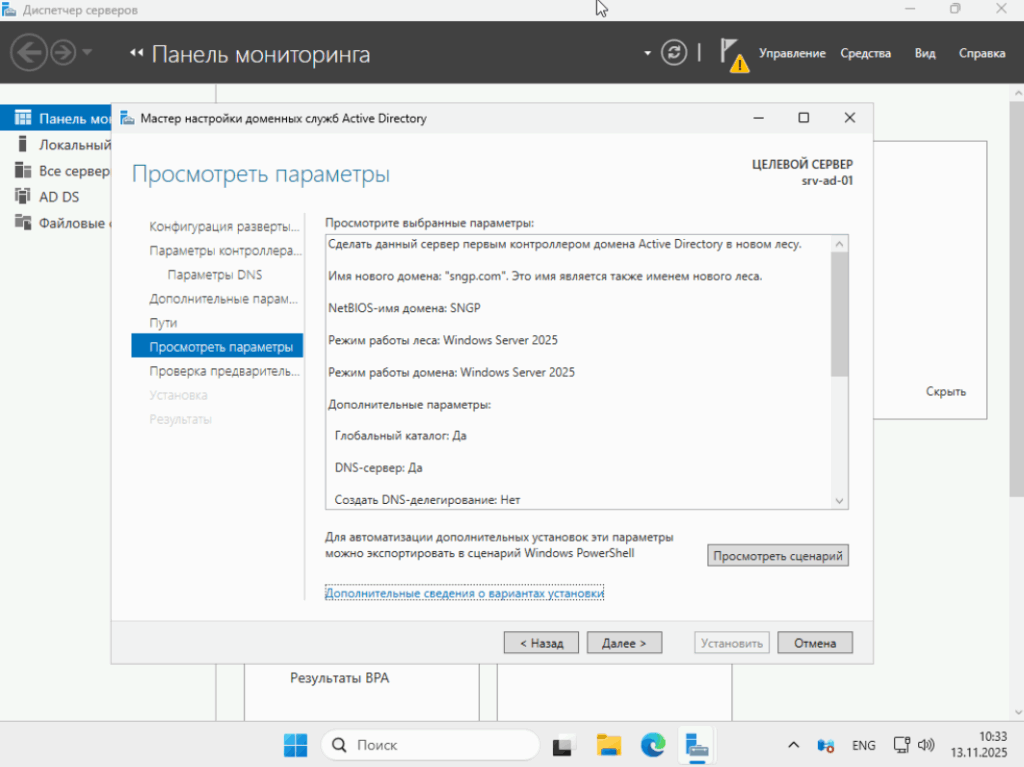
Проверяем настройки AD которые будут использованы при развертывании.

После предварительной проверки если все устраивает, то можем выбрать «Установить».
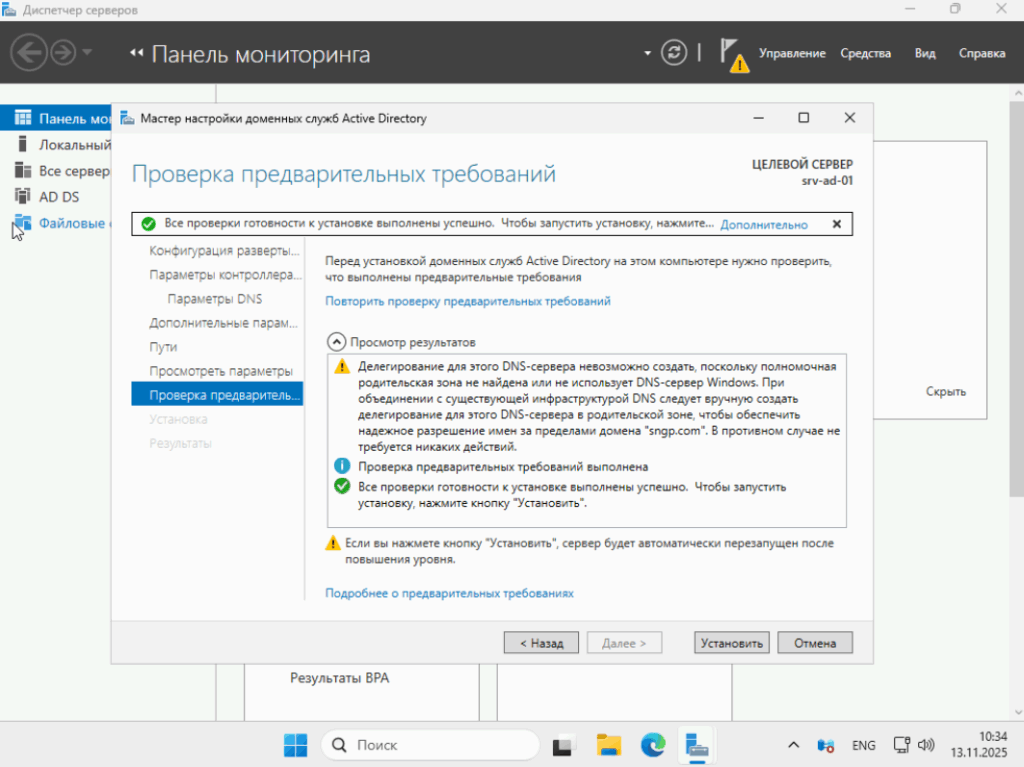
После предварительной проверки если все устраивает, то можем выбрать "Установить".

После установки сервер будет перезагружен и вы можете войти с правами администратора домена.

Как видите, ничего сложного нет.
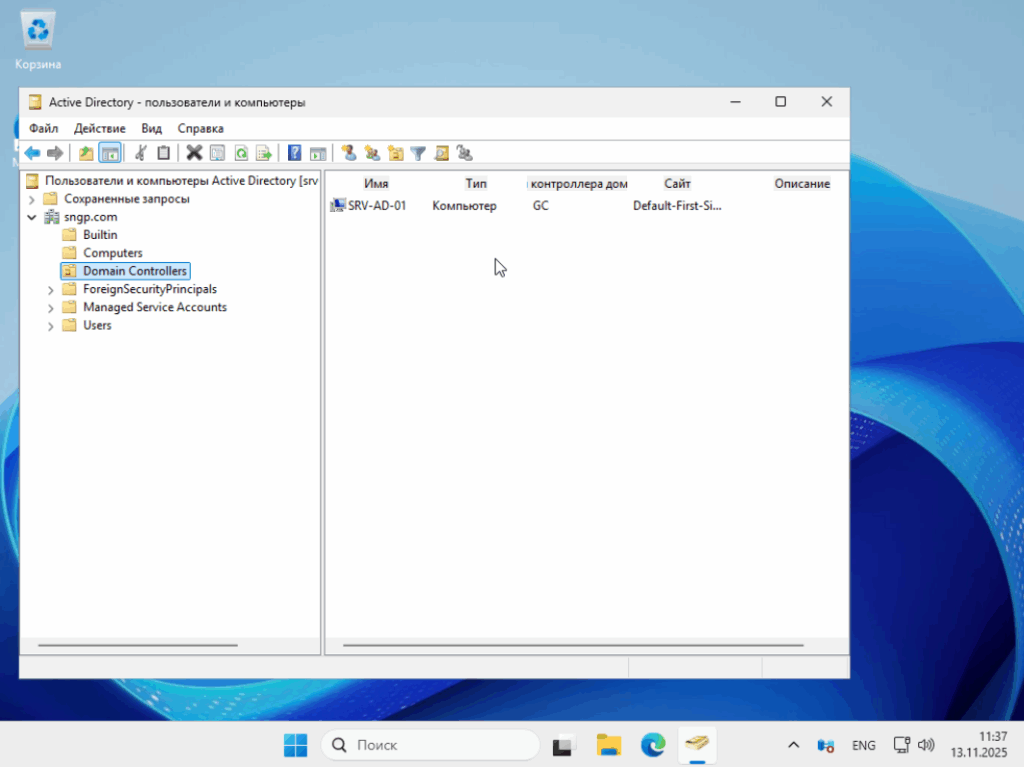
Пользователи и компьютеры Active Directory

Related Posts

Работа с APT-репозитариями через HTTP/HTTPS прокси

Основные способы настройки Есть несколько вариантов задать прокси для apt — от временного (для одной команды) до постоянного (системного). Вариант 1. Временный прокси (в командной строке) Используйте параметр -o при…

Установка OlnyOffice DocSpace в Ubuntu Linux

Для нашей небольшой команды понадобилась система для совместной работы над документами. Естественно, что можно просто использовать гугл-таблицы, но хотелось бы что-то что будет у нас, а то ведь обстановка не…

Добавить комментарий

Ваш адрес email не будет опубликован. Обязательные поля помечены *

You Missed

Работа с APT-репозитариями через HTTP/HTTPS прокси

Работа с APT-репозитариями через HTTP/HTTPS прокси

Установка OlnyOffice DocSpace в Ubuntu Linux

Установка OlnyOffice DocSpace в Ubuntu Linux

Диагностика работы камеры (USB или интегрированная) в Ubuntu Linux

Диагностика работы камеры (USB или интегрированная) в Ubuntu Linux

Настройка простой конфигурации OpenVPN клиент-сервер

Настройка простой конфигурации OpenVPN клиент-сервер

Установка Windows Server 2012/2012R2 в качестве гостевой виртуальной машины в Proxmox

Установка Windows Server 2012/2012R2 в качестве гостевой виртуальной машины в Proxmox

Создание бесплатной виртуальной машины в облаке Cloud.ru

Создание бесплатной виртуальной машины в облаке Cloud.ru