Устанавливаем Mozilla Thunderbird.
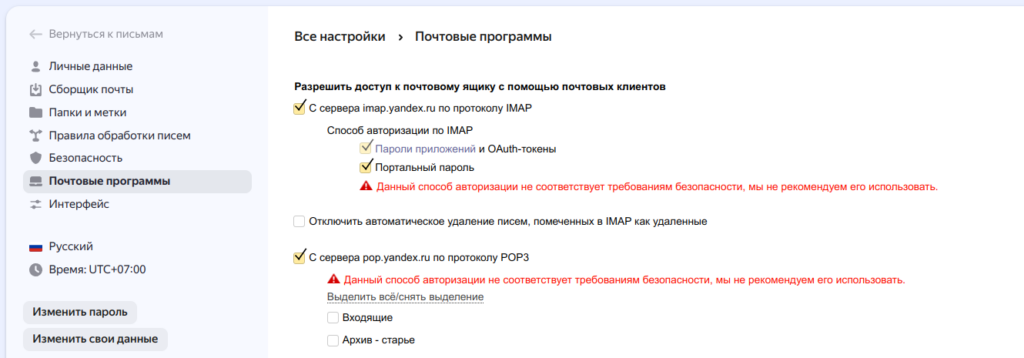
# apt-get install thunderbird thunderbird-locale-ruВ Яндекс 360 разрешаем работу через портальный пароль и возможность работы с POP3 и IMAP.
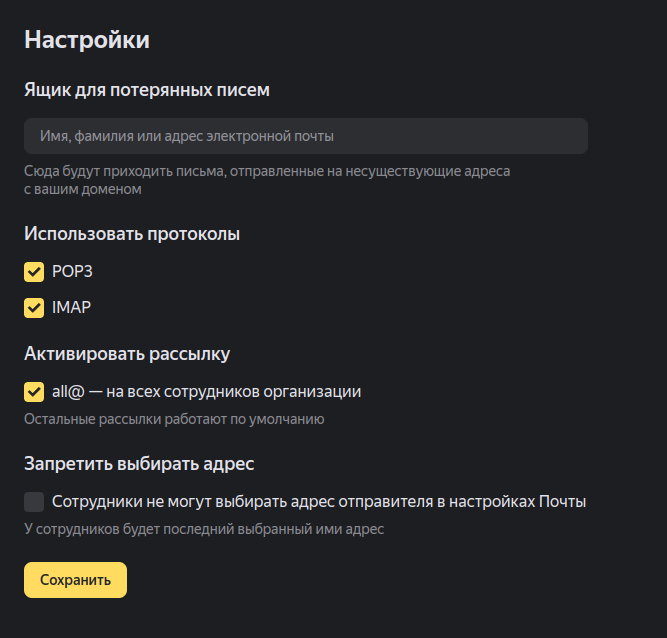
Во-первых, переходим в раздел «Управление Организацией» Admin -> Почта -> Настройки и главное убедитесь, что выбран нужный профиль, после чего активируем работу по протоколам POP3 и IMAP. Так-же имеет смысл добавить ящик для потерянных писем.
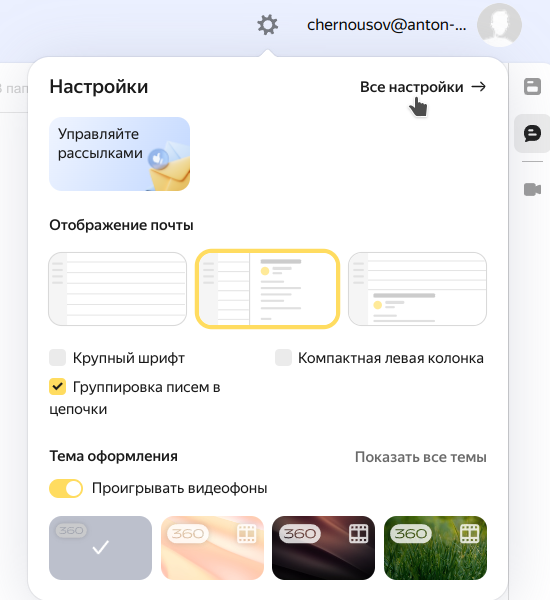
В настройках Яндекс-почты переходим в раздел «Все настройки».
Выбираем пункт почтовые программы и разрешаем использовать портальный пароль.
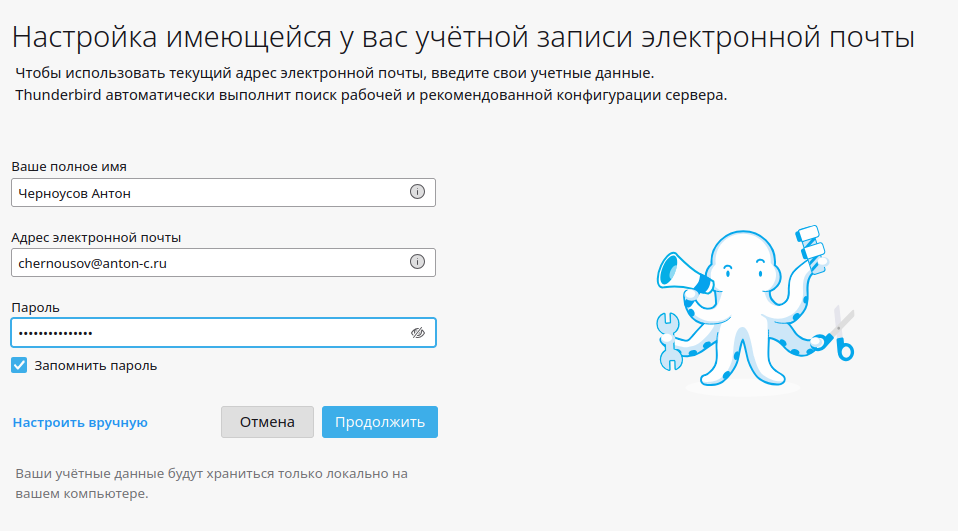
Для подключения почтового ящика использкем стандартный мастер добавления почтовых ящиков Thunderbird.
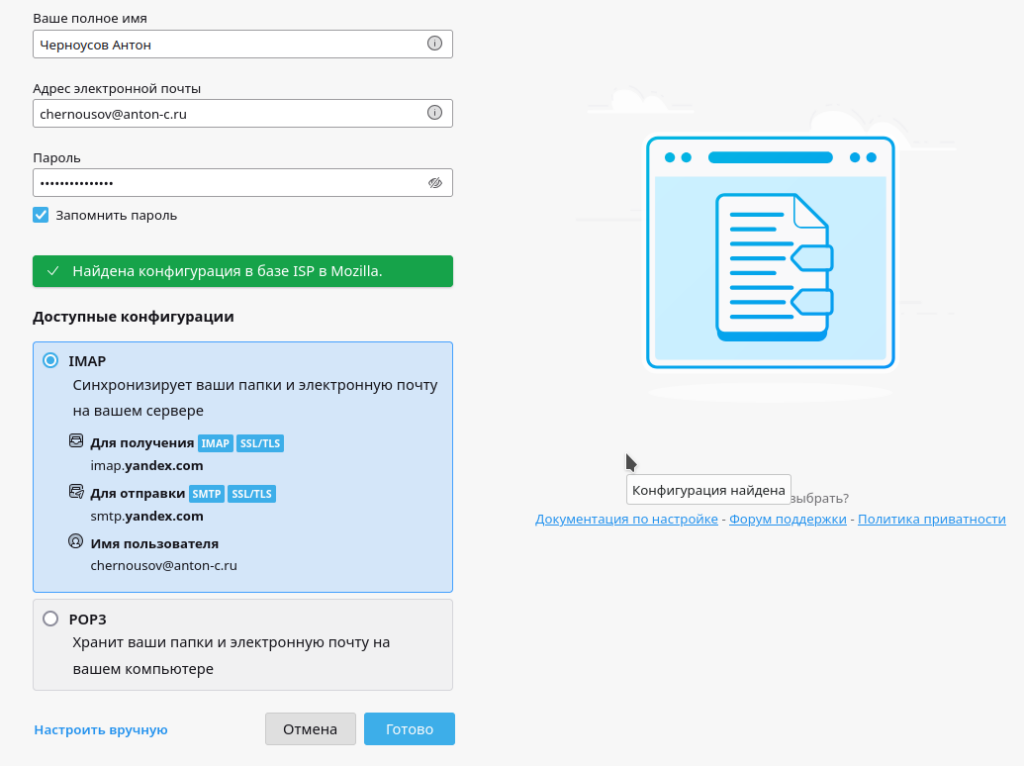
Параметры подключения к серверам SMTP и IMAP будут определены автоматически.
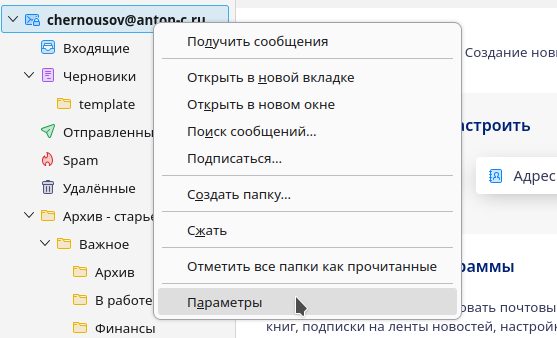
Настраиваем проверку всех IMAP-каталогов при получении почты. По умолчанию автоматически проверяется только каталог «Входящие». Выбираем пункт «Параметры».
Выбираем пункт «Настройки Thunderbird» и внизу раздела настройки есть кнопка «Редактор настроек».
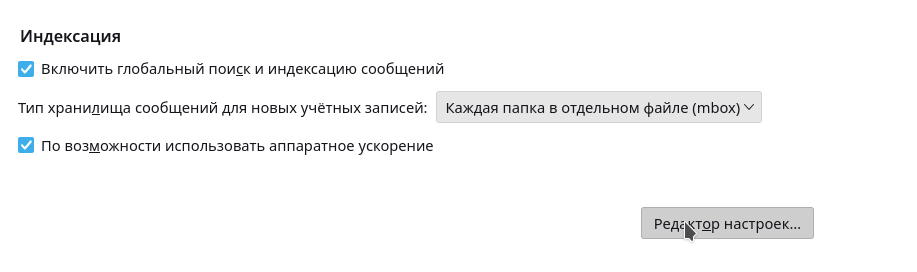
Нажимаем кнопу «Показать все» и ищем пункт mail.server.default.check_all_folders_for_new и устанавливаем его в значение True.

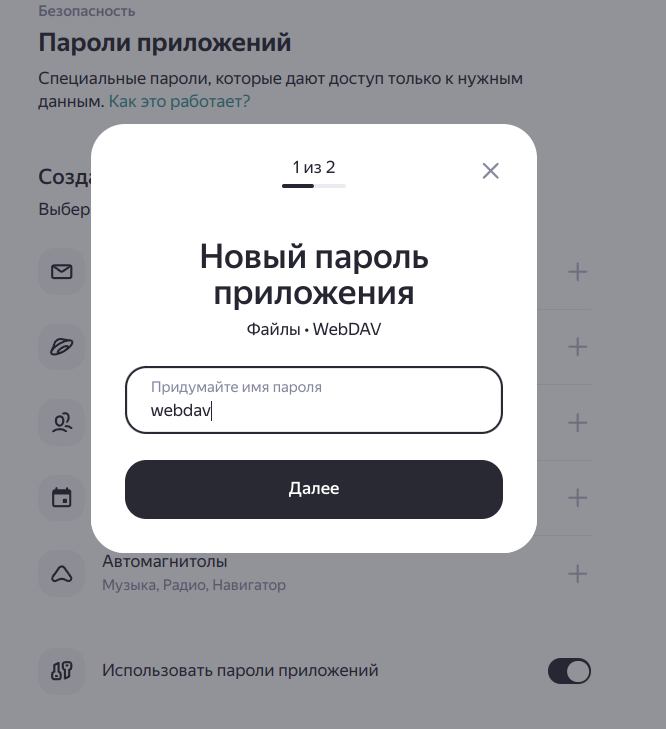
С настройкой почты мы закончили и приступаем к настройке контактов, календарей и задач. Открываем страницу «Пароли приложений» в аккаунте Яндекс ID. Выбираем пункт «Использовать пароли приложений» и создаем сервисные учетные записи для каждого типа приложений.
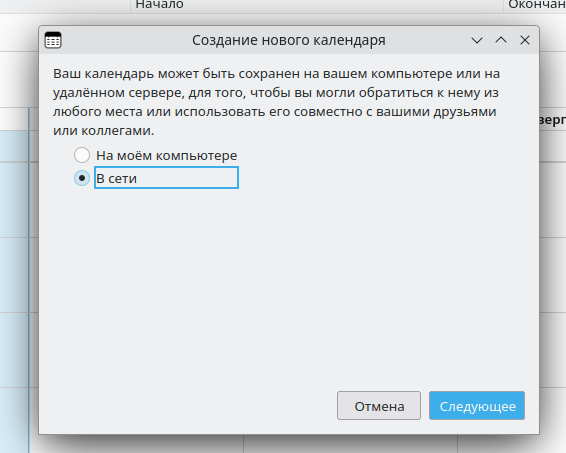
Добавляем календарь CalDav, для чего в разделе календари выбираем «Новый календарь» и тип календаря «В сети».
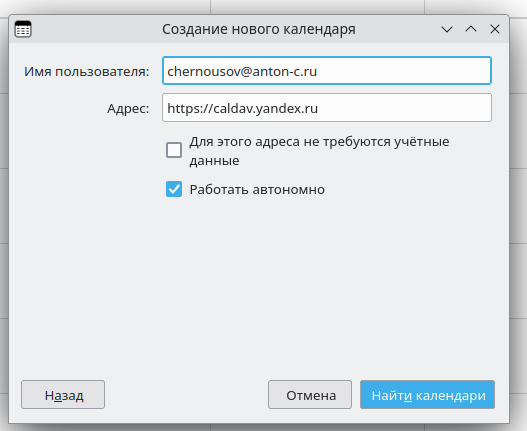
Имя пользователя это адрес электронной почты адрес подключения https://caldav.yandex.ru.
Аналогично поступим и с контактами. Отличается только адрес подключения https://carddav.yandex.ru.
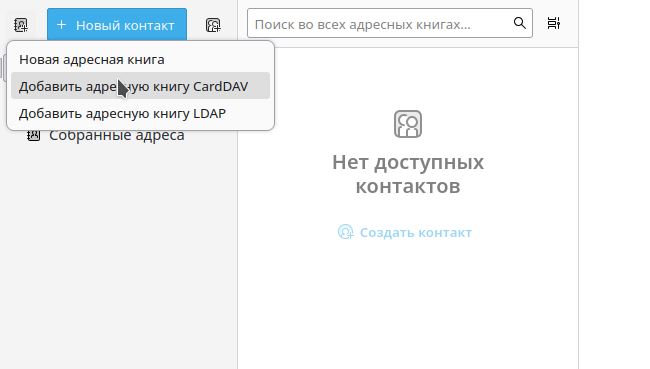
Выбираем нужные адресные книги.
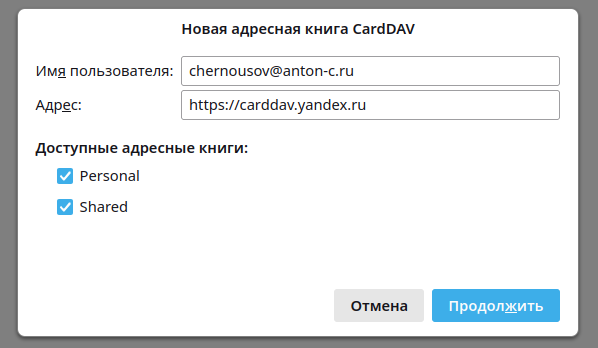
Наслаждаемся полученным результатом. Опционально можно добавить FileLink provider for WebDAV.