В рамках текущего проекта нам необходимо реализовать CI для выливки приложений, а так-как мы решили не использовать GitLab (для наших задач это большой оверхэд) и используем Gitea то естественно возник вопрос что использовать для сборки и доставки приложений. Решено было использовать Concourse CI.
Concourse CI — это современный инструмент непрерывной интеграции и доставки (CI/CD) с декларативным описанием пайплайнов, ориентированный на простоту, прозрачность и масштабируемость.
Установка Concourse CI
Установку будем проводить при помощи Docker Compose и нам естественно понадобится установленный на хоста Docker и Docker Compose и установим их по инструкции «Установка Docker+DockerCompose+KubeCtl+Helm» .
Загружаем docker-compose окружение с официального GitHub-репозитария.
# cd /opt/
# git clone https://github.com/concourse/concourse-docker.git
Генерируем ключи.
# cd ./keys/
# ./generate
Редактируем конфигурацию docker-compose.yml. Установим имя пользователя, пароль и внешний URL и при необходимости меняем настройки создания базы данных.
version: '3'

services:
  db:
    image: postgres:16
    environment:
      POSTGRES_DB: concourse
      POSTGRES_USER: concourse_user
      POSTGRES_PASSWORD: concourse_pass
    volumes:
      - ./postgres_data/:/var/lib/postgresql/data/
    logging:
      driver: "json-file"
      options:
        max-file: "5"
        max-size: "10m"

  web:
    image: concourse/concourse
    command: web
    links: [db]
    depends_on: [db]
    ports: ["8080:8080"]
    volumes: ["./keys/web:/concourse-keys"]
    environment:
      CONCOURSE_EXTERNAL_URL: https://concourse.interlan.xyz
      CONCOURSE_POSTGRES_HOST: db
      CONCOURSE_POSTGRES_USER: concourse_user
      CONCOURSE_POSTGRES_PASSWORD: concourse_pass
      CONCOURSE_POSTGRES_DATABASE: concourse
      CONCOURSE_ADD_LOCAL_USER: administrator:Q7ug32G2
      CONCOURSE_MAIN_TEAM_LOCAL_USER: administrator
    logging:
      driver: "json-file"
      options:
        max-file: "5"
        max-size: "10m"

  worker:
    image: concourse/concourse
    command: worker
    privileged: true
    depends_on: [web]
    volumes: ["./keys/worker:/concourse-keys"]
    links: [web]
    stop_signal: SIGUSR2
    environment:
      CONCOURSE_TSA_HOST: web:2222
      # enable DNS proxy to support Docker's 127.x.x.x DNS server
      CONCOURSE_GARDEN_DNS_PROXY_ENABLE: "true"
    logging:
      driver: "json-file"
      options:
        max-file: "5"
        max-size: "10m"
Запускаем Docker Compose.
# docker-compose up -dРабота с утилитой Fly
Авторизуемся в Web-интерфейсе concourse.
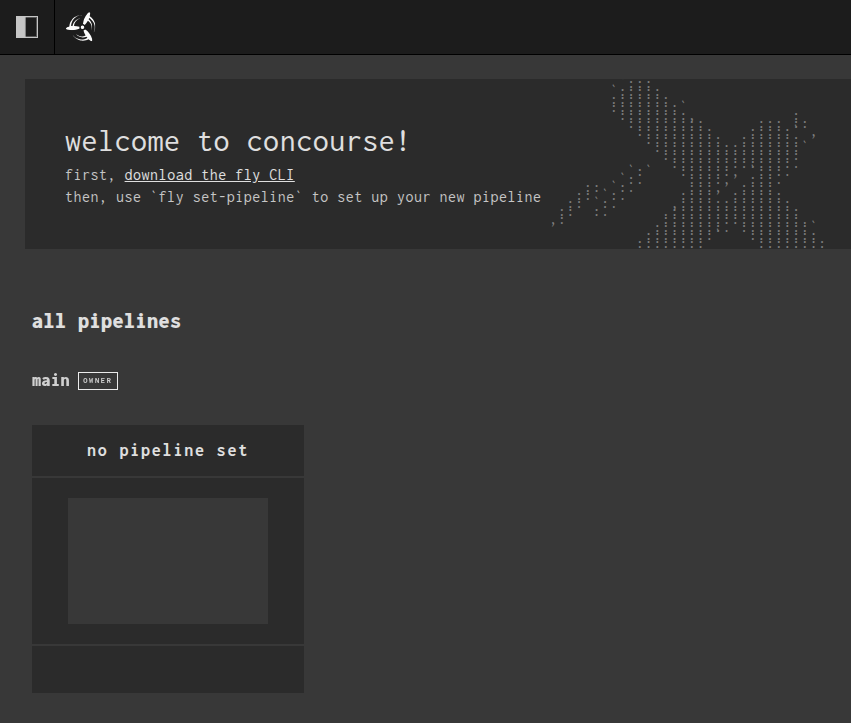
Загружаем и устанавливаем утилиту Fly.
# curl 'https://concourse.interlan.xyz/api/v1/cli?arch=amd64&platform=linux' -o fly
# chmod +x ./fly
# mv ./fly /usr/local/bin/
Авторизуемся.
$ fly -t local login -c https://concourse.interlan.xyz/ -u administratorЗапрашиваем список доступных подключений.
$ fly -t local targets
name   url                             team  expiry
local  https://concourse.interlan.xyz  main  Tue, 10 Feb 2026 09:40:17 UTC
Создаем тестовый Pipeline.
jobs:
  - name: hello-world-job
    plan:
      - task: hello-world-task
        config:
          # Tells Concourse which type of worker this task should run on
          platform: linux
          # This is one way of telling Concourse which container image to use for a
          # task. We'll explain this more when talking about resources
          image_resource:
            type: registry-image
            source:
              repository: busybox # images are pulled from docker hub by default
              tag: latest
          # The command Concourse will run inside the container
          # echo "Hello world!"
          run:
            path: echo
            args: [ "Hello world!" ]
Загружаем Pipeline на сервер.
$ fly -t local set-pipeline -p hello-world -c hello.ymlПроверяем, что pipeline отображается в web-интерфейсе.
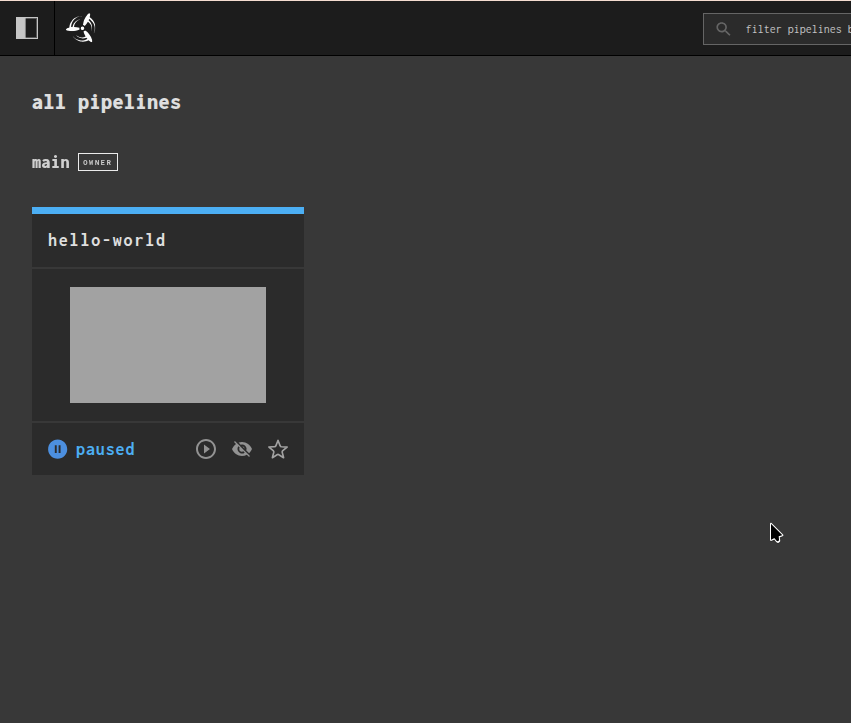
Запускаем PipeLine.
$ fly -t local set-pipeline -p hello-world -c hello.yml
$ fly -t local unpause-pipeline -p hello-world
$ fly -t local trigger-job --job hello-world/hello-world-job --watch
Запрашиваем список Pipeline.
$ fly -t local pipelines
id  name         paused  public  last updated
1   hello-world  no      no      2026-02-09 16:50:40 +0700 +07
Приостановить Pipeline.
$ fly -t local pause-pipeline -p hello-worldПолучить список задач.
$ fly -t local jobs -p hello-worldУдалить Pipeline
$ fly -t local destroy-pipeline -p hello-world