VS Code AI Chat — это расширение, которое позволяет разработчикам взаимодействовать с моделями искусственного интеллекта (AI) прямо в редакторе Visual Studio Code. В стандартной конфигурации оно работает с OpenAI API, но при необходимости можно настроить его на использование сторонних провайдеров, таких как Cloud.ru.
В данной инструкции рассмотрим процесс настройки расширения VS Code AI Chat для работы с Cloud.ru или другим сторонним провайдером Foundation Models.
Шаги настройки:
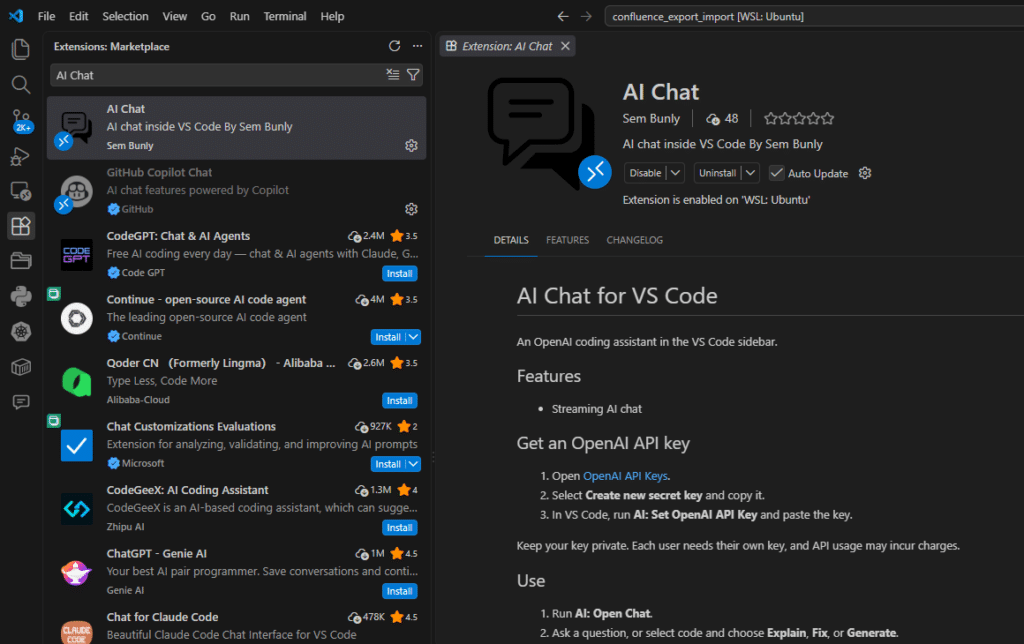
Установка расширения VS Code AI Chat
Если у вас еще не установлено расширение AI Chat, выполните следующие шаги:
- Откройте VS Code.
- Перейдите в Marketplace (Ctrl + Shift + X).
- Найдите и установите расширение «AI Chat».
Настройка подключения к стороннему провайдеру (Cloud.ru)
По умолчанию расширение настроено на использование OpenAI API. Чтобы использовать сторонний провайдер, необходимо изменить конфигурацию API.
Подготовка API ключа от Cloud.ru
- Зарегистрируйтесь на платформе Cloud.ru и получите API ключ для доступа к своим моделям.
Редактирование файла настроек
- Откройте настройки VS Code (Ctrl + ,).
- Перейдите в раздел «Extensions» → «AI Chat».
- Найдите параметр
ai-chat.apiKeyи замените его на ваш API ключ от Cloud.ru. - Найдите параметр
ai-chat.apiUrlи укажите URL API, предоставляемый вашим провайдером (например,https://api.cloud.ru/v1/completions).
Если провайдер предоставляет другие параметры (например, заголовки авторизации), их также можно добавить в конфигурацию:
{
  "ai-chat.apiKey": "your_api_key",
  "ai-chat.apiUrl": "https://api.cloud.ru/v1/completions",
  "ai-chat.headers": {
    "Authorization": "Bearer your_api_key"
  }
}
Проверка конфигурации
После внесения изменений перезапустите VS Code, чтобы изменения вступили в силу.
- Откройте новый чат (Shift + Alt + C).
- Попробуйте задать вопрос или запросить генерацию кода.
Если все настроено правильно, вы должны получить ответ от модели, предоставленной вашим провайдером.
Дополнительные настройки (опционально)
- Модель: Если провайдер поддерживает несколько моделей, можно выбрать конкретную модель через параметр
ai-chat.model. - Температура: Параметр, влияющий на случайность ответа (от 0 до 1). Чем выше значение, тем более непредсказуемыми будут ответы.
- Максимальная длина ответа: Ограничивает длину генерируемого текста.
Пример полной настройки
{
  "ai-chat.apiKey": "your_api_key",
  "ai-chat.apiUrl": "https://api.cloud.ru/v1/completions",
  "ai-chat.headers": {
    "Authorization": "Bearer your_api_key"
  },
  "ai-chat.model": "gpt-3.5-turbo",
  "ai-chat.temperature": 0.7,
  "ai-chat.maxTokens": 1000
}
Теперь расширение AI Chat в VS Code настроено на работу с вашим провайдером Foundation Models (Cloud.ru). Вы можете использовать его для взаимодействия с искусственным интеллектом прямо в вашем любимом редакторе, получая помощь в написании кода, генерации документации и решении других задач разработки.