
SoftEther VPN — мощный мультипротокольный VPN‑сервер с поддержкой L2TP/IPsec, OpenVPN, SSTP, EtherIP и собственного протокола SecureNAT.
Как я уже говорил графического интерфейса для управления SoftEther под Linux не существует, но есть достаточно мощный консольный интерфейс для управления и сегодня мы рассмотрим как им пользоваться.
Подготовка системы
Обновим операционную систему:
Для Debian/Ubuntu:
# apt update && sudo apt upgrade -yДля RHEL/CentOS/Fedora
# dnf update -yУстановим необходимые зависимости:
# apt install build-essential wget unzip -y  # Debian/Ubuntu
# dnf groupinstall "Development Tools" -y      # RHEL/CentOS/Fedora
# dnf install gcc make # Для RedOS
Скачивание и сборка SoftEther
Скачайте актуальную версию с официального сайта (проверьте корректность ссылки на https://www.softether.org/5-download):
# wget https://github.com/SoftEtherVPN/SoftEtherVPN_Stable/releases/download/v4.44-9807-rtm/softether-vpnserver-v4.44-9807-rtm-2025.04.16-linux-x64-64bit.tar.gz
_Intel_x64_or_AMD64/softether-vpnserver-v5.02-9674-beta-2023.06.18-linux-x64-64bit.tar.gz
# tar -xvf ./softether-vpnserver-v4.44-9807-rtm-2025.04.16-linux-x64-64bit.tar.gz
# mv ./vpnserver/ /opt/vpnserver
Собираем сервер:
# cd /opt/vpnserver/
# ./.install.sh
# chmod +x /opt/vpnserver/vpnserver
Настройка сервера
Тестовый запуск сервера:
# ./vpnserver startСервис для автозапуска VPN-сервера /etc/systemd/system/vpnserver.service:
[Unit]
Description=SoftEther VPN Server
After=network.target

[Service]
Type=forking
ExecStart=/opt/vpnserver/vpnserver start
ExecStop=/opt/vpnserver/vpnserver stop
# Optionally, add a delay to ensure the start process fully completes
# ExecStartPost=/bin/sleep 3s

[Install]
WantedBy=multi-user.target
Автозапуск сервиса:
# systemctl daemon-reload
# systemctl start vpnserver
# systemctl enable vpnserver
Настройка через vpncmd
Запустите утилиту управления:
# ./vpncmdВ интерактивном меню выберите:
- 1 (Management of VPN Server or VPN Bridge)
- Введите localhost:5555 (порт по умолчанию)
Для перехода в режим администрирования на этапе:
If connecting by server admin mode, please press Enter without inputting anything.Просто нажмите Enter.
Установите пароль администратора:
ServerPasswordSetВведите и подтвердите надёжный пароль.
Создайте виртуальный хаб (VPN‑сеть):
HubCreate main-hubПерейдите в контекст хаба:
Hub main-hubДобавьте пользователя:
На этапе создания пользователя при указании группы нажмите Enter.
UserCreate testuser
UserPasswordSet testuser
Введите пароль для пользователя .
Включите L2TP/IPsec (опционально):
IpsecEnableВведите PSK (Pre‑Shared Key) и другие параметры.
Включите OpenVPN (опционально):
OpenVPNEnableНастройка брандмауэра
Откройте необходимые порты в Ubuntu (пример для ufw):
# ufw allow 5555/tcp     # управление сервером
# ufw allow 443/tcp     # HTTPS (если используется)
# ufw allow 1194/udp    # OpenVPN
# ufw allow 500/udp     # IPsec IKE
# ufw allow 4500/udp    # IPsec NAT‑T
# ufw reload
Для firewalld (RHEL/CentOS):
# firewall-cmd --permanent --add-port=5555/tcp
# firewall-cmd --permanent --add-port=1194/udp
# firewall-cmd --permanent --add-port=500/udp
# firewall-cmd --permanent --add-port=4500/udp
# firewall-cmd --reload
Настройка сетевого моста при необходимости
В режиме администратора (без выбора хаба):
BridgeEnableПараметры моста:
BridgeCreate command - Create Local Bridge Connection
Virtual Hub Name to Create Bridge: main-hub

Bridge Destination Device Name: enp1s0
Настройка клиента (Linux)
Установите SoftEther VPN Client:
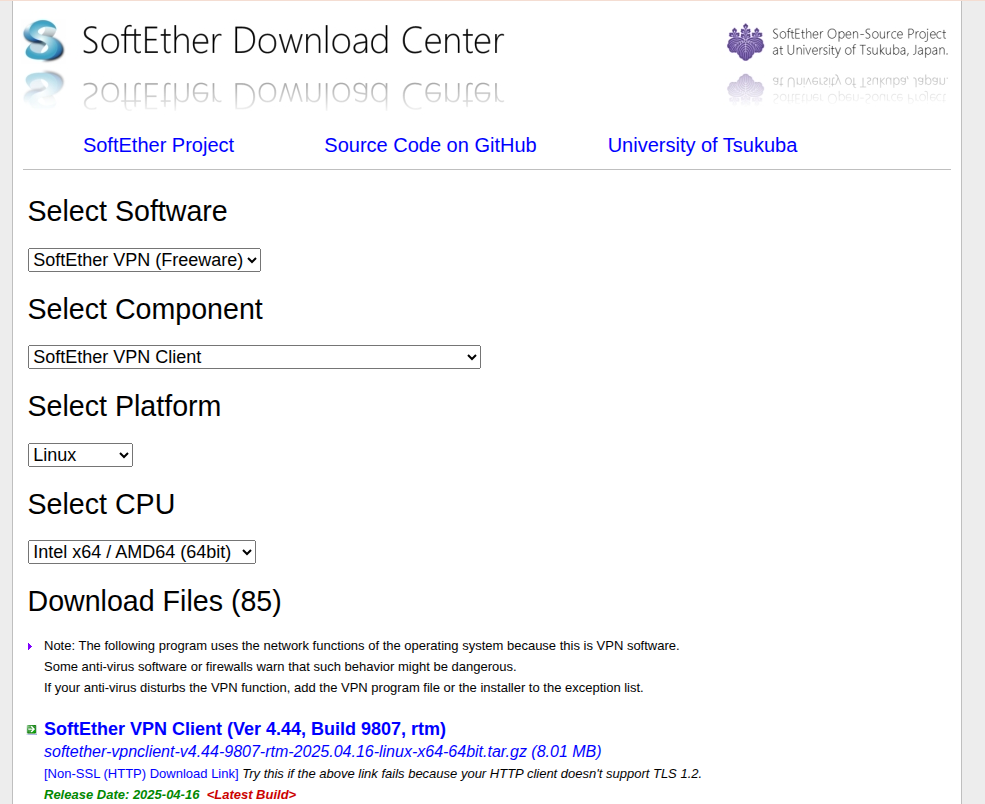
Установка в целом аналогичная серверу, но загружаем другой пакет:
# wget https://github.com/SoftEtherVPN/SoftEtherVPN_Stable/releases/download/v4.44-9807-rtm/softether-vpnclient-v4.44-9807-rtm-2025.04.16-linux-x64-64bit.tar.gz
# tar -xvf ./softether-vpnclient-v4.44-9807-rtm-2025.04.16-linux-x64-64bit.tar.gz
# mv ./vpnclient/ /opt/vpnclient/
# cd /opt/vpnclient/
# ./.install.sh
Запустите клиент:
Тестовый запуск VPN-клиента:
# ./vpnclient startЗапускаем в виде сервиса /etc/systemd/system/vpnclient.service:
[Unit]
Description=SoftEther VPN Client
After=network.target

[Service]
Type=forking
ExecStart=/opt/vpnclient/vpnclient start
ExecStop=/opt/vpnclient/vpnclient stop
# Optionally, add a delay to ensure the start process fully completes
# ExecStartPost=/bin/sleep 3s

[Install]
WantedBy=multi-user.target
Автозапуск при старте сервера:
# systemctl daemon-reload
# systemctl start vpnclient.service
# systemctl enable vpnclient.service
Настройте подключение через vpncmd:
# ./vpncmdВыберите 2 (Management of VPN Client).
Добавьте VPN‑соединение:
AccountCreate MyVPN /SERVER:server-ip:5555 /HUB:main-hub /USERNAME:testuserУстановите пароль:
AccountPasswordSet MyVPNПодключитесь:
AccountConnect MyVPN7. Проверка соединения
На клиенте проверьте IP:
ip addr showИли:
curl ifconfig.meНа сервере проверьте активные сессии:
sudo ./vpncmd
Hub MyHub
SessionList
Проверяем статус подключения:
AccountList
AccountList command - Get List of VPN Connection Settings
Item                        |Value
----------------------------+-----------------------------------------
VPN Connection Setting Name |MyVPN
Status                      |Connected
VPN Server Hostname         |mar-op.ru:5555 (Direct TCP/IP Connection)
Virtual Hub                 |MyHub
Virtual Network Adapter Name|VPN
The command completed successfully.
Отключаемся:
AccountDisconnect MyVPN