Продолжаем разбираться с работой Ред ОС 8 в корпоративной среде и сегодня займемся централизованной авторизацией рабочих станций и серверов в домене IPA.
Подготовка к развертыванию кластера IPA
Подготовка хостов
Для подготовки серверов воспользуемся предыдущей инструкцией Установка RedOS 8 с одним лишь отличием, а именно выбираем режим минимальный сервер без графического интерфейса.
В моем случае получился вот такого вида сервер:
srv-ad-redos-01
- hosname: srv-ad-redos-01
- ipaddress: 10.213.7.4
Клонируем наш сервер и изменим его адрес хоста при помощи утилиты nmtui и в итоге получим второй сервер.
Имя хоста меняем при помощи утилиты hostnamectl.
# hostnamectl set-hostname srv-ad-redos-02Получаем второй хост:
srv-ad-redos-02
- hosname: srv-ad-redos-02
- ipaddress: 10.213.7.5

Настройка первого контроллера IPA
Базовая настройка окружения хоста IPA
Вносим изменения в /etc/nsswitch.conf.
hosts: files dnsОтключаем systemd-resolved на localhost для чего исправляем файл /etc/systemd/resolved.conf и меняем параметр DNSStubListener на no.[Resolve]
#DNS=
#FallbackDNS=
#Domains=
#DNSSEC=no
#DNSOverTLS=no
#MulticastDNS=no
#LLMNR=resolve
#Cache=yes
#CacheFromLocalhost=no
DNSStubListener=no
#DNSStubListenerExtra=
#ReadEtcHosts=yes
#ResolveUnicastSingleLabel=noПерезапускаем службу systemd-resolved:
# systemctl restart systemd-resolved.serviceДобавляем записи в /etc/hosts описывающие адрес до хоста домена.
10.213.7.4 srv-ad-redos-01.ipa.sngp.com
10.213.7.4 srv-ad-redos-01
Принудительно указываем имя хоста в файле /etc/sysconfig/network:
HOSTNAME=srv-ad-redos-01Устанавливаем пакеты:
# dnf install ipa-server-dns pki-ca pki-kra pki-acmeРазвертывание контроллера домена IPA
Для развертывания нам надо запустить мастер настройки ответить на ряд вопросов.
# ipa-server-installВключаем интегрированный DNS-сервер.
Do you want to configure integrated DNS (BIND)? [no]: yesСледующим пунктом указываем полное имя хоста включая будущий домен.
Server host name [srv-ad-redos-01]:srv-ad-redos-01.ipa.sngp.comИмя домена будет определено автоматически.
Please confirm the domain name [ipa.sngp.com]:Realm аналогично определен автоматически.
Please provide a realm name [IPA.SNGP.COM]Задаем пароли сервисных пользователей.
Directory Manager password:
Password (confirm):

The IPA server requires an administrative user, named 'admin'.
This user is a regular system account used for IPA server administration.

IPA admin password:
Password (confirm):
Активируем форвардинг DNS запросов на вышестоящий сервер. Можно указать несколько.
Do you want to configure DNS forwarders? [yes]: yes
The following DNS servers are configured in systemd-resolved: 8.8.8.8
Do you want to configure these servers as DNS forwarders? [yes]:
Разрешаем отсутствующие обратные DNS-зоны.
Do you want to search for missing reverse zones? [yes]:NetBios имя определилось автоматически.
NetBIOS domain name [IPA]:
Сервер точного времени чуть позже настроим.
Do you want to configure chrony with NTP server or pool address? [no]:Получаем сводку по назначенным параметром и приступаем к установке.
Do you want to configure chrony with NTP server or pool address? [no]:

The IPA Master Server will be configured with:
Hostname:       srv-ad-redos-01.ipa.sngp.com
IP address(es): 10.213.7.4
Domain name:    ipa.sngp.com
Realm name:     IPA.SNGP.COM

The CA will be configured with:
Subject DN:   CN=Certificate Authority,O=IPA.SNGP.COM
Subject base: O=IPA.SNGP.COM
Chaining:     self-signed

BIND DNS server will be configured to serve IPA domain with:
Forwarders:       8.8.8.8
Forward policy:   only
Reverse zone(s):  7.213.10.in-addr.arpa.
Проверяем, что установка прошла успешно.
Setup complete

Next steps:
        1. You must make sure these network ports are open:
                TCP Ports:
                  * 80, 443: HTTP/HTTPS
                  * 389, 636: LDAP/LDAPS
                  * 88, 464: kerberos
                  * 53: bind
                UDP Ports:
                  * 88, 464: kerberos
                  * 53: bind
                  * 123: ntp

        2. You can now obtain a kerberos ticket using the command: 'kinit admin'
           This ticket will allow you to use the IPA tools (e.g., ipa user-add)
           and the web user interface.

Be sure to back up the CA certificates stored in /root/cacert.p12
These files are required to create replicas. The password for these
files is the Directory Manager password
The ipa-server-install command was successful
Тест работоспособности IPA
Получаем Kerberos tiket для теста.
# kinit adminЗапрашиваем тикеты.
[root@srv-ad-redos-01 etc]# klist
Ticket cache: KEYRING:persistent:0:0
Default principal: admin@IPA.SNGP.COM

Valid starting       Expires              Service principal
14.11.2025 13:22:44  15.11.2025 12:54:12  krbtgt/IPA.SNGP.COM@IPA.SNGP.COM
Запрашиваем данные пользователя.
# ipa user-find admin
---------------------------------------
установлено соответствие 1 пользователя
---------------------------------------
  Имя учётной записи пользователя: admin
  Фамилия: Administrator
  Домашний каталог: /home/admin
  Оболочка входа: /bin/bash
  Имя учётной записи: admin@IPA.SNGP.COM
  Псевдоним учётной записи: admin@IPA.SNGP.COM, root@IPA.SNGP.COM
  UID: 1140800000
  ID группы: 1140800000
  Учётная запись отключена: False
---------------------------------
Количество возвращённых записей 1
---------------------------------
Настройка Firewall
Если требуется закрыть сервер Firewall-ом, то необходимо выполнить следующие команды.
# dnf install firewalld
# systemctl enable --now firewalld
# firewall-cmd --permanent --add-port=53/{tcp,udp} --add-port={88,464}/{tcp,udp} --add-port=123/udp --add-port={389,636}/tcp --add-port=22/tcp
# firewall-cmd --reload
Подключение к LDAP-каталогу
Для подключения к LDAP каталогу удобно использовать Apache Directory Studio который можно получить по адресу https://directory.apache.org/studio/download/download-linux.html.
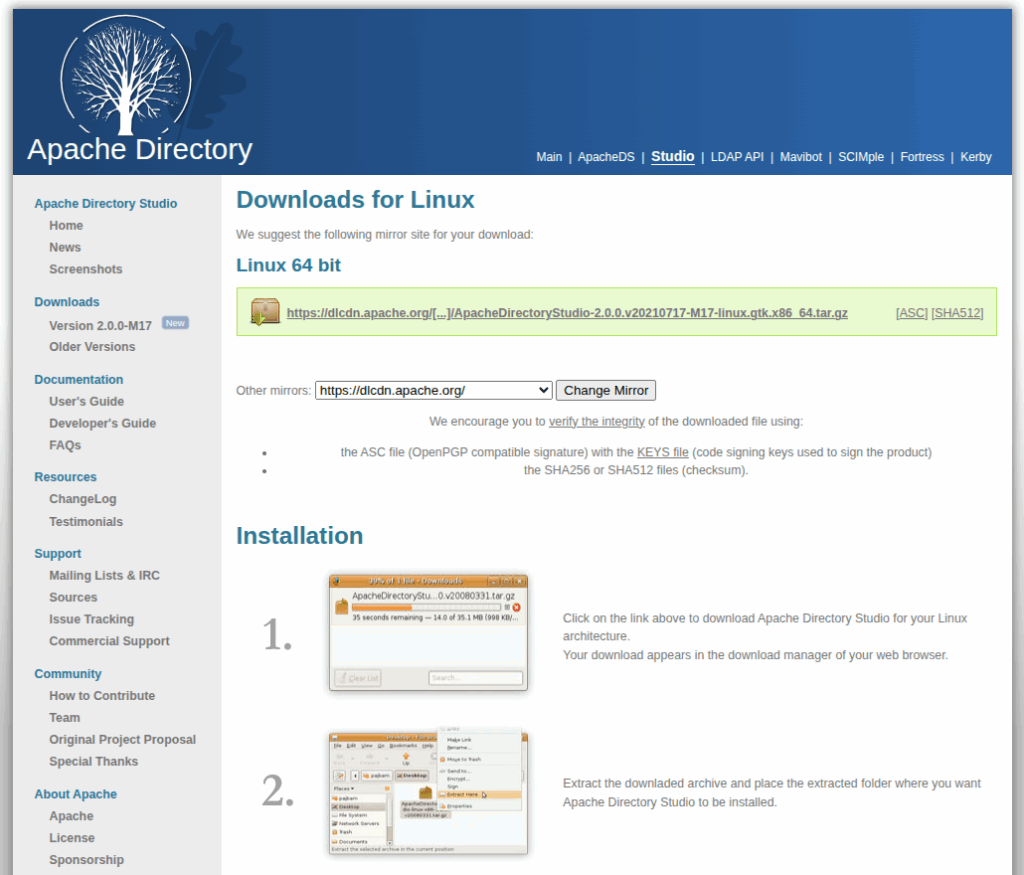
Приложение создано на движке Eclipse и если вы работали с DbBeaver, то разобраться с ADS для вас не составит труда.
После запуска открывается основное окно приложения.
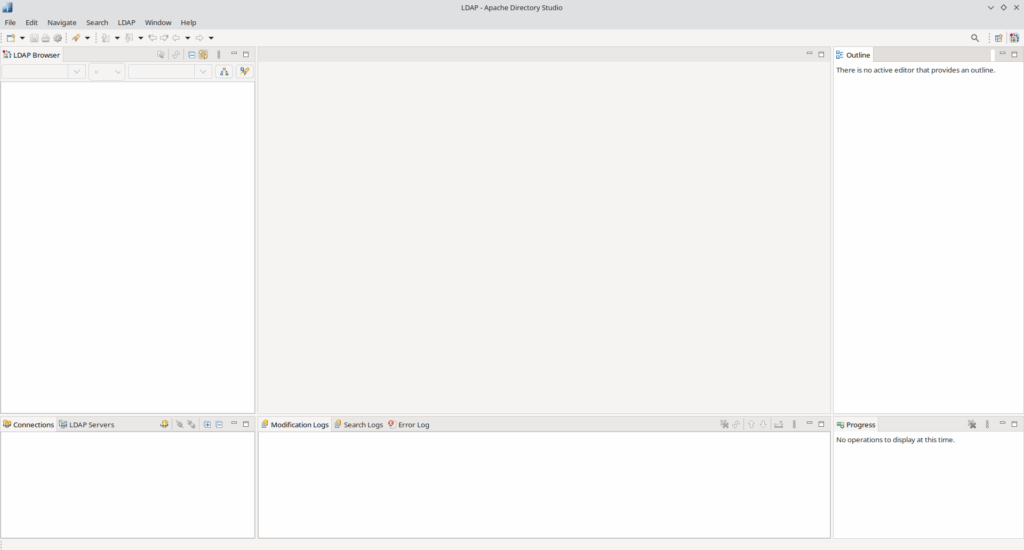
Выбираем мастер настройки подключения к LDAP.

Настройка подключения к LDAP.
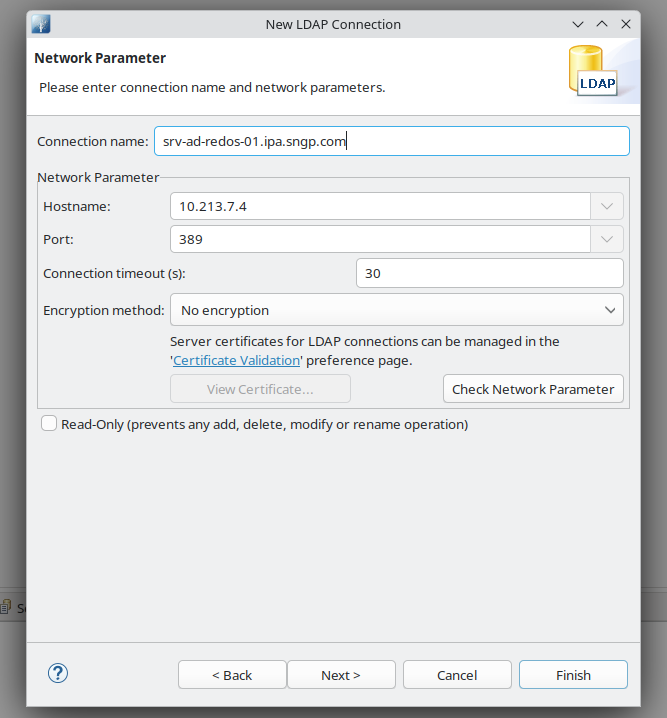
Для настройки подключения нам понадобится dn пользователя который мы можем получить при помощи команды:
# ipa user-find admin --all
---------------------------------------
установлено соответствие 1 пользователя
---------------------------------------
  dn: uid=admin,cn=users,cn=accounts,dc=ipa,dc=sngp,dc=com
  Имя учётной записи пользователя: admin
  Фамилия: Administrator
  Полное имя: Administrator
  Домашний каталог: /home/admin
  GECOS: Administrator
  Оболочка входа: /bin/bash
  Имя учётной записи: admin@IPA.SNGP.COM
  Псевдоним учётной записи: admin@IPA.SNGP.COM, root@IPA.SNGP.COM
  Окончание действия пароля пользователя: 20260212082011Z
  UID: 1140800000
  ID группы: 1140800000
  Учётная запись отключена: False
  Хранимый пользователь: False
  Участник групп: admins, trust admins
  ipantsecurityidentifier: S-1-5-21-1859522914-1688805074-1680171293-500
  ipauniqueid: 231e2446-c132-11f0-9c93-525400d2f0db
  krbextradata: AAI75hZpcm9vdC9hZG1pbkBJUEEuU05HUC5DT00A
  krblastadminunlock: 20251114082011Z
  krblastpwdchange: 20251114082011Z
  objectclass: top, person, posixaccount, krbprincipalaux, krbticketpolicyaux, inetuser, ipaobject, ipasshuser, ipaSshGroupOfPubKeys,
               ipaNTUserAttrs
---------------------------------
Количество возвращённых записей 1
---------------------------------
Проверяем настройки подключения к LDAP.

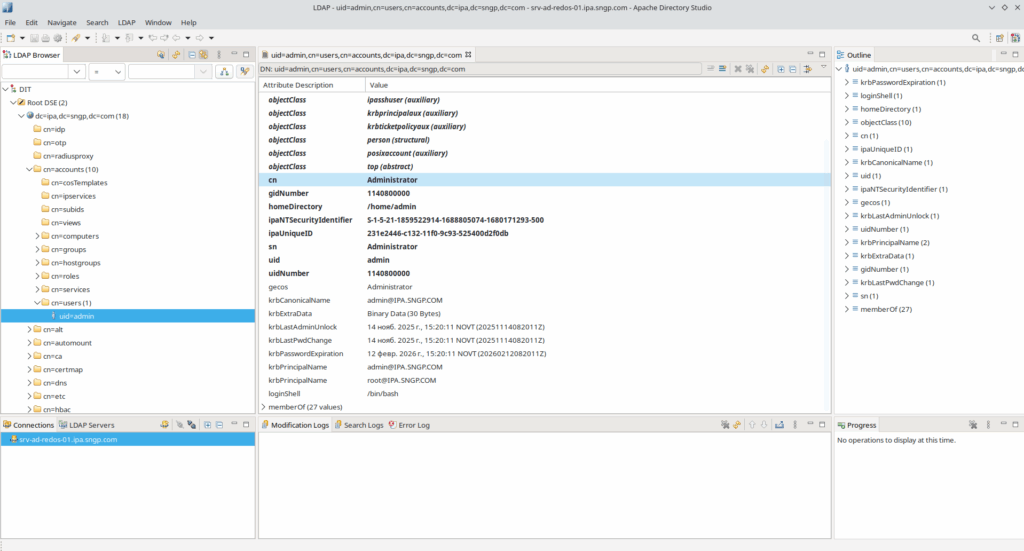
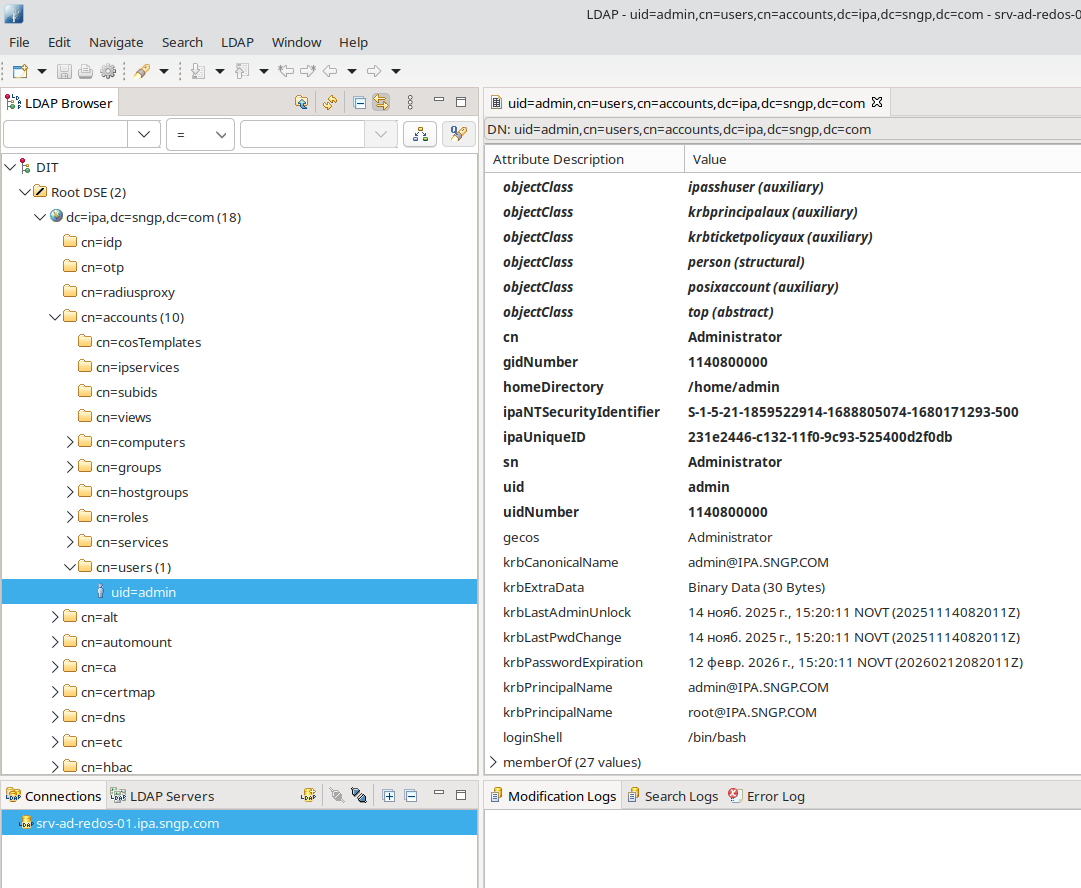
Структура LDAP отображается и можно начинать работать.