Вот и меня занесло в отечественное ПО. Давайте начнем с установки RedOS 8, попробую немного пробежаться по установке и настройке.
Установка RedOS из ISO-образа
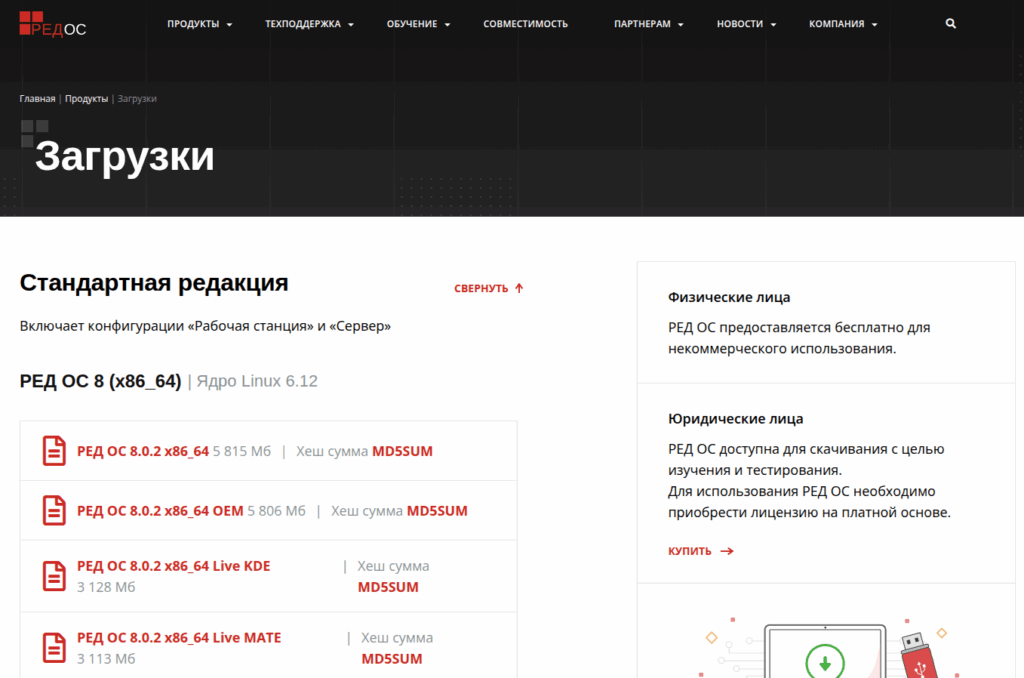
Во первых, нам понадобится собственно ISO-образ RedOS. Для некоммерческого использования можно скачать образы по адресу https://redos.red-soft.ru/product/downloads/. Образы прекрасно подходят для ознакомления с платформой.
Создаем виртуальную машину где будем разворачивать наш ISO-образ операционной системы. Минимальные требования:
| Конфигурация | Рабочая станция | Сервер | Сервер минимальный |
|---|---|---|---|
| Процессор | X86_64 1.6 ГГц 2 ядра | X86_64 1.6 ГГц 2 ядра | X86_64 1.6 ГГц 1 ядро |
| Объем оперативной памяти | 2 Гб | 2 Гб | 1 Гб |
| Объем свободного дискового пространства | 20 Гб | 20 Гб | 8 Гб |
| Видеоадаптер | Поддержка режима SVGA800х600 | Поддержка режима SVGA800х600 | Поддержка режима SVGA800х600 |
Запускаем виртуальную машину.

Первым делом естественно выбираем «Установить РЕД ОС 8». Далее нас встречает перекрашенный мастер настройки Centos/RedHat который называется Anaconda.
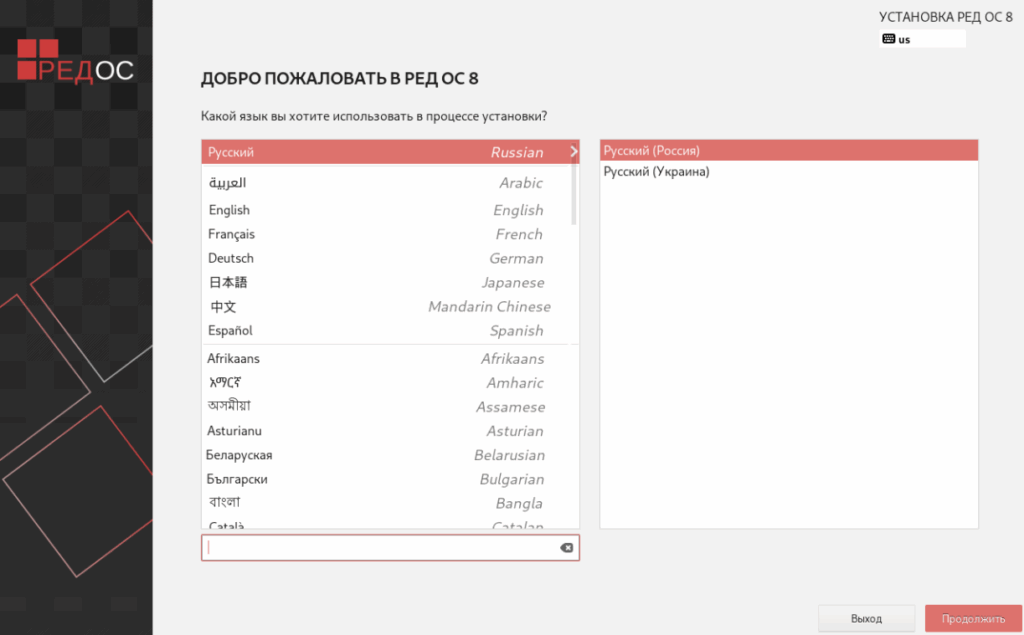
Язык пусть остается Русский и выбираем продолжить.
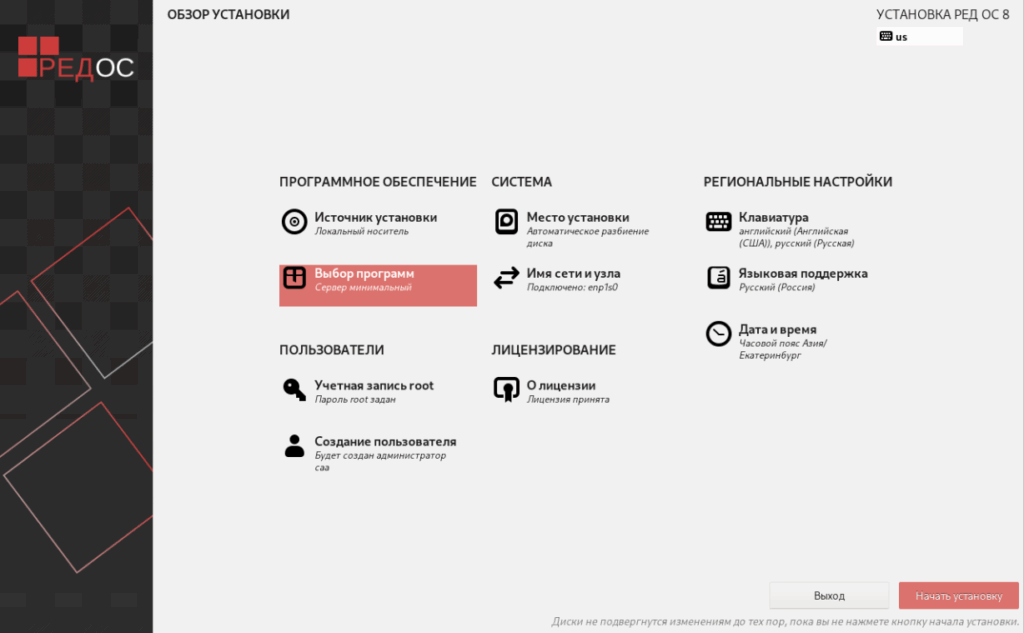
Следующим этапом как и предполагалось нас встречает стандартный установщик RedHat/Centos/RedOS.
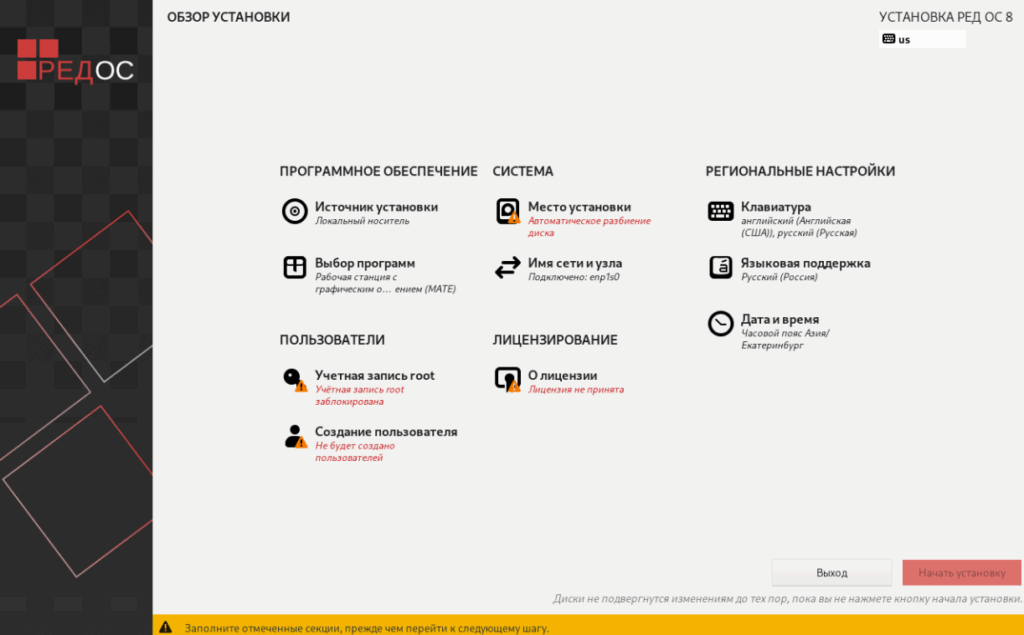
Здесь нас интересуют пункты:
- Место установки
- Выбор программ
- Имя сети и узла
- Учетная запись root
- Создание пользователя
Лицензия на этапе ознакомления нас пока не интересует.
Подготовка разделов для установки RedOS
Переходим в соответствующий раздел.
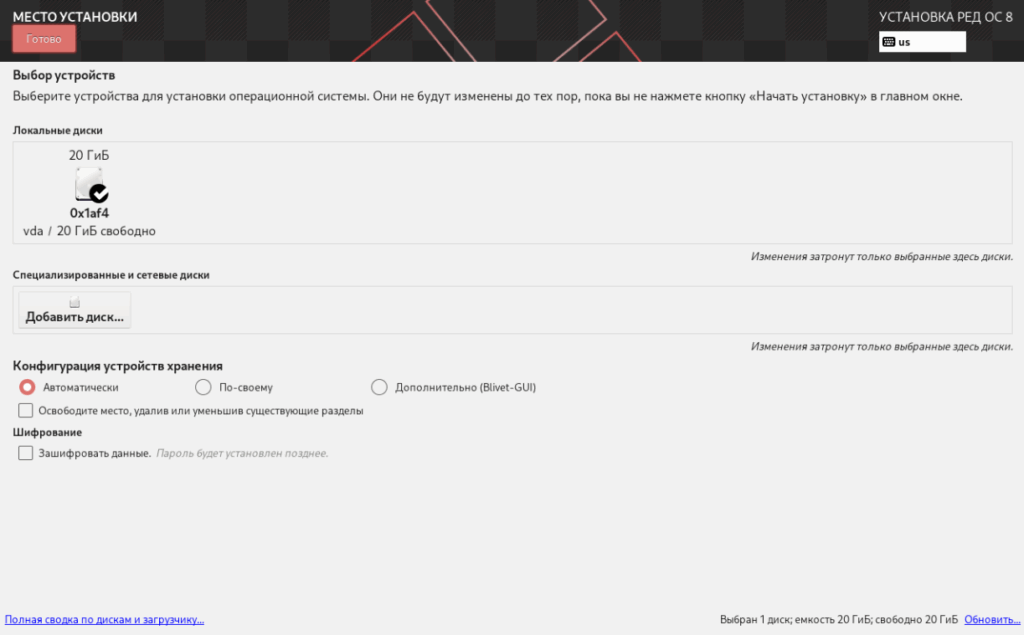
По умолчанию все будет настроено автоматически и можно так и оставить или выбрать конфигурацию «По своему» и назначить разделы вручную.
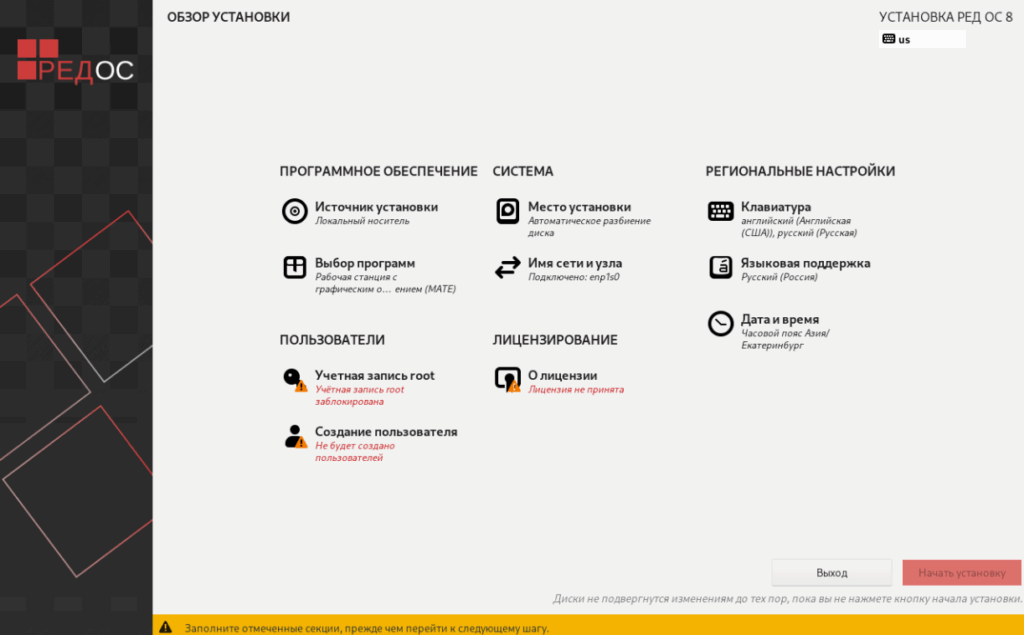
Как вы видите в процессе настройки каждого из пунктов предупреждающие оповещения будут сниматься.
Выбор программ
Раздел выбор программ как раз и отвечает за базовую пакетную комплектацию и именно здесь вы можете выбрать будет ли у вас рабочая станция и какая или это будет минимальный сервер который вы будете настраивать.
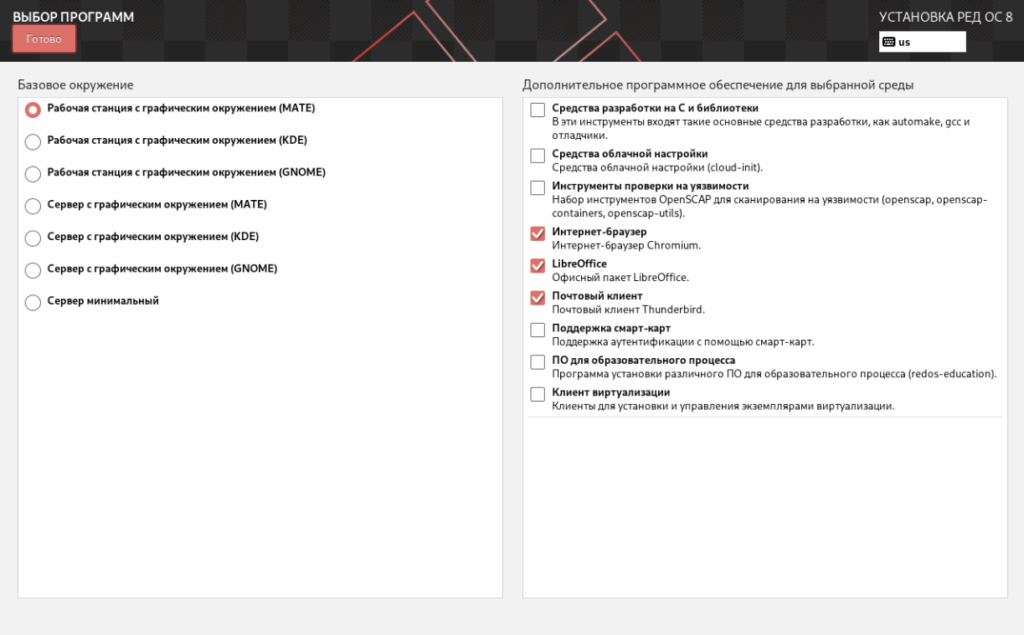
Для демонстрации оставим «Рабочая станция с графическим окружением MATE».
Имя сети и узла
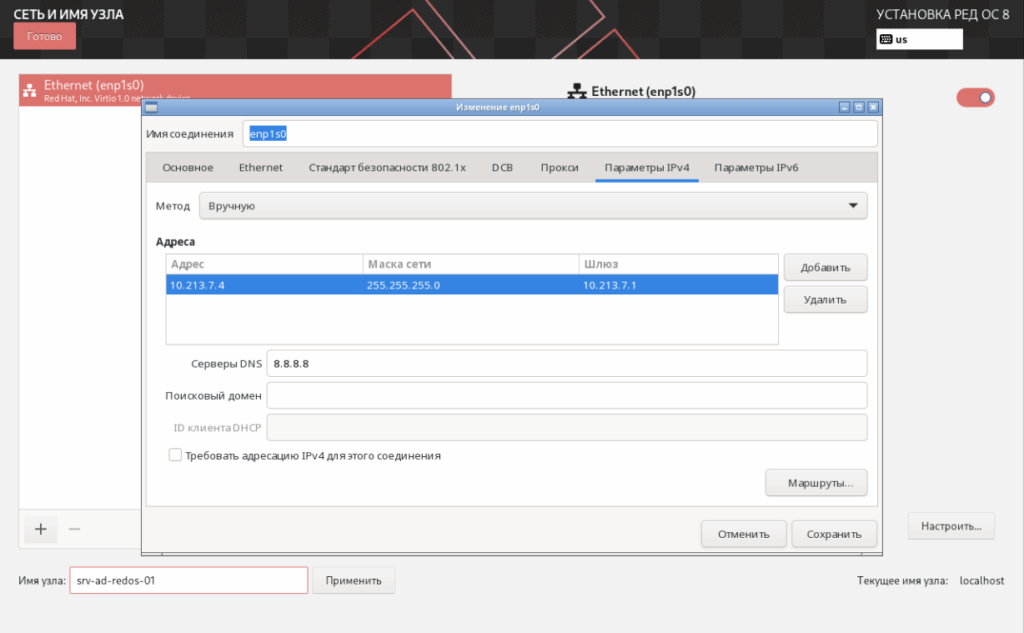
В этом разделе задается имя узла и сетевые параметры. По умолчанию, имя узла localhost, а адресация автоматическая с использованием DHCP-клиента. Но можно настроить как вам требуется.
Например так.
Учетная запись root
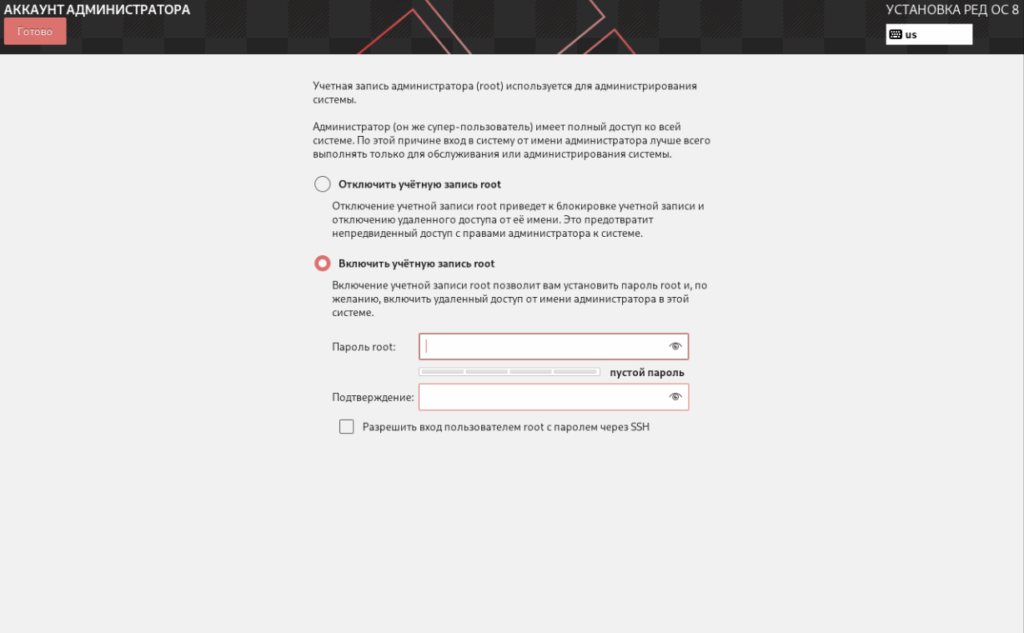
По умолчанию аккаунт супер-пользователя заблокирован, но вы можете его разблокировать и задать пароль. Обычно так делать не рекомендуется, но если сильно хочется, то можно.
Создание пользователя
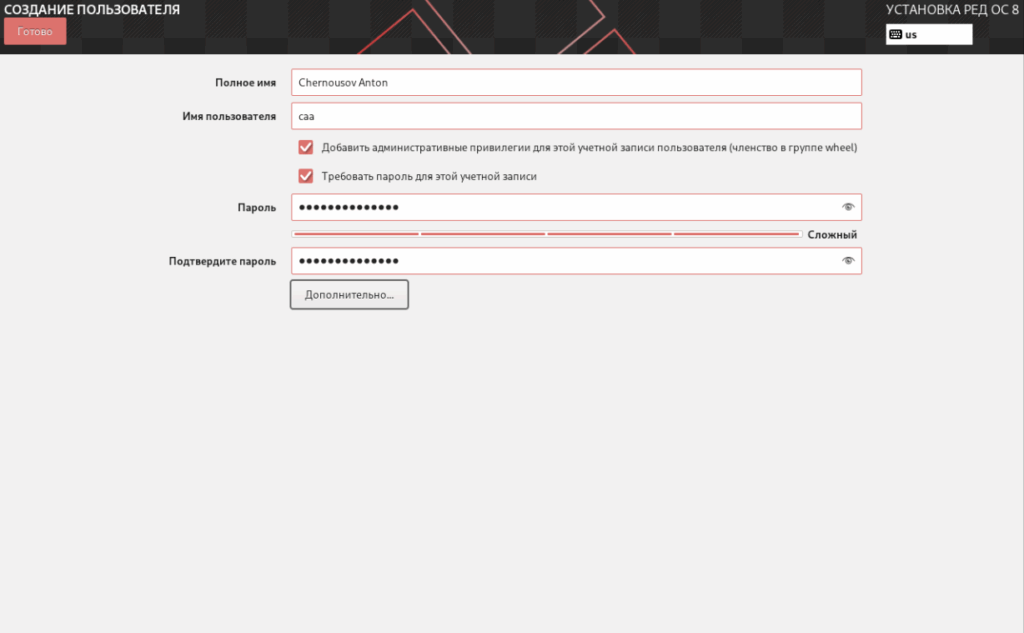
Если вы не выбрали использование учетной записи суперпользователя root для авторизации, то вам небходимо создать непривилегированного пользователя и ему будут назначены права sudo.
Завершение установки RedOS
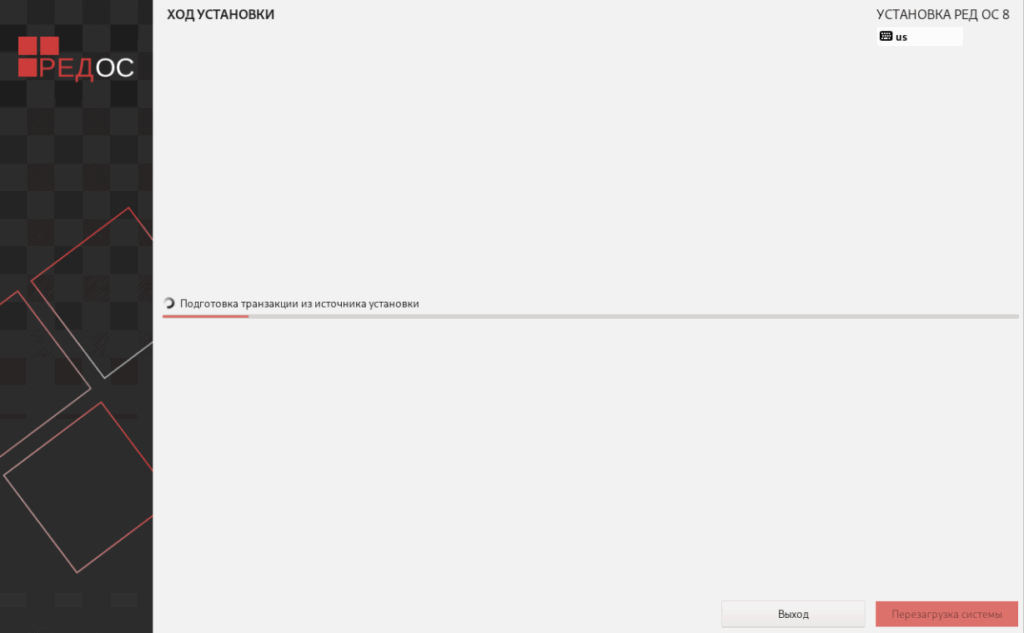
После проведения всех выше описанных настроек можно приступать к установке операционной системы. Но вам надо еще зайти в раздел «О лицензии» и согласиться с условиями лицензионного соглашения, после чего выбираем «Начать установку».
По окончании установки необходимо перезагрузить систему.