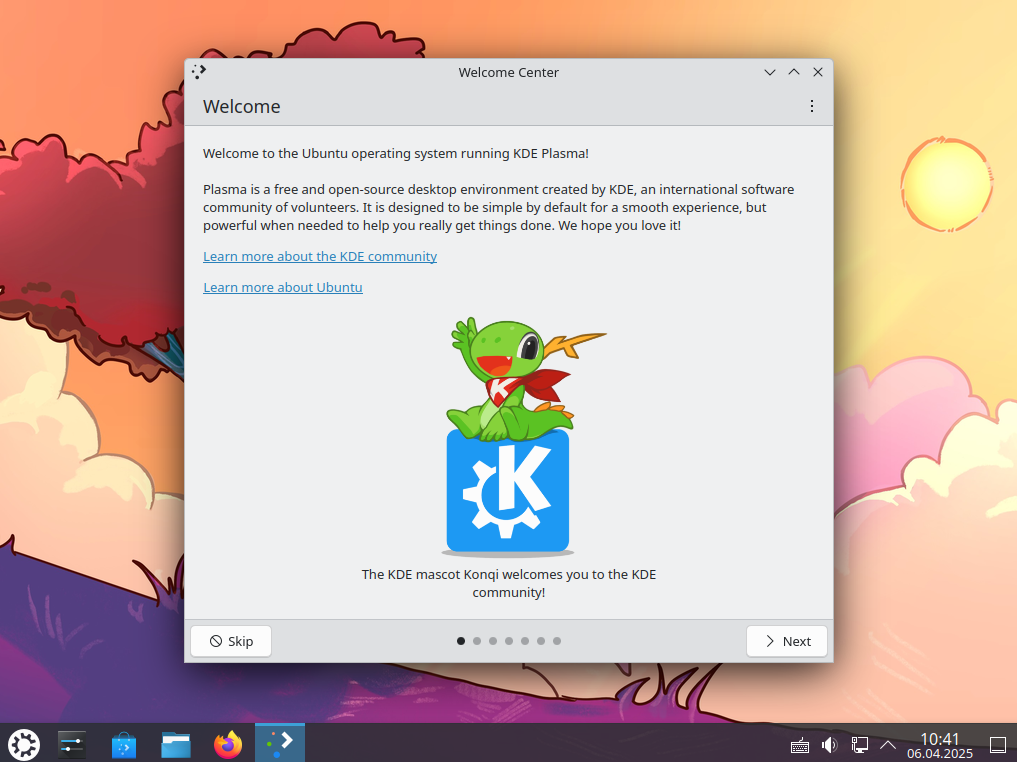
Сегодня мы быстренько пробежимся по установке Kubuntu 24.10 и казалось бы, что может быть проще и дружественнее инсталятора Kubuntu, но в 24.10 он немного изменился и давайте посмотрим на изменения.
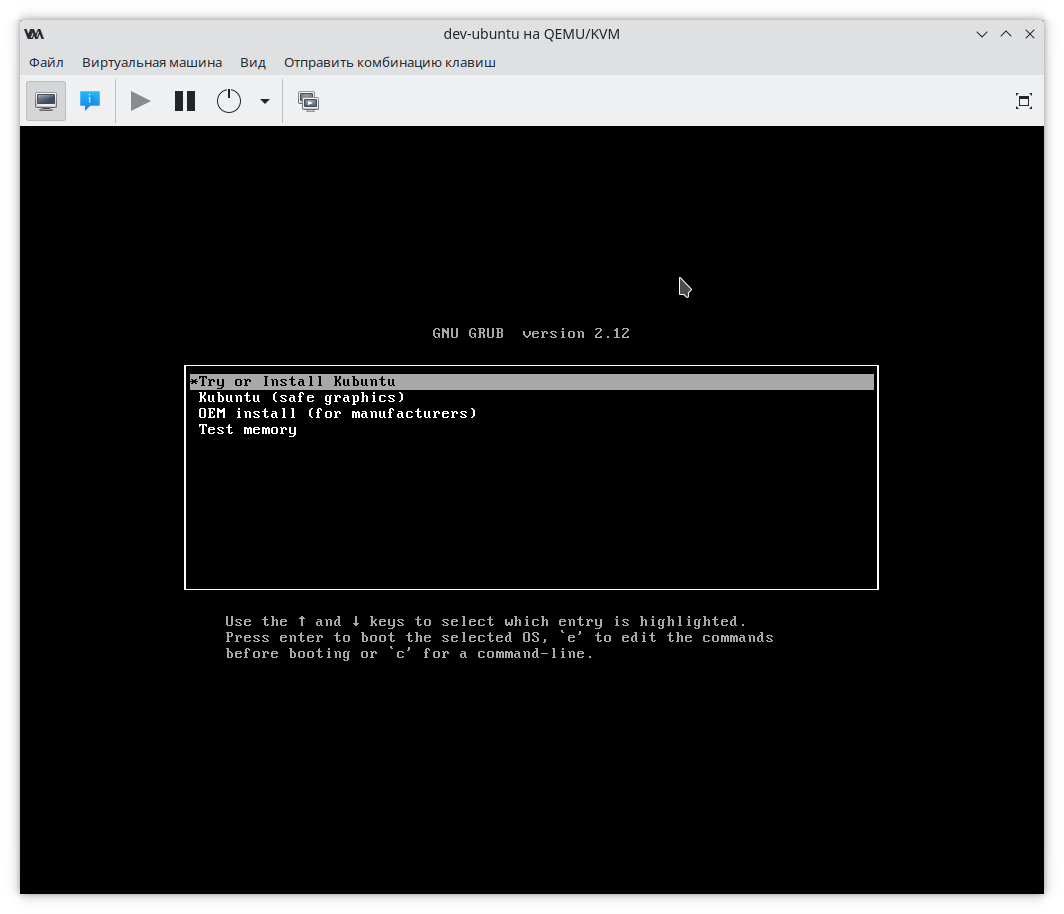
Установка начинается с выбора начального режима работы и на этом этапе мы можем запустить режим «Попробовать или установить», запустить в безопасном графическом режиме (если есть проблемы с поддержкой видеокарты на этапе установки системы), а оставшиеся два пункта этот тест памяти и автоматизированная OEM установка.
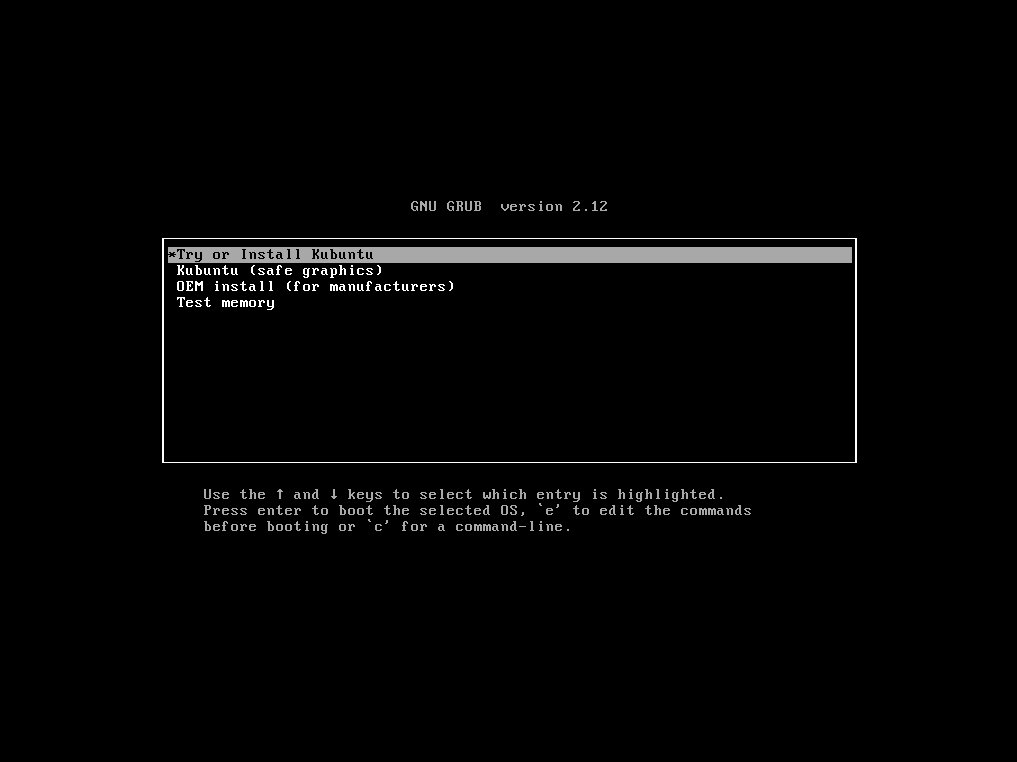
Мы конечно выбираем Try or Install Kubuntu.
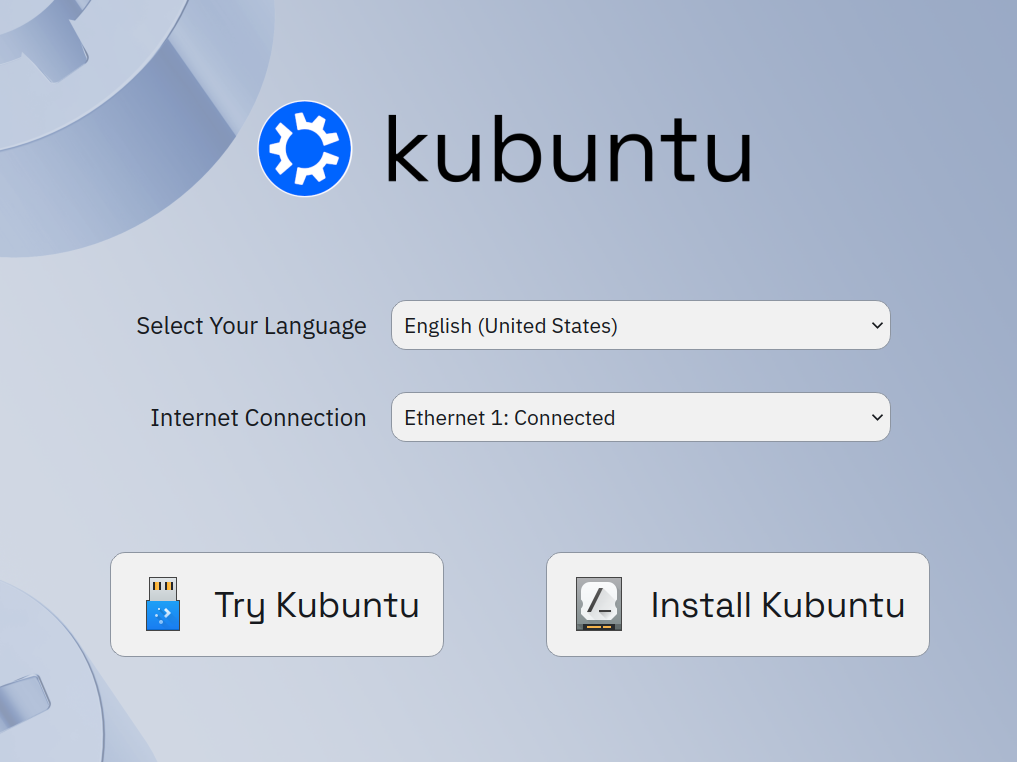
Переходим к установке выбрав Install Kubuntu. Язык оставляем по умолчанию Английский и в дальнейшем изменим на Русский для конкретного пользователя системы (это мы делаем для того что бы системная локализация была на Английском).
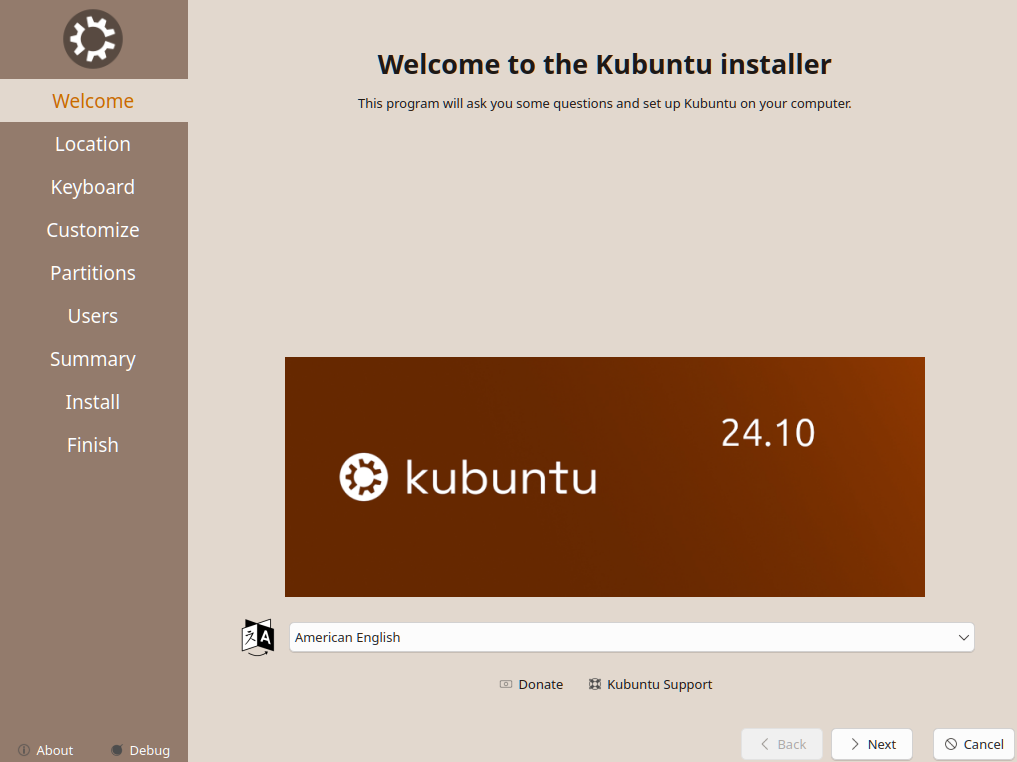
Видим экран приветствия, выбор языка и смело жмем далее.
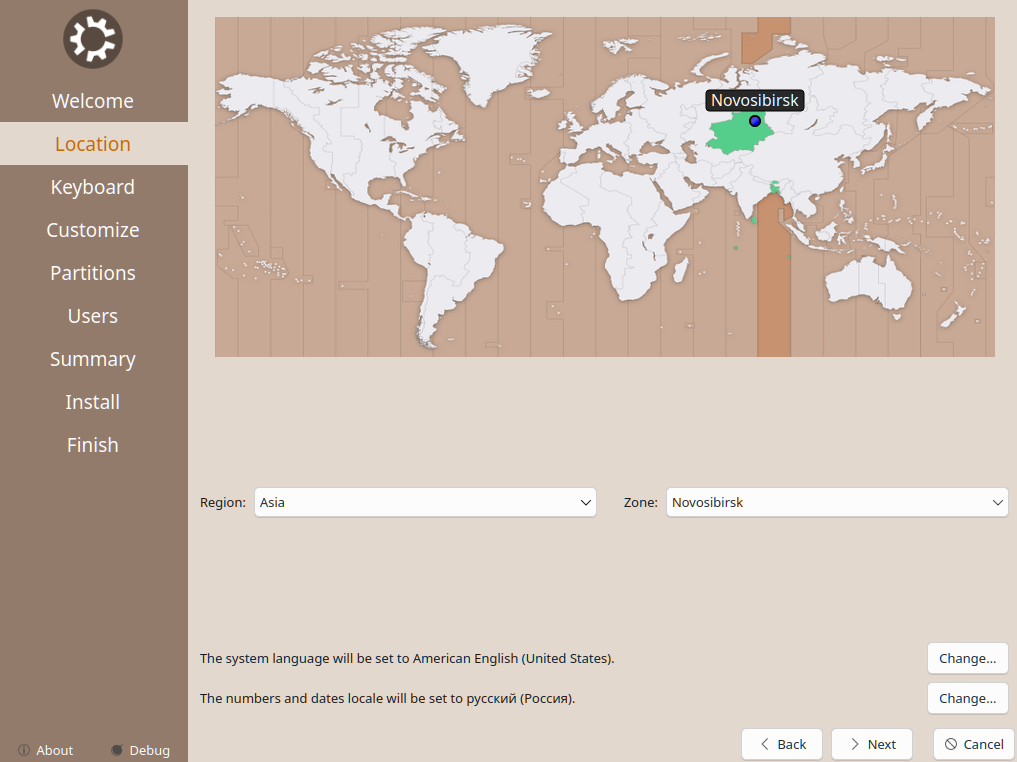
При наличии подключения к интернету установщик попробует определить где вы находитесь автоматически и подобрать подходящий часовой пояс. Как вы видите из подсказки системный язык будет Английский, а формат чисел и дат Русский. Это все можно тут же и перенастроить, но мы оставляем значения по умолчанию (они нас вполне устраивают).
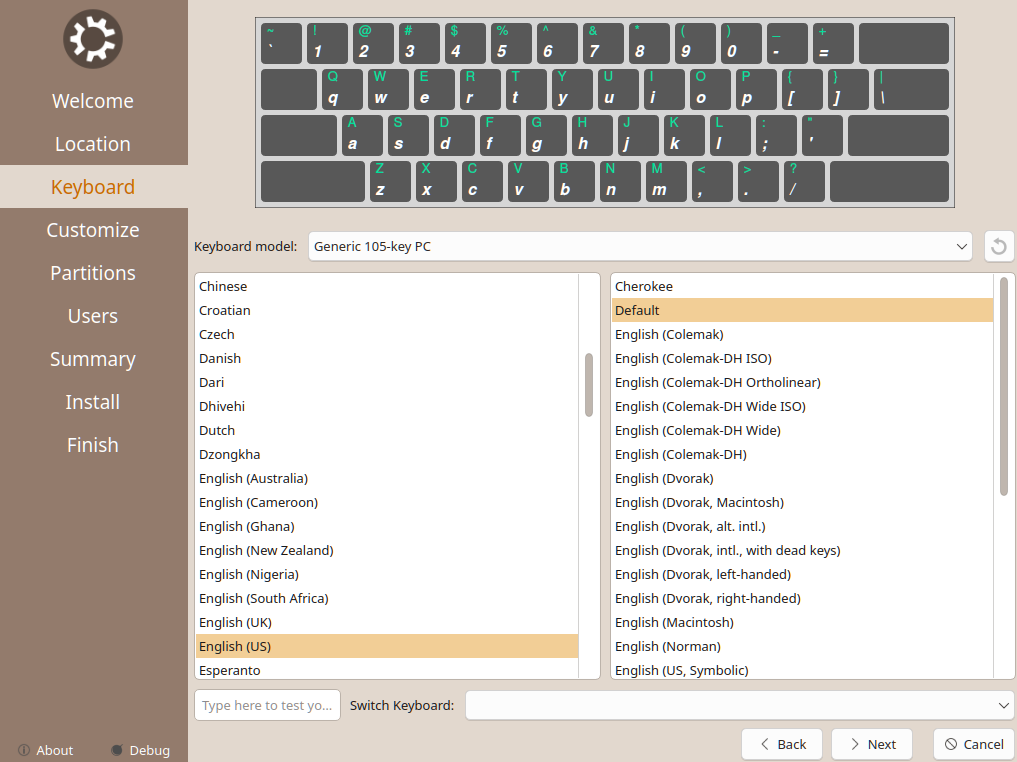
Аналогично нас все устраивает и идем дальше.
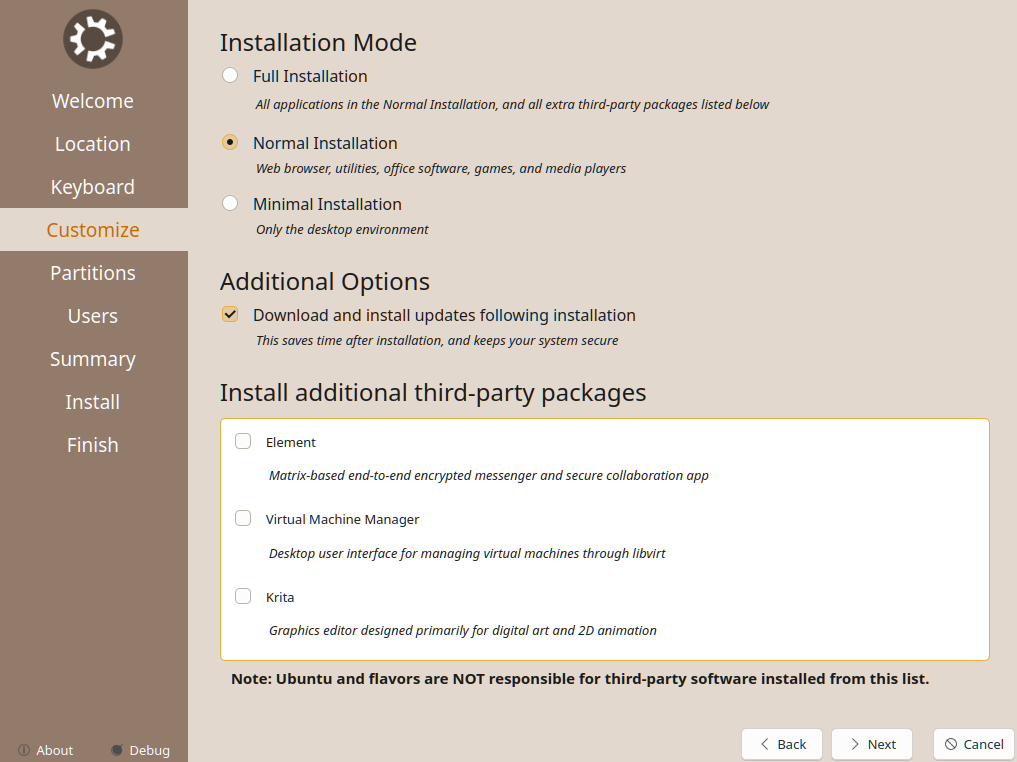
Можем выбрать Полную, Нормальную и минимальную установку. Я предпочитаю минимальную установку, а все необходимые сторонние пакеты устанавливаю отдельно. Тут как говорится на вкус и цвет, единственное, что я бы рекомендовал сразу устанавливать обновления если у вас есть доступ в интернет и нет лимитов на трафик.
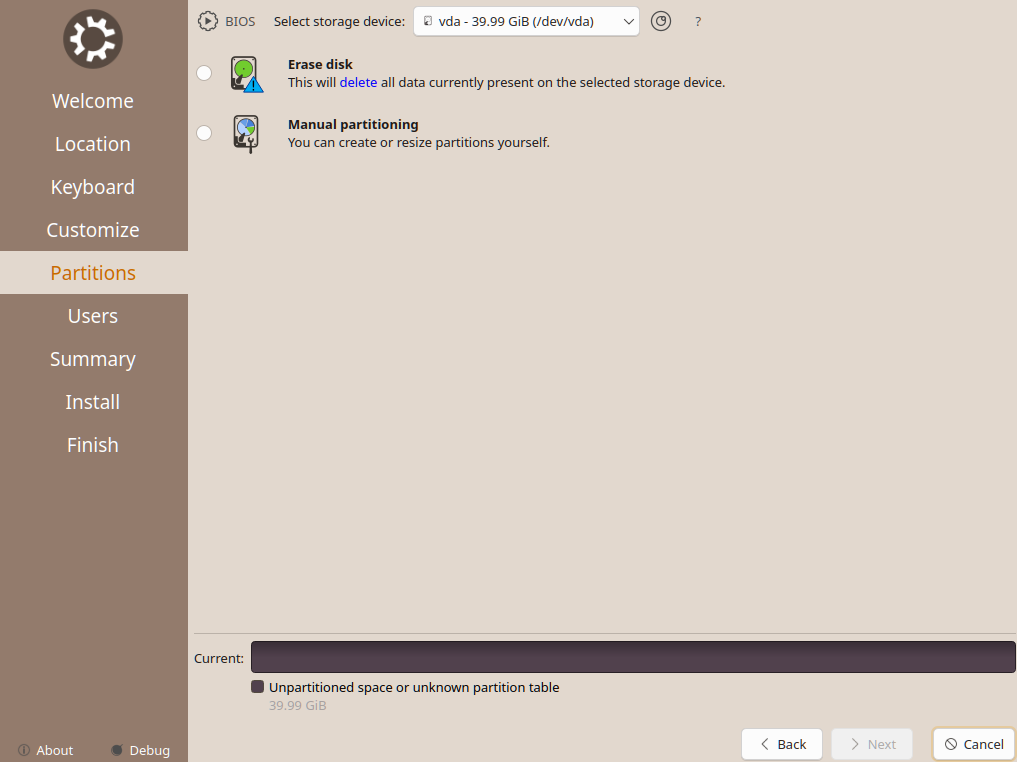
Вот здесь конечно все гораздо интереснее, но выходит за рамки простенькой статьи пробежаться по настройкам и в каждой реализации LEGACY/UEFI надо немного подумать и если кому интересно, то я не против разобрать несколько реальных установок, а не на виртуалку.
Для виртуалки просто стереть все и сделать по умолчанию. А там фактически то и нет ничего.
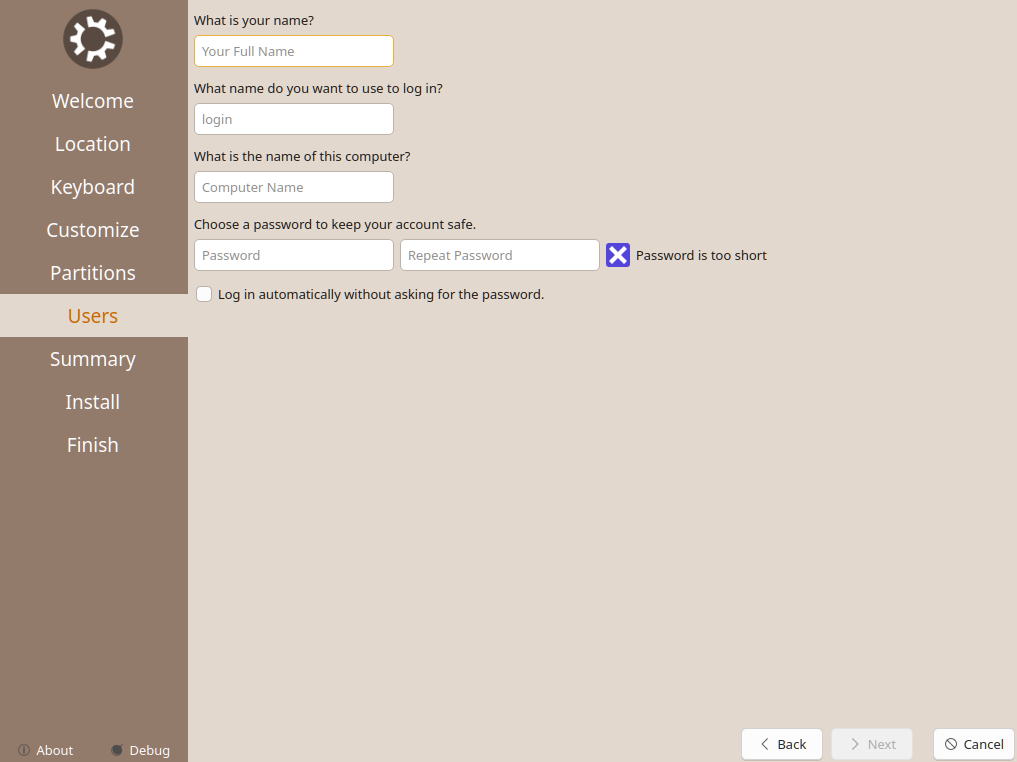
Финальный аккорд, создаем пользователя и жмякаем далее.
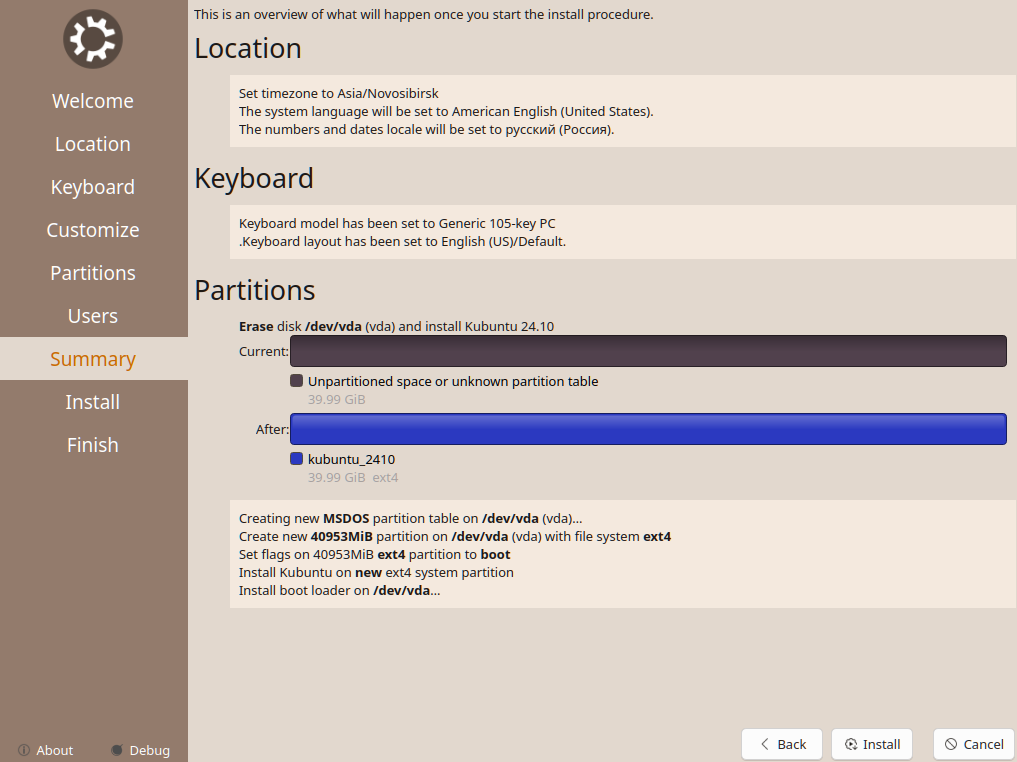
Смотрим, что мы в итоге сконфигурировали и запускаем установку.
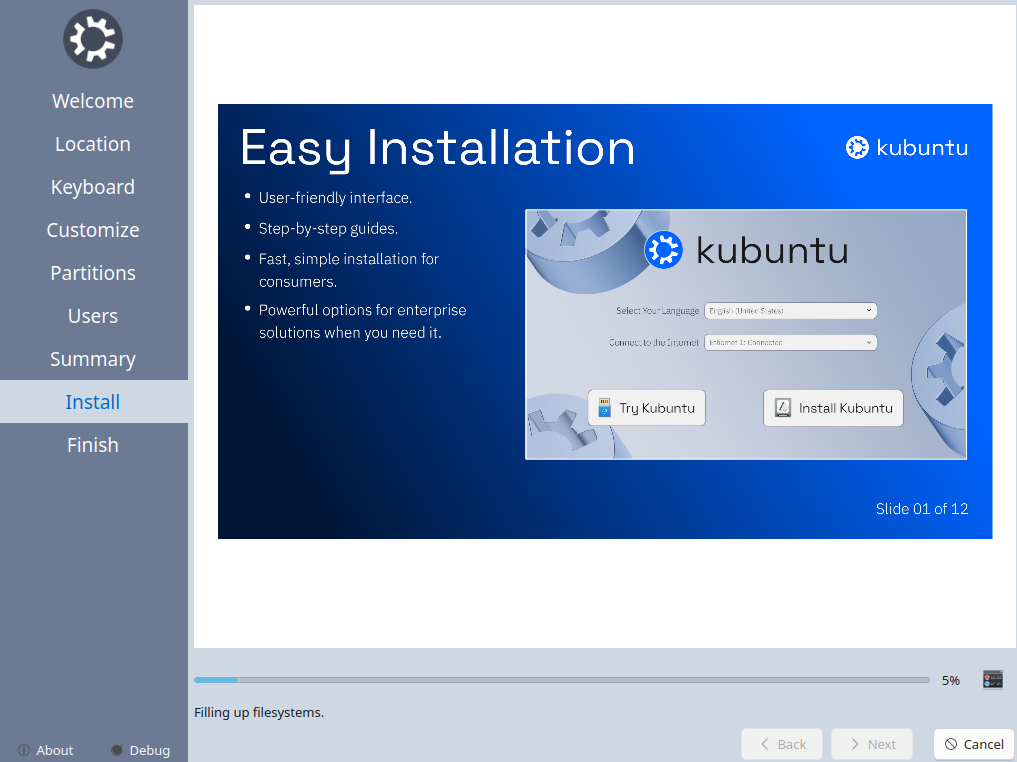
Смотрим веселые картинки, надеемся что ничего не сломается в процессе установки.
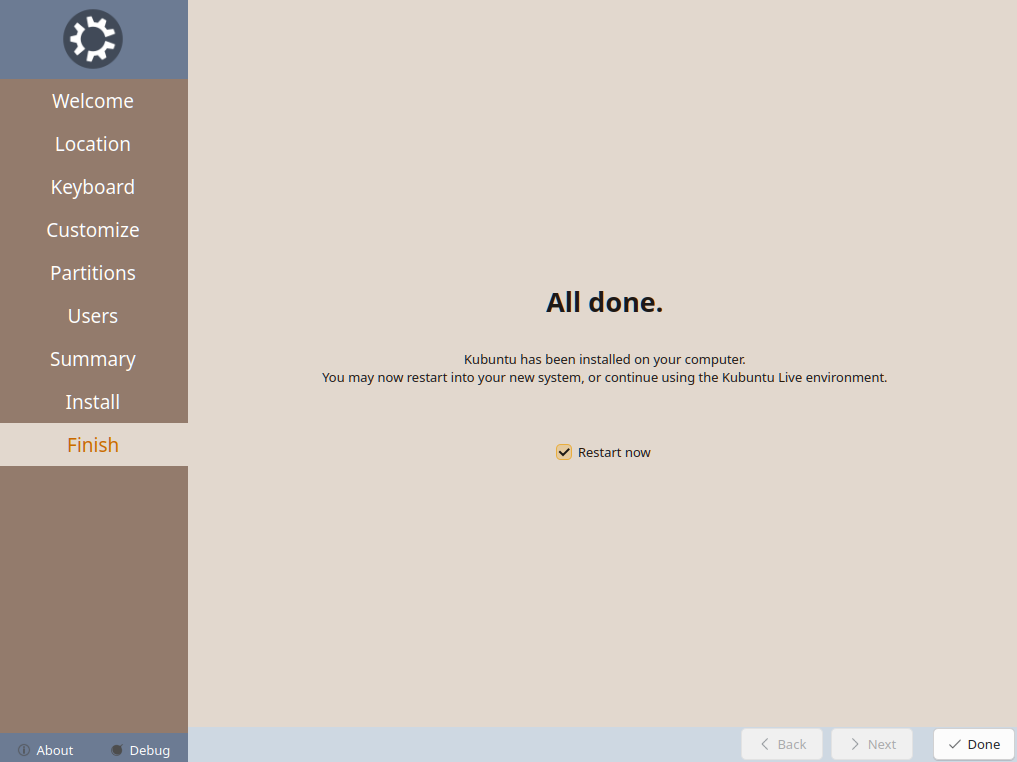
После перезагрузки видим рабочую ОС.