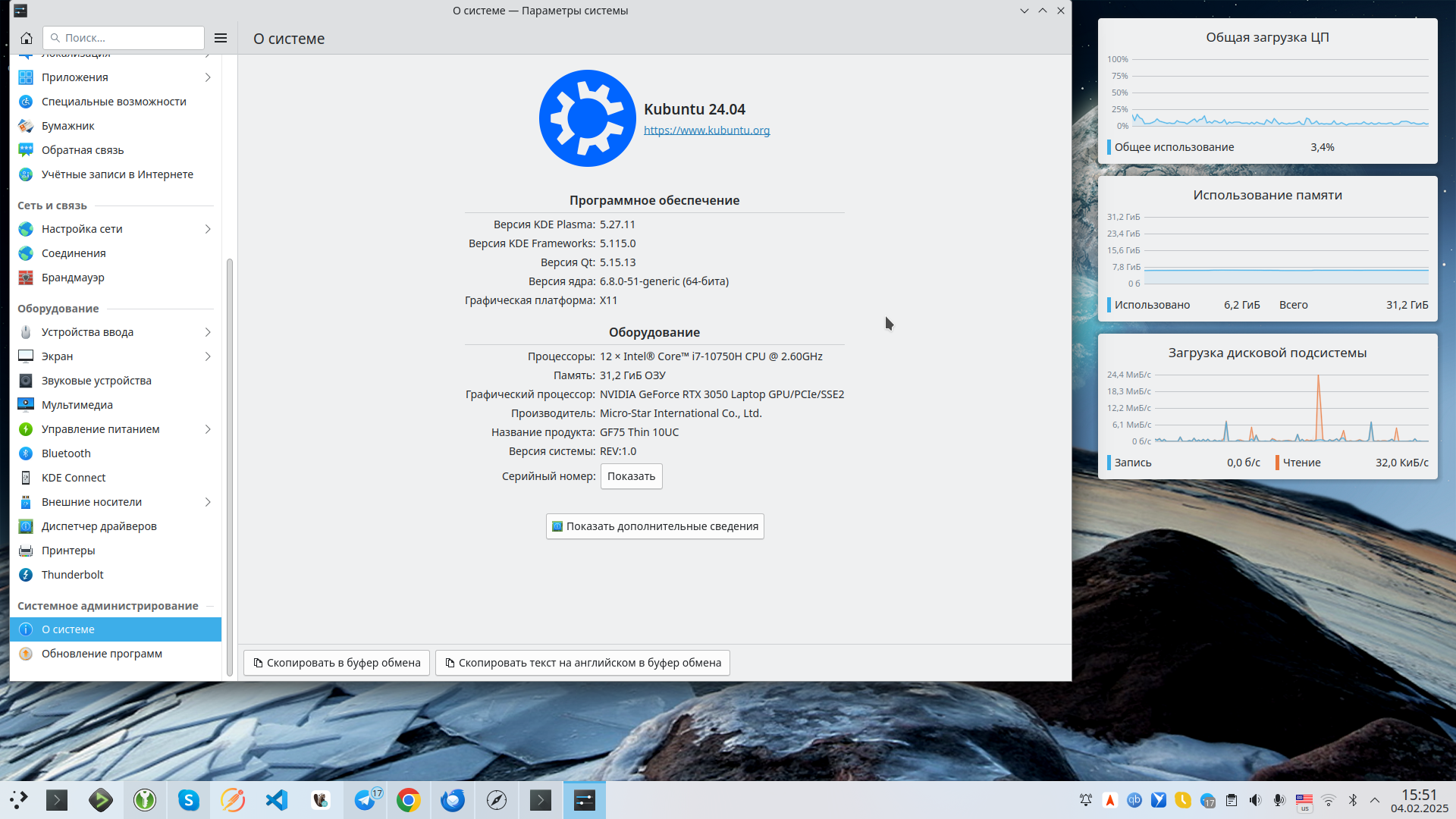
Так как я активно использую в работе Ubuntu и конкретно реализацию Kubuntu с интерфейсом KDE/QT, я написал немного заметок как сделать использование этой реализации Ubuntu максимально комфортным но, при переезде на новый блог я их потерял и сейчас восполним этот пробел.
Контакты и календарь
Установка Kalendar
В Kubuntu 20.04 Kalendar по умолчанию не входит, но установить его можно.
# wget  https://launchpad.net/~kubuntu-ppa/+archive/ubuntu/experimental/+build/24141030/+files/kalendar_22.04.3-0ubuntu1~ubuntu22.04~ppa1_amd64.deb
# apt install ./kalendar_22.04.3-0ubuntu1~ubuntu22.04~ppa1_amd64.deb
Настройка Kalendar для работы с Next Cloud
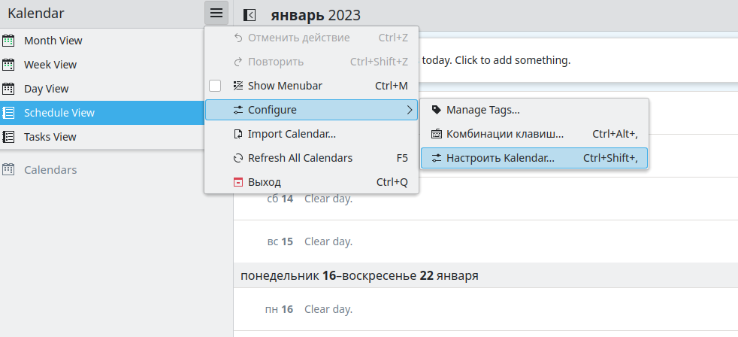
Переходим в меню «Настроить Kalendar»
# wget  https://launchpad.net/~kubuntu-ppa/+archive/ubuntu/experimental/+build/24141030/+files/kalendar_22.04.3-0ubuntu1~ubuntu22.04~ppa1_amd64.deb
# apt install ./kalendar_22.04.3-0ubuntu1~ubuntu22.04~ppa1_amd64.deb
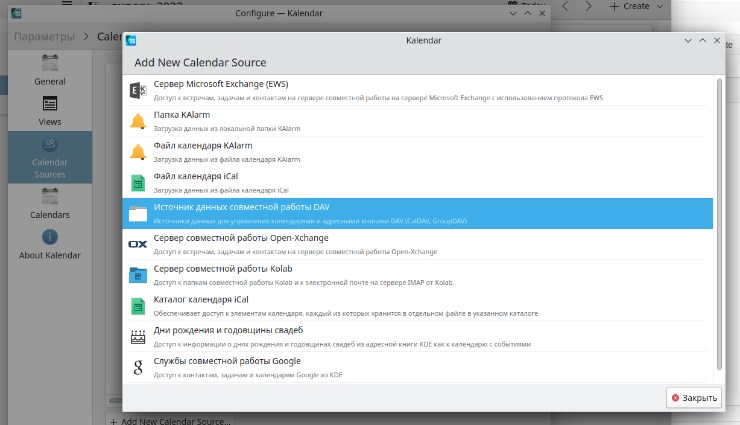
Раздел «Calendar Sources» -> «Add New Calendar Source» -> «Источник данных для совместной работы с DAV»
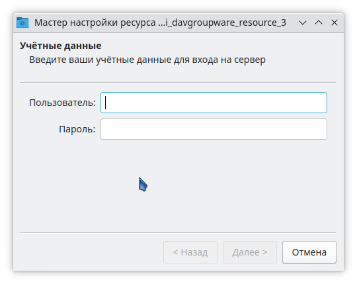
Указываем имя пользователя и пароль
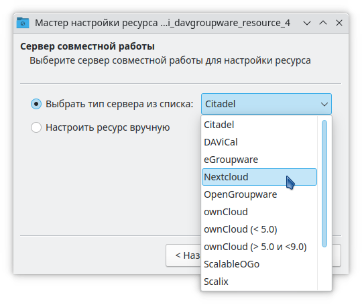
Тип сервера NextCloud
Указываем хост сервера и ставим галочку «Использовать защищенное соединение», а конечный URL будет достроен автоматически.
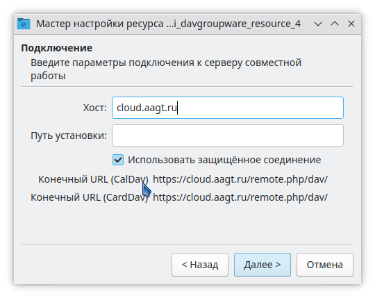
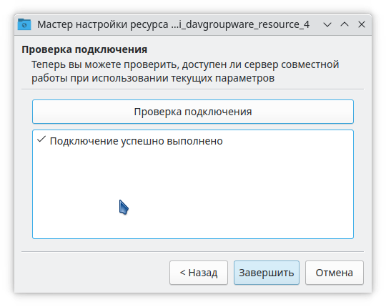
Выполняем проверку подключения и жмем «Завершить»
Финальные штрихи
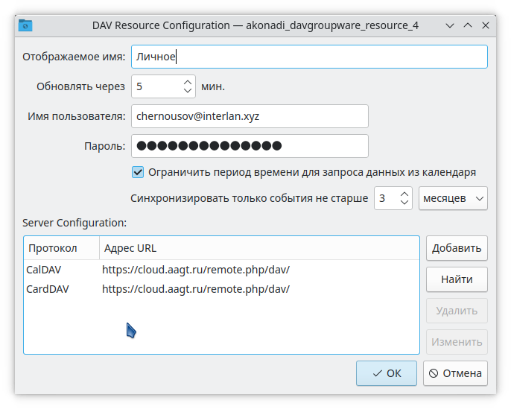
И теперь в источниках данных у нас два ресурса Akonadi соответственно CalDav и CardDav
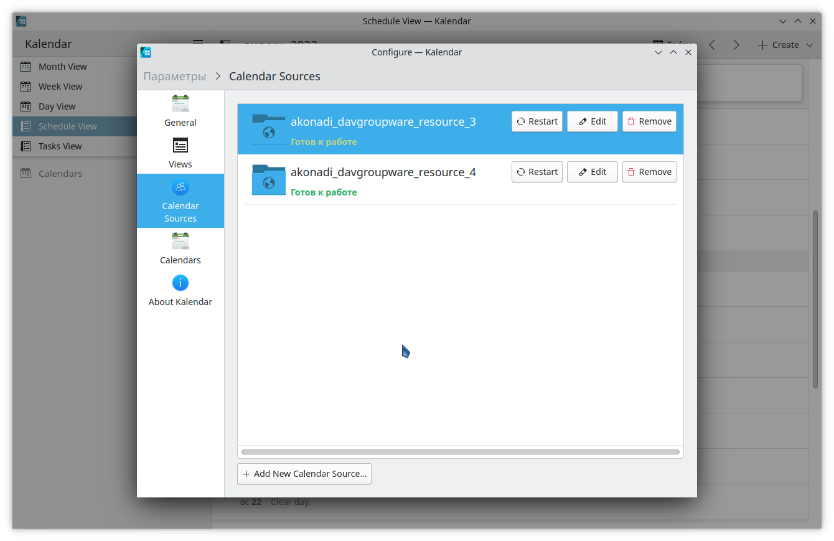
Kalendar готов к работе
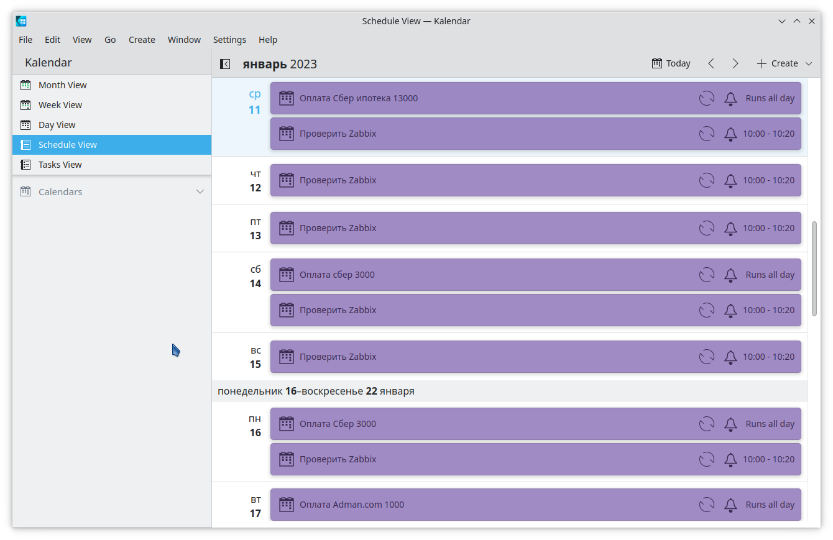
Интеграция с календарем в SystemTray
Устанавливаем пакет kdepim-addons.
# aptitude install kdepim-addonsВ настройках «Цифровые часы Plasma» (в трей) необходимо активировать «Модуль событий электронного секретаря»
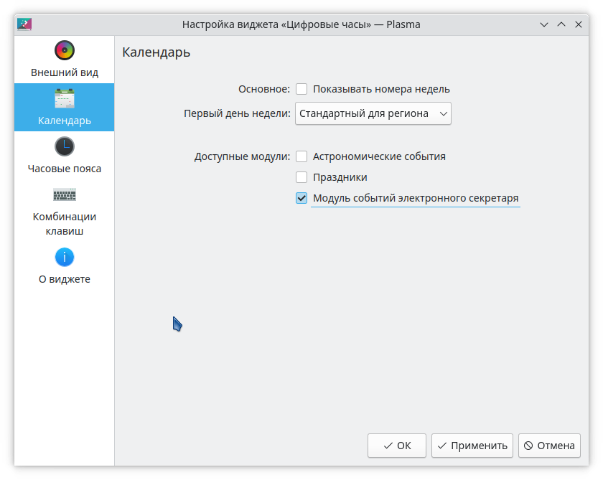
После чего будет доступно соответствующее меню, где мы можем выбрать календари которые будут отображаться в модуле «цифровые часы»
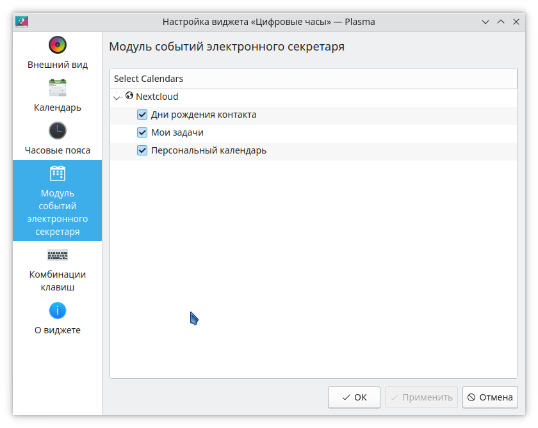
Теперь цифровые часы стали гораздо информативнее.
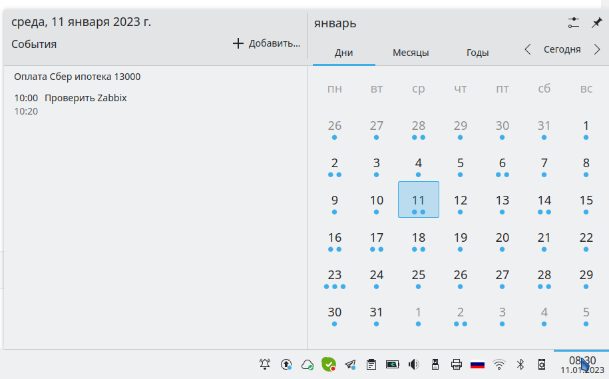
На этом с календарем мы пока закончим и перейдем к модулю контакты.
Установка Kontakt
Модуль контактов вам скорее всего не нужен если вы не пользуетесь Kmail
Устанавливаем соответствующий пакет
# aptitude install kontact