Понадобилось отвлечься от текущего проекта и помочь настроить CI/CD проекта на Vue.js + Vite. Следовательно надо собрать приложение, проверить и доставить в прод и стэйдж окружение. Но самое сложное, это вспомнить как это все собирать. Я уже и забыл как Node.JS готовить, но вспомнить никогда не поздно.
1. Подготовка окружения для запуска Vue.js + Vite
Требования:
- Node.js (версия 16+) — проверьте командой node -v;
- npm (или yarn/pnpm) — идёт в комплекте с Node.js.
Установка NodeJS, NVM, NPM:
Для работы с несколькими версиями NodeJS очень удобно использовать Node Version Manager и давайте его установим.
# apt install curl
$ curl https://raw.githubusercontent.com/creationix/nvm/master/install.sh | bash
$ source ~/.bashrc
Обратите внимание, что установка производится в домашний каталог пользователя.
Запрашиваем список доступных версий NodeJS.
$ nvm list-remoteУстанавливаем необходимые версии.
$ nvm install v25.8.2
$ nvm install v24.14.1
Запрашиваем список установленных версий.
$ nvm listПереключаем на нужную нам версию.
$ nvm use v25.8.2Проверяем.
$ node -vПодготовим шаблон базового приложения Vue.js + Vite:
- Откройте терминал.
- Создайте новый проект Vite с шаблоном Vue:
$ npm create vite@latest my-vue-app -- --template vuemy-vue-app— имя вашего проекта (можно заменить);--template vue— указывает использовать шаблон Vue.js.
- Перейдите в папку проекта:
cd my-vue-app- Установите зависимости:
npm installТестовый запуск:
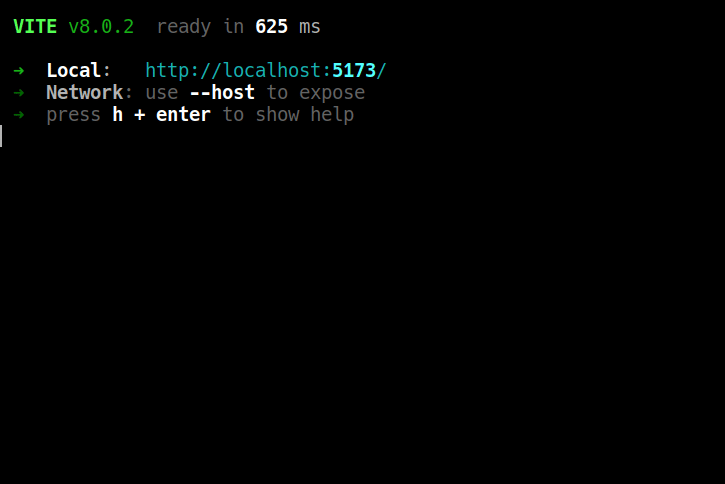
$ npm run devВ результате получем сообщение, что приложение запущено.
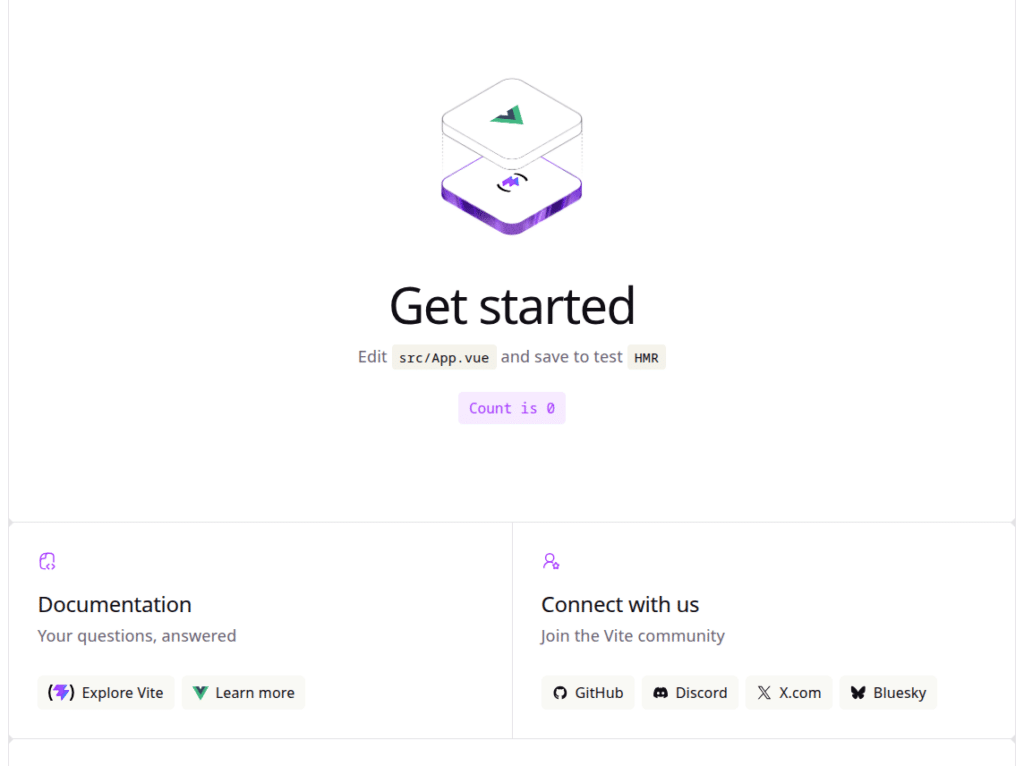
Переходим по указанному адресу и видим шаблон приложения.
2. Написание простейшего приложения «Hello World»
- Откройте проект в редакторе кода (например, VS Code).
- Найдите файл
src/App.vue— это основной компонент приложения. - Замените его содержимое следующим кодом:
   <template>
     <div class="hello">
       <h1>{{ message }}</h1>
     </div>
   </template>

   <script>
   export default {
     data() {
       return {
         message: 'Hello World!'
       }
     }
   }
   </script>

   <style>
   .hello {
     text-align: center;
     margin-top: 50px;
     font-family: Arial, sans-serif;
   }
   </style>
Пояснение:
<template>— HTML-разметка компонента;<script>— логика компонента (в данном случае — определение данных);<style>— стили для компонента.
3. Тестовый запуск
- В терминале (в папке проекта) запустите сервер разработки:
# npm run dev- Vite запустит локальный сервер и выведет URL (обычно
http://localhost:5173). - Откройте этот URL в браузере — вы увидите «Hello World!».
4. Сборка проекта (подготовка к деплою)
- Чтобы собрать проект для продакшена, выполните:
# npm run build- Vite создаст папку
dist/с оптимизированными файлами (HTML, CSS, JS). - Эти файлы можно загрузить на хостинг.
5. Полезные плагины для VS Code
Для комфортной работы с Vue.js + Vite установите следующие плагины:
- Vue (Official)
- Подсветка синтаксиса, автодополнение, проверка типов для Vue-компонентов.
- Важно: отключите «TypeScript and JavaScript Language Features» для
.vue-файлов (Volar берёт на себя эту функцию).
- ESLint
- Статический анализ кода, соблюдение стандартов.
- Установите:
npm install eslint --save-devи настройте.eslintrc.json.
- Prettier
- Автоматическое форматирование кода.
- Установите:
npm install prettier --save-devи настройте.prettierrc.
- Vite
- Поддержка конфигурации Vite (
vite.config.js). - Подсветка синтаксиса и автодополнение для настроек Vite.
- Auto Close Tag
- Автоматическое закрытие HTML/Vue-тегов.
- Auto Rename Tag
- Синхронное переименование парных тегов.
- Path Intellisense
- Автодополнение путей к файлам (полезно для импортов).
- Vue Peek
- Быстрый переход к определениям компонентов и шаблонов.
- Bracket Pair Colorizer 2
- Визуальное выделение пар скобок (улучшает читаемость кода).
- GitLens
- Расширенные возможности работы с Git (история изменений, авторы кода).