Правильно настроенная среда разработки — это фундамент продуктивной работы программиста. Она экономит время, помогает избежать ошибок и делает процесс написания кода более комфортным. В этой статье мы подробно рассмотрим, как настроить Visual Studio Code (VSCode) для эффективной разработки на Python, начиная с установки интерпретатора и заканчивая подбором полезных расширений.
Установка Python
Перед началом работы необходимо убедиться, что на вашей системе установлен интерпретатор Python. Python — это высокоуровневый язык программирования общего назначения, который широко используется в веб-разработке, анализе данных, машинном обучении и автоматизации.
В операционной системе Ubuntu 25.04 (и других дистрибутивах на основе Debian) установка базового окружения Python выполняется с помощью менеджера пакетов apt. Откройте терминал и выполните следующие команды:
# Обновление списка пакетов (рекомендуется перед установкой)
sudo apt update

# Установка интерпретатора Python 3
sudo apt install python3

# Установка модуля для создания виртуальных окружений
sudo apt install python3-venv
Примечание: Префикс sudo используется для выполнения команд с правами администратора. В других операционных системах, например Windows или macOS, процесс установки Python отличается — его можно скачать с официального сайта и установить с помощью графического инсталлятора.
Создание виртуального окружения для проекта
Виртуальное окружение (virtual environment) — это изолированное пространство для проекта, которое содержит свою собственную копию интерпретатора Python и набор библиотек. Это позволяет избежать конфликтов версий пакетов между разными проектами. Например, один проект может требовать Django версии 3.2, а другой — 4.0. Виртуальные окружения решают эту проблему.
Давайте создадим каталог для нового проекта, например, tag-updater, и настроим в нём виртуальное окружение.
# 1. Создаем директорию для проекта
mkdir ./tag-updater

# 2. Переходим в созданную директорию
cd ./tag-updater/

# 3. Создаем виртуальное окружение с именем venv в текущей папке
python3 -m venv venv

# 4. Активируем виртуальное окружение для текущей сессии терминала
source ./venv/bin/activate
После активации в начале строки приглашения терминала обычно появляется имя окружения, например, (venv). Это означает, что все последующие команды pip install будут устанавливать пакеты именно в это изолированное окружение, а не глобально.
Пример деактивации: Чтобы выйти из виртуального окружения, просто выполните команду deactivate.
Настройка VSCode и установка полезных расширений (плагинов)
Visual Studio Code — это мощный и гибкий редактор кода с открытым исходным кодом. Его функциональность значительно расширяется за счёт расширений (extensions) — специальных плагинов, которые добавляют поддержку языков, инструменты отладки, линтеры и многое другое.
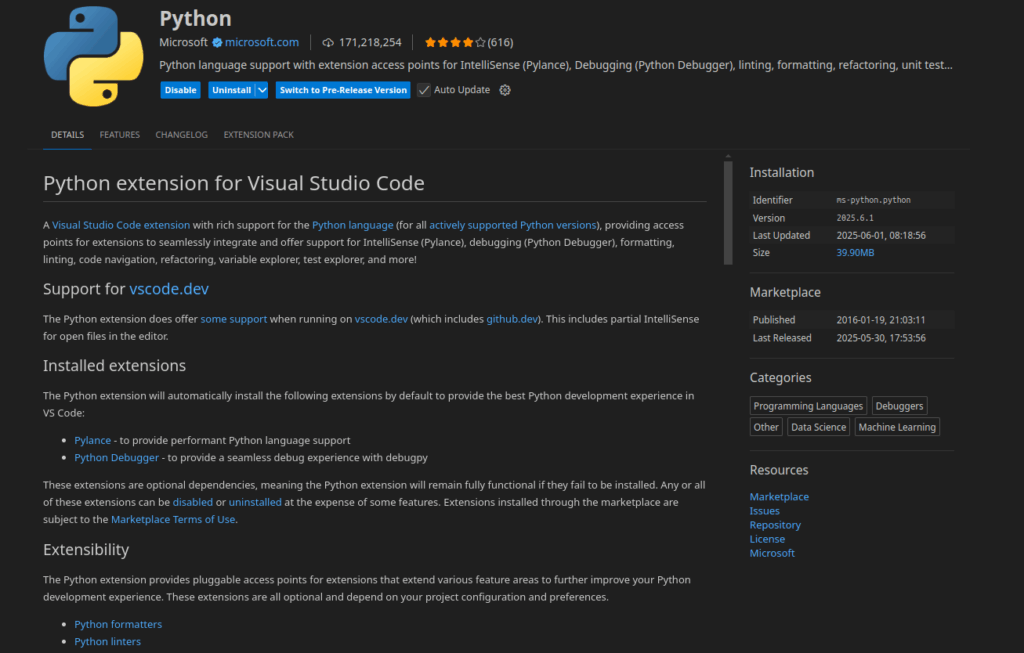
1. Плагин “Python” от Microsoft
Это основное и самое важное расширение для работы с Python в VSCode. Оно предоставляет:
- IntelliSense: “Умное” автодополнение кода, подсказки по методам и аргументам функций.
- Linting: Проверку кода на соответствие стандартам (PEP 8) и выявление ошибок на лету. Работает с такими инструментами, как Pylint, Flake8.
- Отладка (Debugging): Возможность пошагового выполнения кода, установки точек останова и инспекции переменных.
- Тестирование: Встроенную поддержку тестовых фреймворков (pytest, unittest).
- Jupyter Notebooks: Прямую работу с ноутбуками Jupyter.
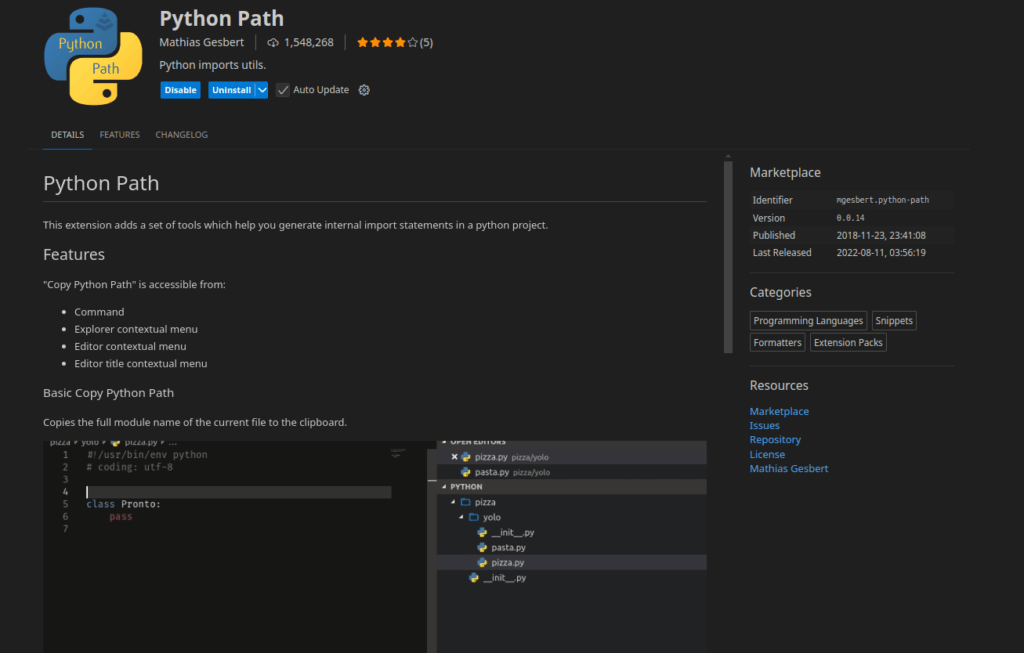
2. Плагин “Python Path”
Это расширение упрощает управление путями интерпретатора Python внутри VSCode. Оно особенно полезно, когда в системе или проекте установлено несколько версий Python или создано несколько виртуальных окружений. Плагин позволяет быстро переключаться между ними прямо из статус-бара редактора.
Пример использования: Вы работаете над двумя проектами: один использует Python 3.8 для совместимости со старой библиотекой, а другой — Python 3.11. С помощью “Python Path” вы можете мгновенно выбрать нужный интерпретатор для текущего открытого проекта.
3. Плагин “Python Venv Activator”
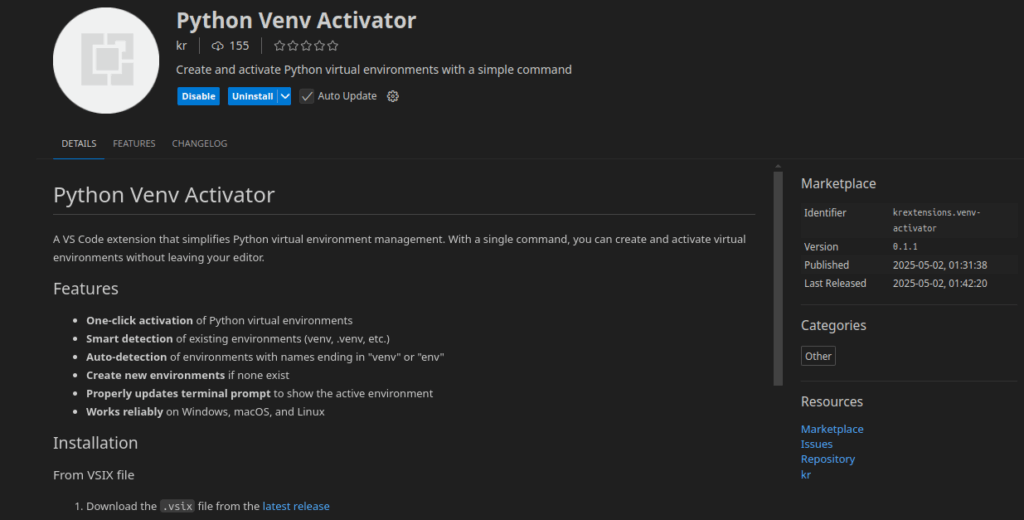
Данное расширение автоматизирует работу с виртуальными окружениями. Оно может автоматически обнаруживать виртуальное окружение (venv) в открытой папке проекта и активировать его при запуске VSCode. Это избавляет от необходимости каждый раз вручную выполнять команду source venv/bin/activate в терминале.
Как это работает: Откройте папку проекта tag-updater в VSCode. Если в ней есть директория venv, плагин предложит её активировать. После активации встроенный терминал VSCode будет автоматически использовать это окружение.
Дополнительные рекомендации
Для полноценной разработки также рекомендуется установить следующие расширения:
- Pylance: Высокопроизводительный языковой сервер от Microsoft, который обеспечивает ещё более продвинутый IntelliSense.
- Python Docstring Generator: Автоматически создаёт шаблоны документации (docstrings) для функций и классов в различных форматах (Google, NumPy, Sphinx).
- Python Indent: Корректно форматирует отступы для многострочных конструкций.
- Code Runner: Позволяет быстро выполнять выделенный фрагмент кода или текущий файл.
После установки этих плагинов и настройки виртуального окружения ваша среда VSCode будет полностью готова к комфортной и эффективной разработке проектов на Python.