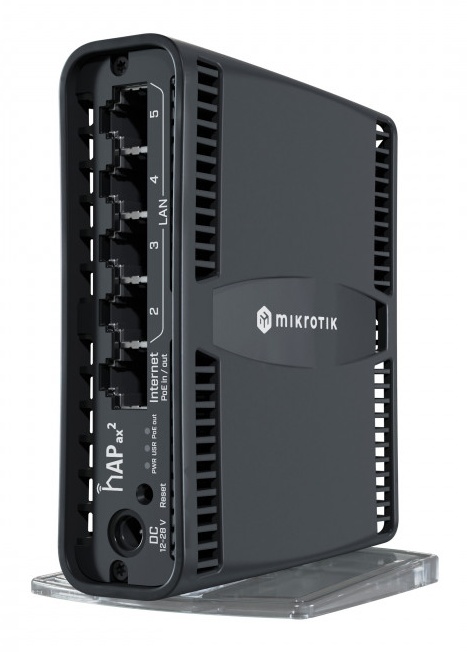
Пришло время настраивать очередной Mikrotik и я решил написать небольшую заметку, что мы там настроим в первую очередь, что бы в дальнейшем не забывать.
Быстрая настройка.
Можно конечно все настроить по-нормальному и даже через консоль, но самый простой вариант это Quick Set.
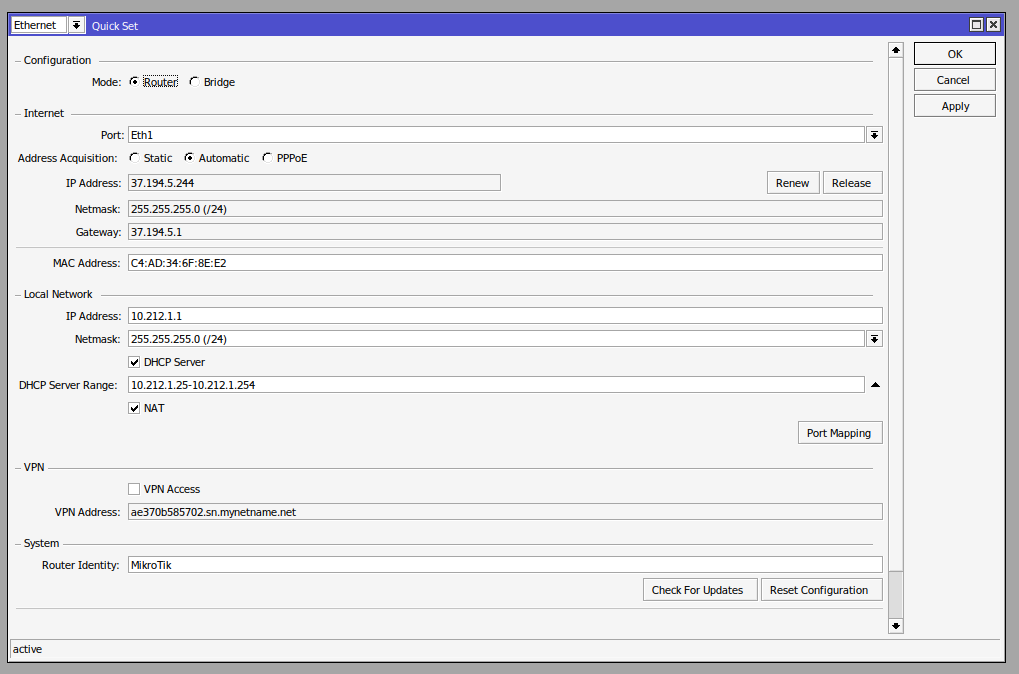
В простейшем домашнем варианте, задаем WAN-порт для подключения к интернет-провайдеру и все остальные порты объединяем в сетевой мост и задаем использование DHCP и диапазон выдаваемых адресов.
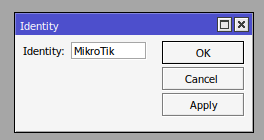
Identity это имя роутера которое будет отображаться в сервисах поддерживающих авто обнаружение, например сетевые ресурсы Samba для Windows.
Если вы, как и я забыли его поменять, то добро пожаловать в System -> Identity.
Делаем общий сетевой ресурс
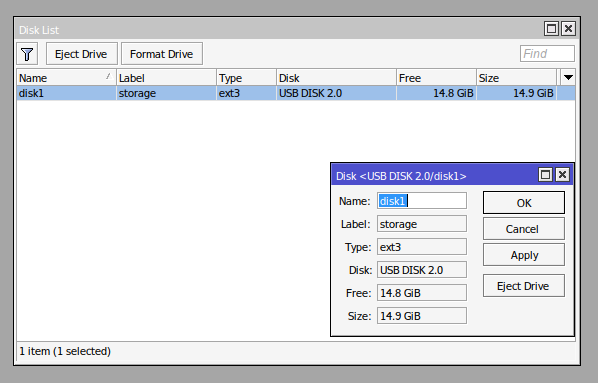
Форматируем флэшку, после чего переходим System -> Disks -> Format Drive. Форматируем в EXT3, а не в FAT32, иначе поймаем ограничение на размер файла.
Открываем доступ по SMB в разделе IP -> SMB.
Интерфейс только мост (для безопасности) сетевое авто обнаружение на вкус и цвет.
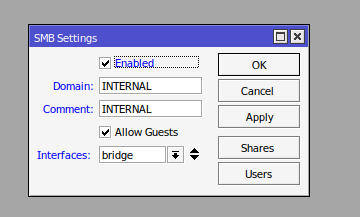
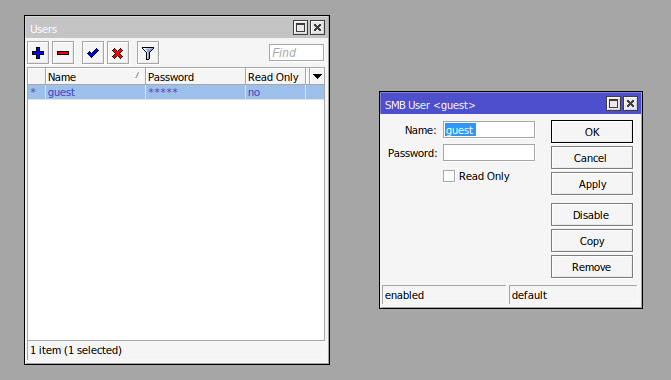
Разрешаем гостевой доступ, это один черт для телефона, телевизора и т.п. и смысла вводить пароли нет никакого.
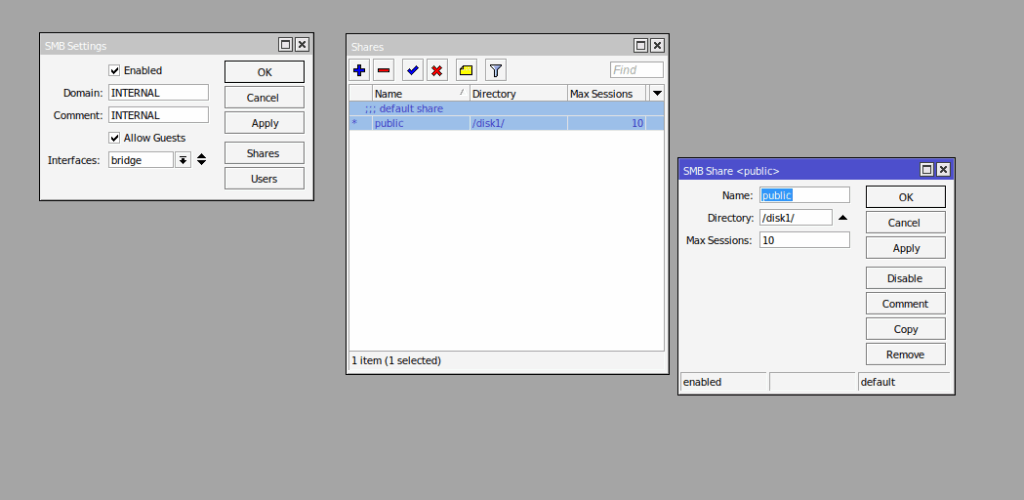
Гостевой доступ только для /public/ для корня будет запрошен пароль.
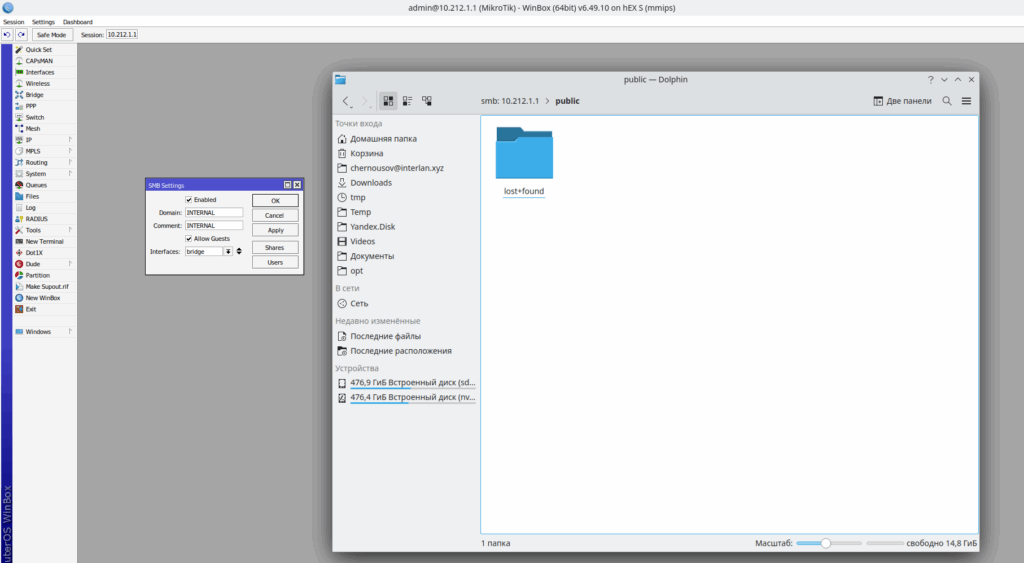
У гостя обязательно убираем ограничение на Read Only.
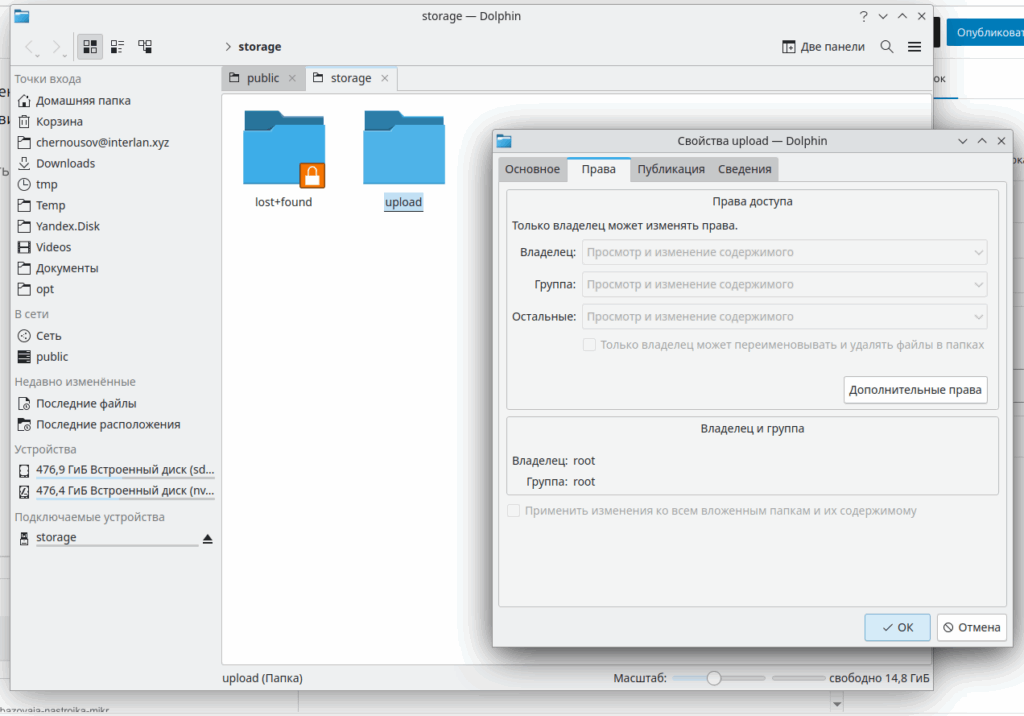
В корень запись запрещена, создаем каталог и права доступа для гостя и самое простое это вытащить флэшку и вставить в компьютер.
Скорость записи на флэшку по сети в таком миксе получилась в среднем 1МиБ/с, что конечно же очень печально, но в целом сойдет для расшаривания мультиков на телевизор.
Доступ к управлению WinBox
Если мы хотим открыть доступ к управлению роутером из Internet, то нам надо открыть доступ по TCP-порту 8291. Для чего переходим IP->Firewall и создаем разрешающее правило для цепочки Input.
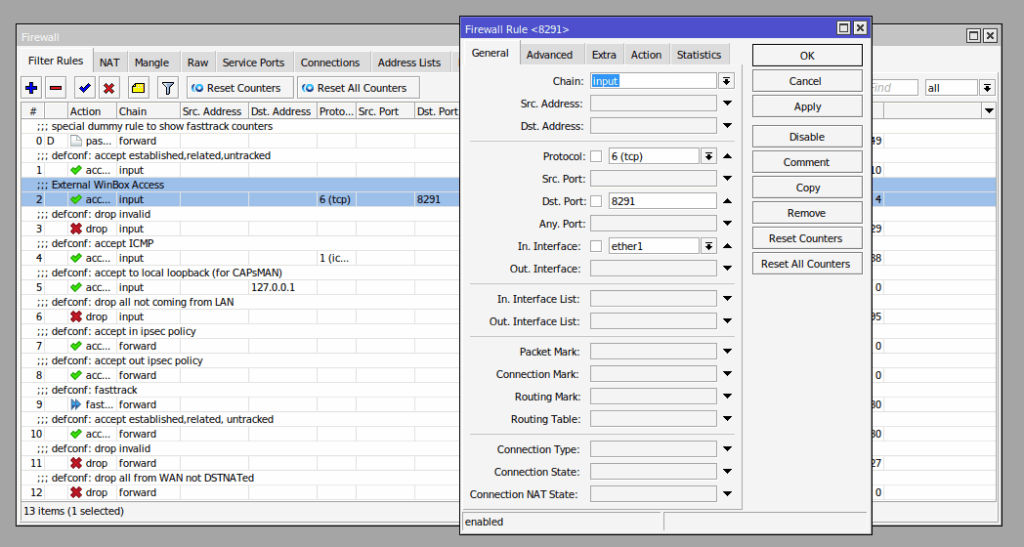
Желательно также ограничить список разрешенных IP-адресов для безопасности.
Синхронизация с сервером точного времени
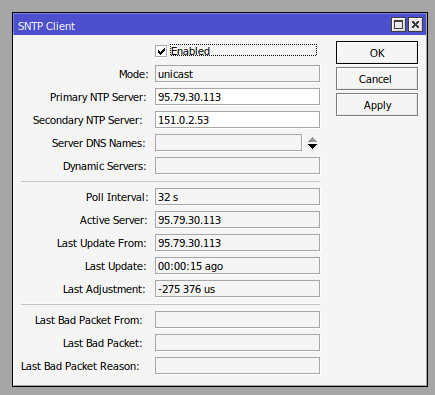
И последнее, что можно сделать при базовой настройке, это указать использование серверов точного времени в разделе System -> SNTP Client.
Для России можно использовать например:
- 95.79.30.113
- 151.0.2.53
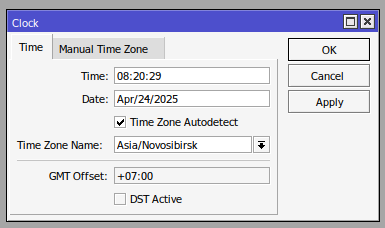
Естественно указываем часовой пояс в разделе System -> Clock.